Vos premiers pas dans FilmKit
Bienvenue à bord. Voici comment personnaliser FilmKit et lancer votre première production, une étape à la fois.

Six étapes de la première connexion au tournage
Suivez-les dans l’ordre souhaité et revenez quand vous voulez. Chaque étape renvoie à la page du guide qui vous accompagne.
- Votre espace
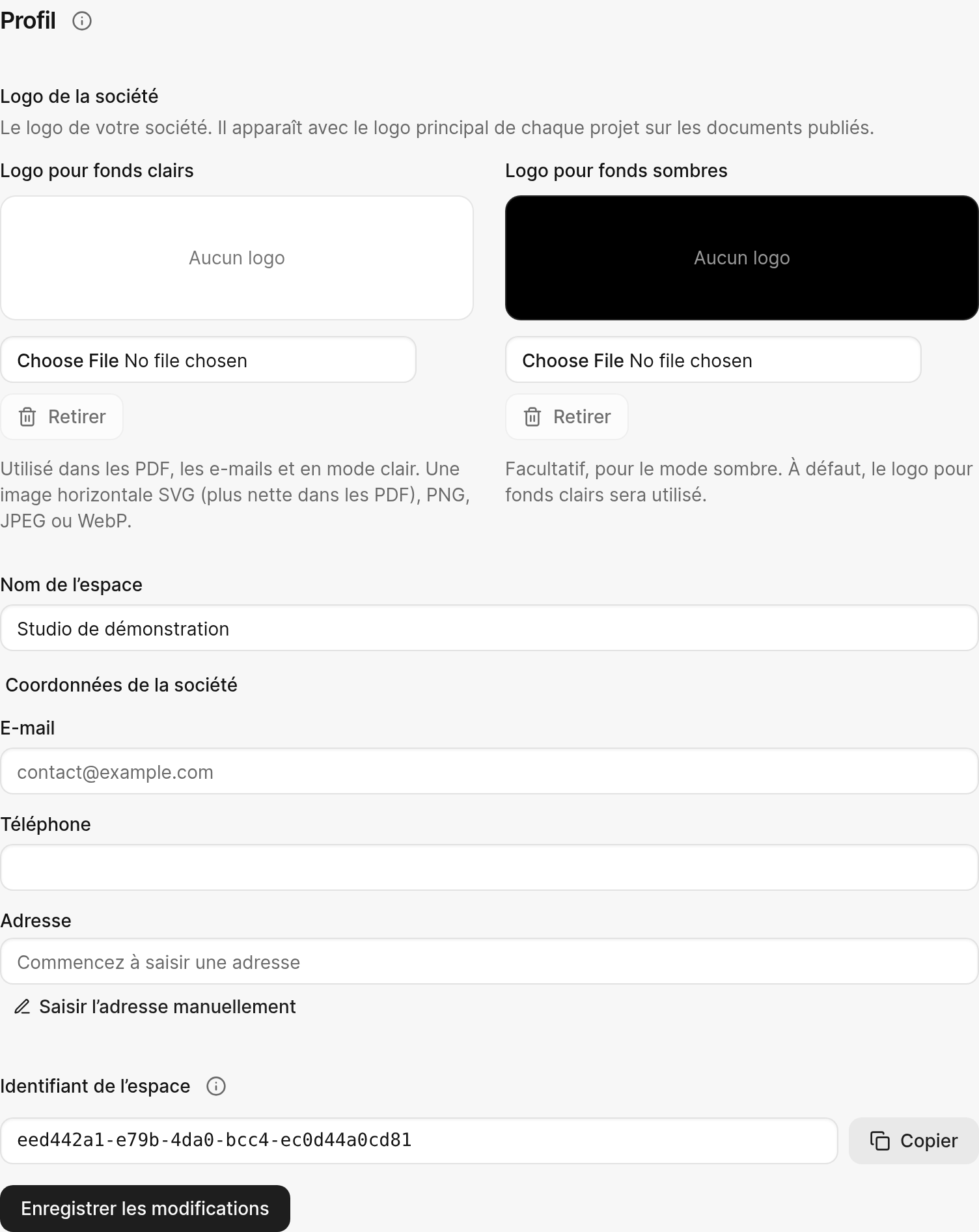
Personnalisez votre espace
Votre espace accueille votre société de production, votre collectif ou vous-même. Donnez-lui votre nom, votre logo et vos coordonnées : tout ce que vous diffusez depuis FilmKit portera votre identité.
- Ajoutez le logo de votre société, avec une seconde version pour fonds sombres si vous en avez une
- Définissez le nom de l’espace et l’e-mail, le téléphone et l’adresse de votre société
- Votre logo apparaît à côté du logo de titre de chaque projet
Votre identité sur chaque publication
Configurez-la une fois dans les paramètres de l’espace. Votre nom, logo et coordonnées accompagnent ensuite les documents publiés, les e-mails envoyés et les pages partagées.
Feuilles de service
Chaque feuille de service publiée porte votre logo et les coordonnées de votre société.
PDF
Listes de plans, page de titre du scénario et tous les autres PDF exportés ou publiés.
E-mails
Les e-mails envoyés depuis FilmKit, par exemple les feuilles de service aux personnes travaillant ce jour-là.
Pages partagées
Les pages partagées avec distribution, équipe et clients, en modes clair et sombre.
- Votre projet
Configurez votre premier projet
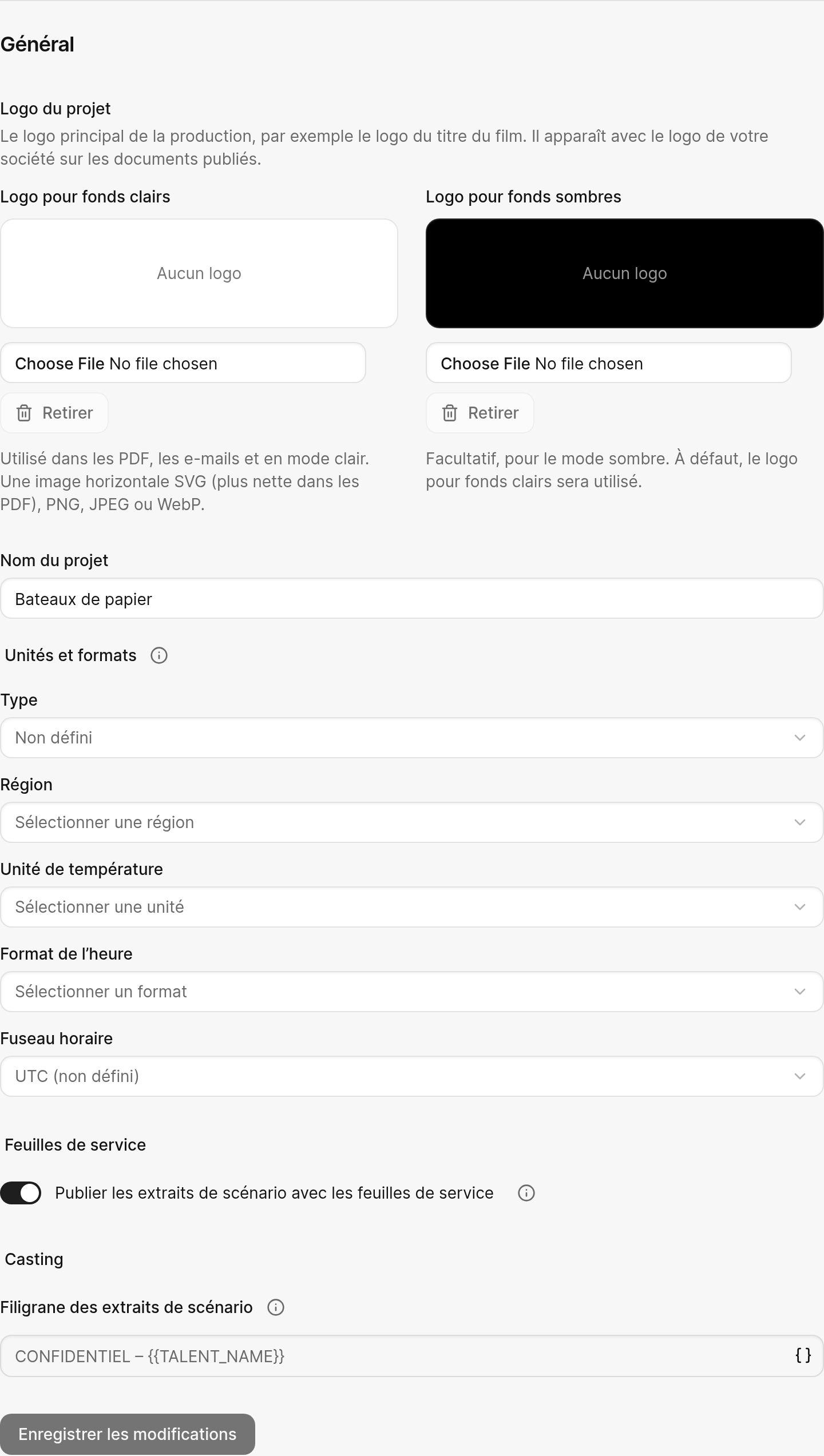
Créez un projet par film, série, publicité ou court métrage. Son type détermine les outils initiaux de la barre latérale et ses paramètres assurent une présentation adaptée à l’impression.
- Choisissez le type : publicité, court métrage, long métrage, série, clip musical ou autre
- Ajoutez le logo de titre de la production, affiché avec celui de votre société
- Définissez région, unité de température, format horaire sur 12 ou 24 heures et fuseau horaire
- Ajoutez le nom de chaque candidature en filigrane sur les extraits de casting
- Votre scénario
Importez votre scénario
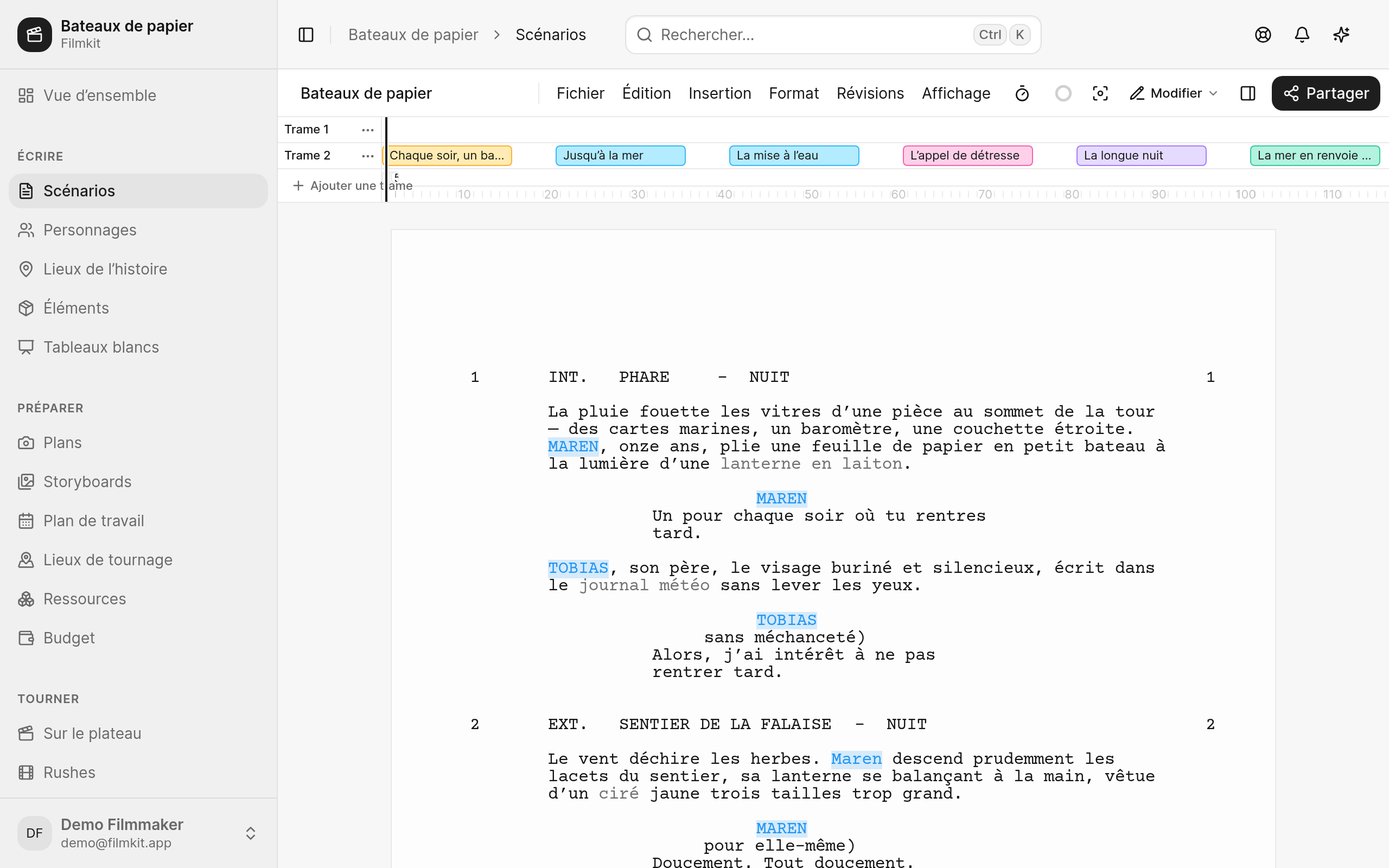
Commencez un scénario vierge ou importez celui que vous possédez. FilmKit repère scènes, personnages et lieux de l’histoire pour préparer tout le reste.
- Importez des fichiers Fountain, Final Draft ou PDF
- Vérifiez personnages et lieux avant toute création
- Réimportez une version révisée et conservez vos plans liés aux scènes inchangées
- Votre préparation
Structurez l’histoire et préparez vos plans
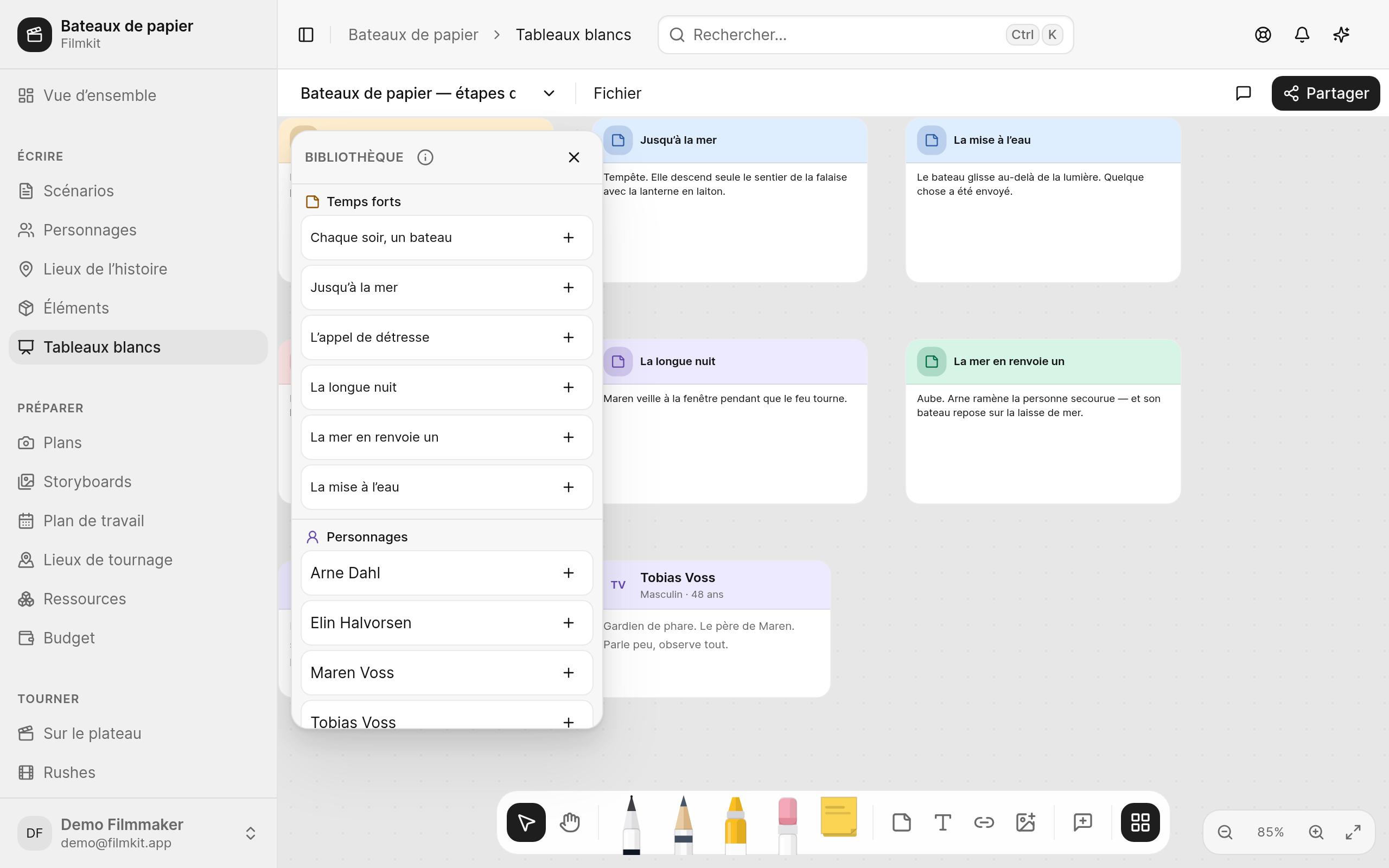
Construisez la structure sur un tableau blanc, puis prévoyez comment la filmer, scène par scène. Tout repose sur les scènes du scénario : la préparation suit ses modifications.
- Organisez temps forts, personnages et scènes sur les tableaux blancs
- Listez les plans de chaque scène avec valeur, angle, mouvement et objectif
- Dessinez les storyboards à la main ou faites dessiner une image par Robodraw
- Votre tournage
Planifiez le tournage et envoyez les feuilles de service
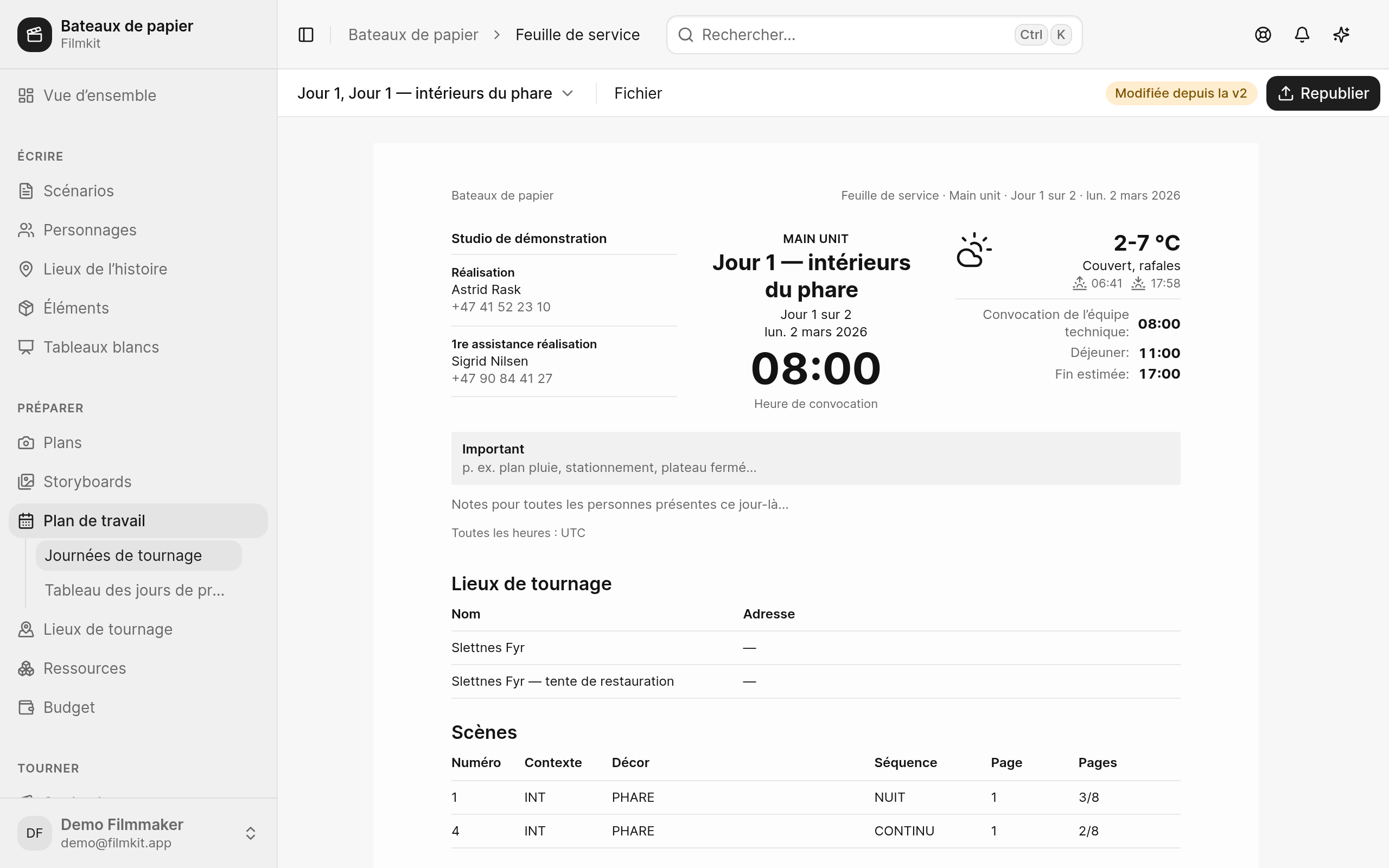
Placez vos scènes sur des journées de tournage : chaque feuille de service est créée depuis leur plan de travail. Publiez-la, envoyez-la aux personnes concernées et suivez les confirmations, sans compte FilmKit nécessaire pour les destinataires.
- Planifiez les scènes sur des journées, dans un calendrier ou une liste
- Les convocations viennent directement du plan de la journée
- Publiez des révisions et suivez réception et confirmations
- Votre équipe
Invitez votre équipe
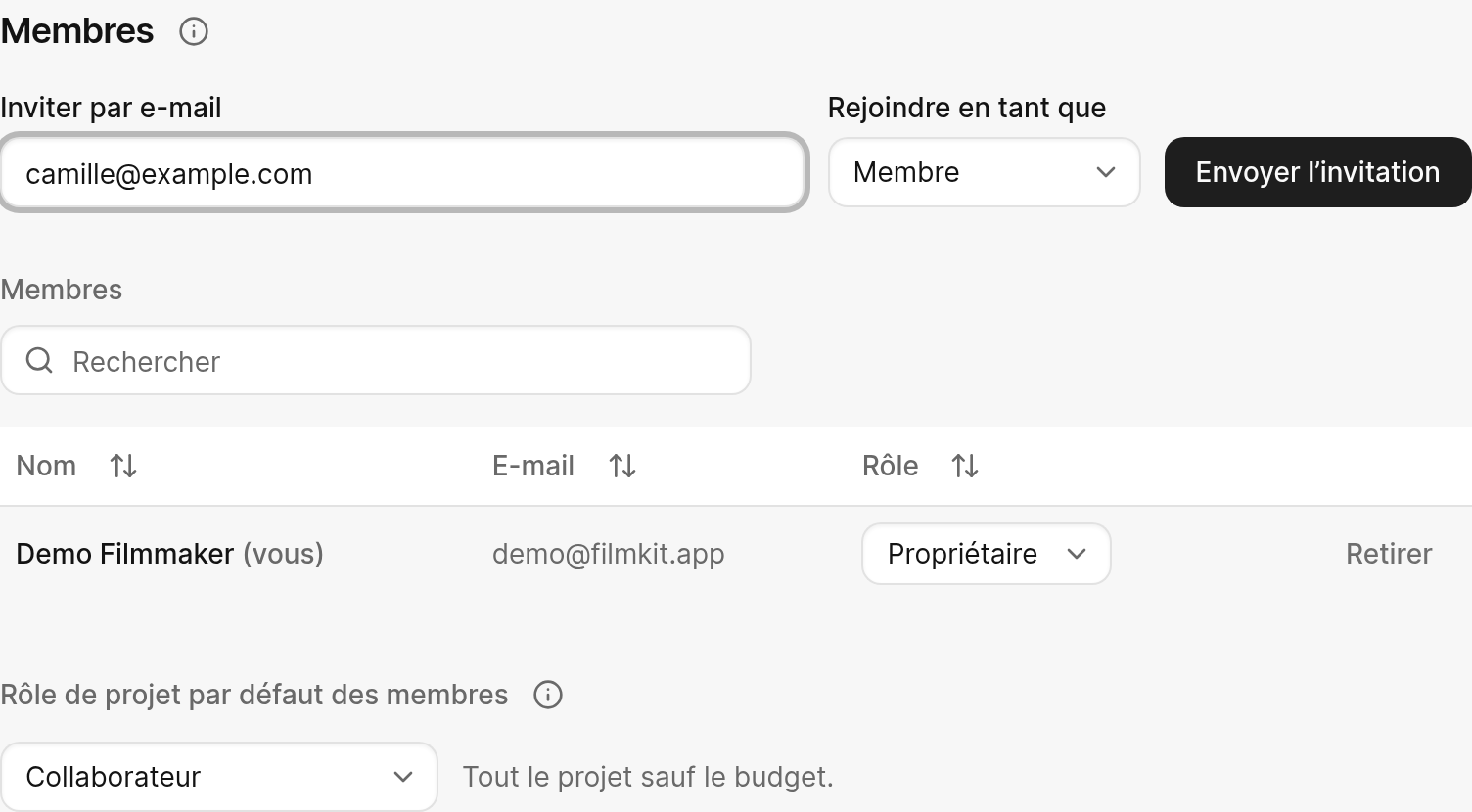
Invitez une fois les personnes avec lesquelles vous travaillez dans l’espace pour collaborer sur tous les projets. Distribution et équipe peuvent avoir un rôle limité à leurs projets ou simplement recevoir vos publications.
- Invitez par e-mail depuis les paramètres de l’espace
- Choisissez le rang membre, administrateur ou propriétaire
- Les personnes qui consultent uniquement, comme distribution et équipe, n’utilisent jamais de place d’édition


Faites-vous connaître et trouvez votre prochain rôle
Interprètes et techniciens peuvent créer un profil dans l’annuaire FilmKit et postuler aux annonces et offres techniques. Un nouveau profil est masqué au départ pour vous laisser le compléter avant sa publication.
- Créez un profil pour chaque type d’activité
- Choisissez qui peut le voir
- Postulez aux annonces de casting avec votre profil d’interprète

Des questions en chemin ?
Écrivez à support@filmkit.app ou appelez-nous au +41 61 551 22 46 : nous vous aiderons à démarrer.
Tous les contacts