Créer et modifier un profil
Vous pouvez créer un profil pour apparaître dans l’annuaire FilmKit et postuler aux castings et aux offres techniques. Vous pouvez avoir plusieurs profils, chacun d’un seul type.
Créez un profil
- Dans la barre latérale, cliquez sur Mes profils.
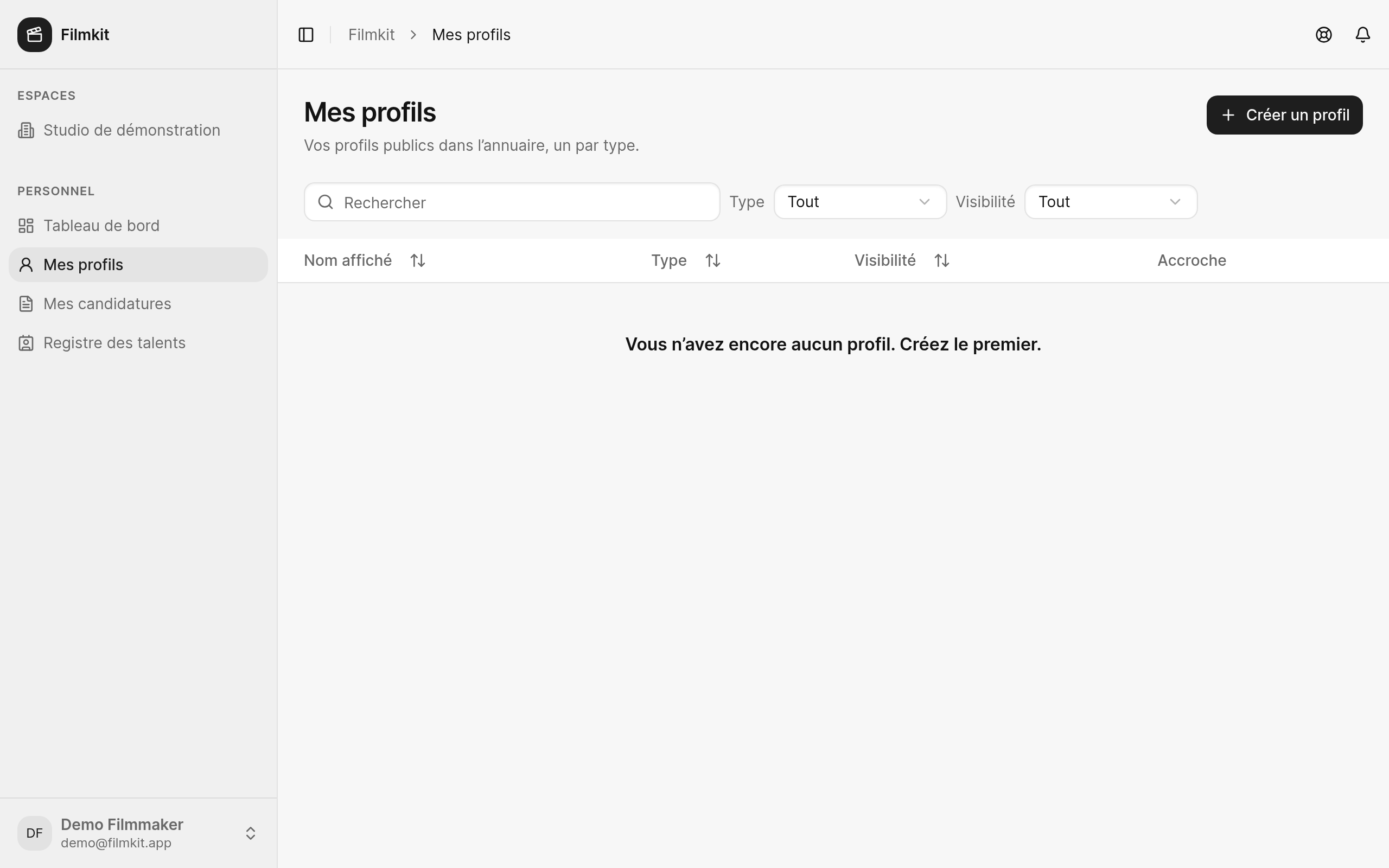
La page de vos profils, avec le bouton de création de profil. - Cliquez sur .
- Dans Créer un profil, choisissez un Type, puis saisissez un Nom affiché.
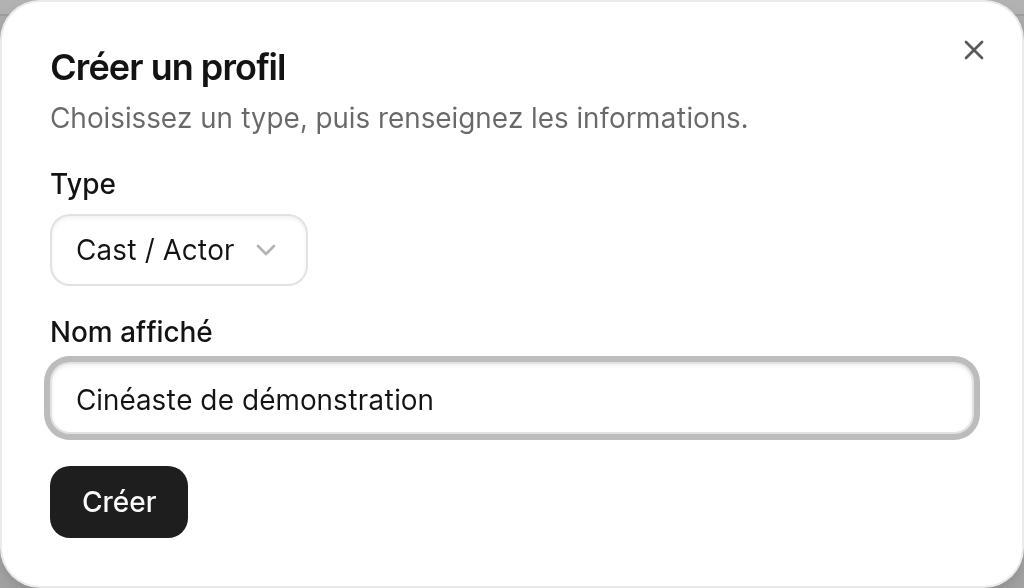
La boîte de création de profil, avec le type d’interprète sélectionné et un nom d’affichage saisi. - Cliquez sur Créer.
Le profil s’ouvre dans l’éditeur. Il commence masqué : personne d’autre ne le voit avant un changement de visibilité.


Modifiez les informations d’un profil
- Dans la barre latérale, cliquez sur Mes profils, puis sur le profil.
L’onglet Profil présente la page publique telle que les visiteurs la verront. Vous modifiez directement la page ; chaque changement est enregistré comme brouillon. Les visiteurs continuent de voir la dernière version publiée jusqu’à l’étape 4. Toutes les personnes gestionnaires modifient le même brouillon et voient les changements des autres en direct. - Modifiez sur la page :
- Textes et nombres, comme nom, accroche, âge de jeu, taille et année de naissance : cliquez et saisissez. Appuyez sur Entrée ou cliquez ailleurs pour enregistrer.
- À propos : Cliquez et saisissez. Entrée commence un paragraphe. Pour appliquer du gras, de l’italique, un soulignement ou un lien, sélectionnez le texte, puis cliquez sur , , ou dans la barre affichée. Le texte est enregistré pendant la saisie.
- Choix, comme yeux, cheveux, corpulence et voix : choisissez dans la liste sur place.
- Listes simples, comme nationalités, permis de travail, syndicats et permis de conduire : cliquez sur Retirer près d’un élément ou choisissez dans la liste d’ajout à la fin.
- Éléments composés, comme références, langues, compétences, formation, liens, lieux de résidence et photo : cliquez sur l’élément ou sur le bouton d’ajout de sa section, comme Ajouter une référence. Les champs s’ouvrent à côté dans la page pour modifier ou retirer les éléments. Pour fermer, cliquez sur Fermer , appuyez sur Échap ou cliquez dans une zone vide.
Chaque valeur se modifie à un seul endroit : dans la page ou dans les champs qui s’ouvrent à côté.
Les sections vides restent visibles pendant les modifications pour les remplir à leur emplacement final. - Au-dessus de la page, vous pouvez aussi :
- Choisir la Visibilité : Public, Non répertorié ou Masqué.
- Cliquer sur Langues et choisir une langue d’affichage. L’accroche et le texte À propos sont alors enregistrés dans cette langue. Le même menu permet de définir la langue principale, d’en retirer une et d’activer ou désactiver la traduction automatique.
- Cliquer sur pour choisir une police et une couleur d’accent.
- Cliquer sur Téléphone pour voir la page au format mobile, ou Ouvrir la page publique pour ouvrir la version publiée.
La Visibilité change immédiatement, tout comme les photos, vidéos et fichiers audio de la médiathèque. - Publiez vos modifications :
Modifications non publiées apparaît au-dessus de la page dès que le brouillon diffère de la publication. Cliquez sur Publier. Si le profil est public, les modifications sont d’abord vérifiées et les visiteurs voient l’ancienne version jusqu’à la fin du contrôle. Consultez Publiez les modifications.
Invitez des personnes à gérer un profil
Vous pouvez permettre à d’autres personnes de modifier un profil avec vous, comme un assistant ou une collègue de votre société.
- Ouvrez le profil, puis cliquez sur Accès.
Qui a accès répertorie les personnes et espaces pouvant modifier le profil, leurs rôles et les invitations en attente. - Sous Donner accès, cliquez sur Une personne.
- Saisissez son e-mail, choisissez un Rôle, puis cliquez sur Inviter.
L’invitation reste dans la liste jusqu’à son acceptation ou son expiration. Pour l’annuler, cliquez sur Annuler à côté.
Pour donner accès à un espace entier, cliquez sur Un espace. Consultez Gérer des profils pour d’autres personnes.
Supprimez un profil
- Ouvrez le profil, puis cliquez sur Paramètres.
- Cliquez sur Supprimer le profil.
- Saisissez son nom pour confirmer, puis cliquez sur Supprimer le profil.