Trouver des rôles et postuler
Si vous êtes interprète, vous pouvez consulter toutes les annonces publiées sur FilmKit, postuler avec votre profil de distribution et suivre vos candidatures et demandes de self-tape au même endroit.
Vous pouvez postuler à un rôle public sans compte FilmKit. Pour utiliser votre profil, partager une bande démo ou suivre vos candidatures, vous avez besoin d’un compte et d’un profil de distribution. Consultez Créer et modifier un profil.
Consultez les castings ouverts
- En haut d’une page publique de FilmKit, cliquez sur Castings ouverts.
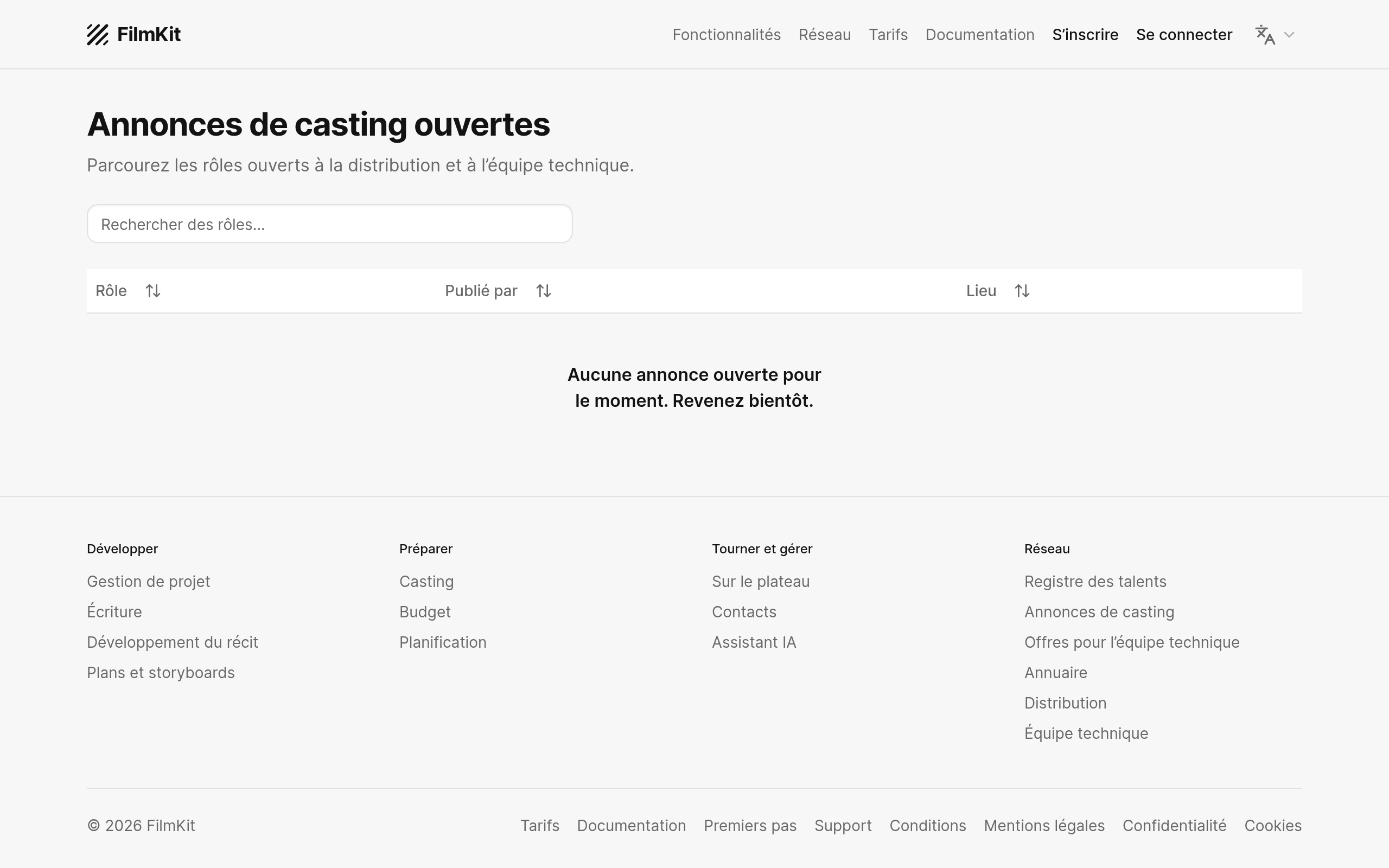
La page publique des annonces de casting, avec les rôles, les productions et les lieux. - Pour affiner la liste, saisissez un rôle ou une production dans la recherche.
Chaque ligne affiche le rôle, la production et le lieu. Pour recommencer, cliquez sur Effacer les filtres. - Si Charger plus apparaît sous les résultats, cliquez dessus pour afficher davantage d’annonces correspondantes.
Votre recherche reste appliquée. La modifier lance une nouvelle liste de résultats. - Cliquez sur une annonce pour l’ouvrir.
Sa page affiche le personnage, l’auteur de l’annonce et À propos de ce rôle.

Postulez à un rôle
- Sur la page de l’annonce, cliquez sur Postuler.
Pour utiliser votre profil, cliquez d’abord sur Se connecter pour postuler avec votre profil. - Si vous êtes connecté, choisissez le profil de distribution dans Postuler en tant que.
Si vous n’en avez pas, cliquez sur En créer un. - Vérifiez Prénom, Nom et E-mail, puis saisissez un Message pour l’équipe de casting.
Sans compte, l’adresse e-mail est obligatoire pour que l’équipe puisse vous joindre. - Si vous êtes connecté, vous pouvez partager une bande démo : choisissez-la dans Partager une bande démo.
Une bande démo privée est partagée uniquement avec les personnes examinant ce casting. Consultez Ajouter des bandes démo. - Pour autoriser la production à conserver vos données pour de futurs rôles, sélectionnez Conserver mon profil pour de futurs rôles.
Sinon, si vous n’êtes pas retenu, la production efface votre candidature, vos self-tapes et photos à la fin de sa durée de conservation : par défaut, 6 mois après la fermeture de l’annonce. - Cliquez sur Envoyer la candidature.
Vous pouvez postuler une fois par rôle. Si vous l’avez déjà fait, la page affiche Vous avez déjà postulé à ce rôle. et un lien vers Mes candidatures. Une même adresse e-mail ne peut aussi être utilisée qu’une fois par rôle.
Si une équipe vous invite à un rôle privé, connectez-vous avec l’adresse e-mail qu’elle possède pour voir le rôle et postuler. Les autres personnes ne peuvent pas le trouver.
Suivez ou retirez vos candidatures
- Accédez à votre tableau de bord, puis cliquez sur Mes candidatures dans la barre latérale.
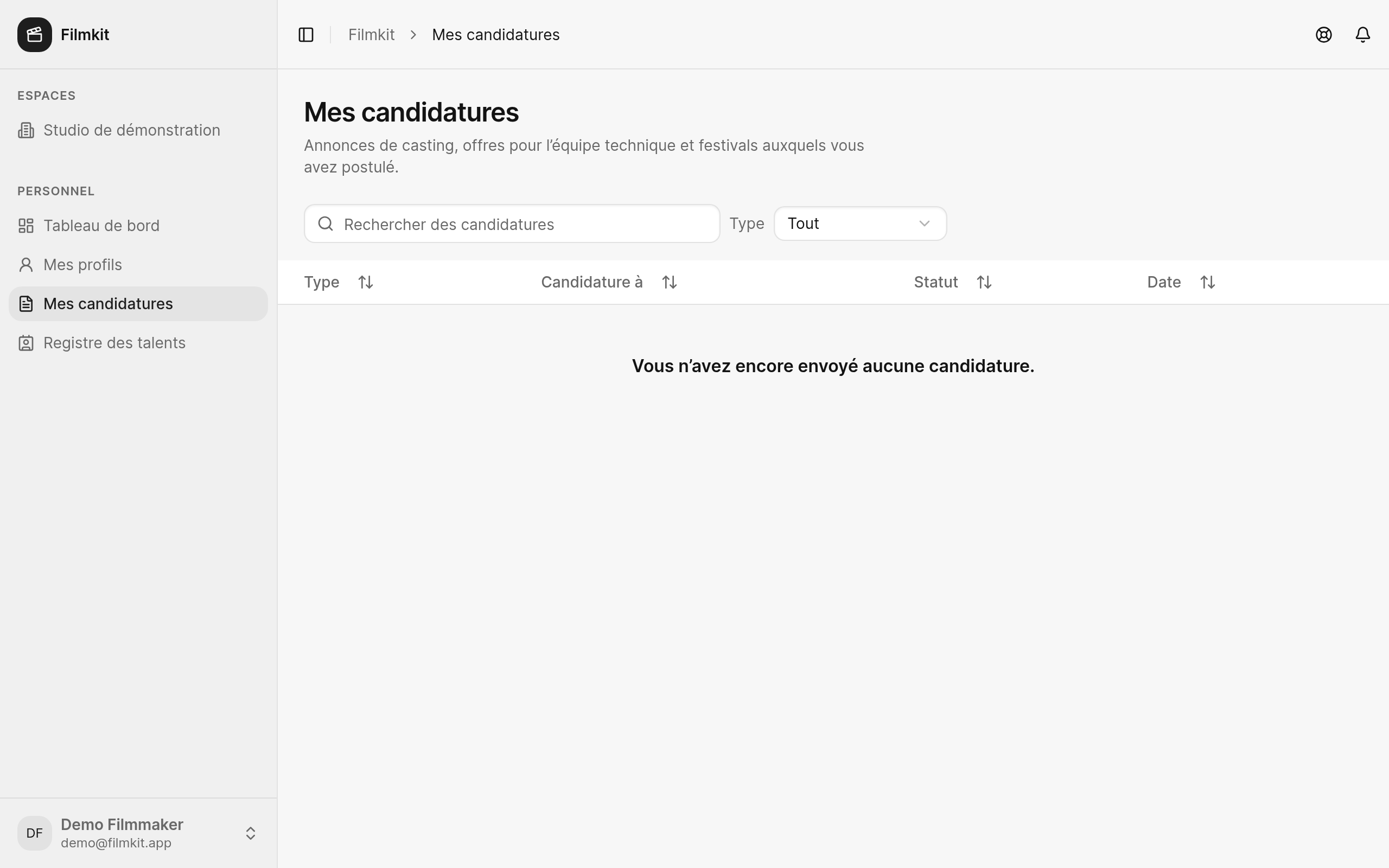
La page de vos candidatures, avec les annonces auxquelles vous avez répondu.
La liste affiche chaque annonce, son statut, votre date de candidature et la bande démo partagée. - Effectuez les opérations souhaitées :
- Retirer une candidature : Cliquez sur Retirer sur sa ligne, puis confirmez.
- Autoriser ou arrêter la conservation : Activez ou désactivez Conserver le profil sur la ligne de candidature. Si vous désactivez après la fermeture, la production efface vos données lors de son prochain nettoyage.
Le statut devient Non retenue lorsque l’équipe vous informe de son choix, et Fermée lorsque l’annonce se termine sans votre engagement. Après effacement des données, Conserver le profil affiche Données supprimées.

Lorsque vous retirez votre candidature, l’équipe n’a plus accès à la bande démo privée partagée pour cette annonce. Vous pouvez postuler à nouveau tant que l’annonce reste ouverte : suivez Postulez à un rôle et votre candidature revient comme nouvel envoi.
Enregistrez une self-tape
Lorsqu’une équipe demande une self-tape, vous recevez un lien privé par e-mail. Vous pouvez l’utiliser ou retrouver la demande dans FilmKit : la page de l’annonce affiche une carte Demande d’e-casting avec Ouvrir la demande, et Mes demandes d’e-casting apparaît dans votre barre latérale dès la première demande.
- Accédez à votre tableau de bord, puis cliquez sur Mes demandes d’e-casting dans la barre latérale.
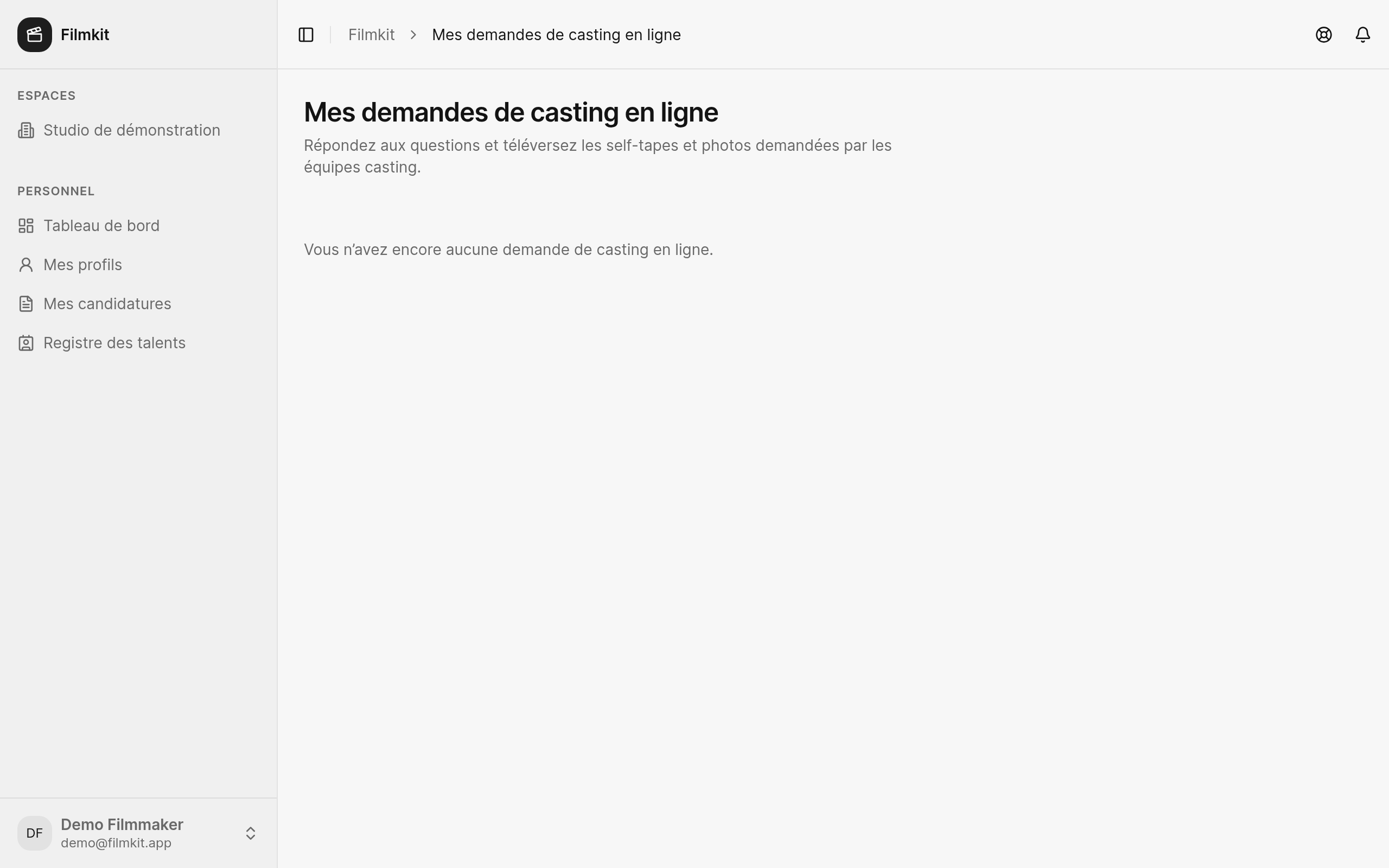
La page de vos demandes de casting à distance, pour importer les self-tapes demandés.
Si vous en avez plusieurs, cliquez sur celle à laquelle répondre. - Lisez les consignes, l’échéance et les éléments nécessaires, puis cliquez sur Commencer.
FilmKit vous guide étape par étape. Cliquez sur Suivant pour avancer ou sur Retour pour revenir. - Si des extraits sont joints, cliquez sur Lire les extraits. Vos répliques peuvent être surlignées. Pour conserver une copie, cliquez sur PDF en haut.
- Répondez aux questions. Les champs marqués d’un astérisque (*) sont obligatoires.
- Pour chaque photo, cliquez sur Importer une photo ou sur Prendre une photo pour utiliser votre caméra.
- Pour chaque vidéo, cliquez sur Importer une vidéo ou sur Enregistrer une vidéo pour utiliser caméra et microphone.
Avec votre caméra, vous pouvez cliquer sur Recommencer avant Utiliser cette prise.
Si des extraits sont joints, la caméra affiche votre texte en prompteur sous l’objectif. Pour le masquer, cliquez sur le bouton de fermeture dans son coin ou appuyez sur Esc. Cliquez sur Afficher le scénario pour le faire réapparaître. Masquer le prompteur n’interrompt pas la prise en cours.
Si l’équipe de casting a activé Robovoice, une voix IA lit les répliques des autres personnages pendant l’enregistrement et attend votre réplique : dites-la, puis cliquez sur Suite ou appuyez sur la barre d’espace. Cliquez d’abord sur Répéter le texte pour vous entraîner. Robovoice est une aide à la lecture, pas un vrai partenaire de jeu, et elle ne sonne pas parfaitement ; utilisez des écouteurs pour que votre micro ne la capte pas. Consultez Faire lire les autres répliques par Robovoice. - À l’étape Vérifier et envoyer, vérifiez que chaque élément obligatoire indique Terminé. Cliquez sur un élément Manquant pour le compléter.
- Cliquez sur Envoyer la self-tape.
L’équipe peut maintenant examiner votre self-tape.
