Demander des self-tapes par e-casting
Vous pouvez demander une self-tape sans organiser d’audition. Chaque rôle possède un formulaire d’e-casting : consignes, questions, photos et vidéos attendues. Lorsque vous envoyez une demande, FilmKit transmet un lien privé vers ce formulaire par e-mail. Après l’envoi de la personne, vous consultez ses réponses et vidéos dans l’espace d’examen.
FilmKit utilise l’adresse e-mail enregistrée sur la candidature : celle-ci doit donc en posséder une.
Préparez le formulaire d’e-casting d’un rôle
Toutes les demandes d’un rôle utilisent son formulaire : vous le préparez une seule fois. Votre équipe de casting peut le modifier ensemble et voit les changements en direct.
- Dans un projet, cliquez sur Casting dans la barre latérale, puis sur une annonce.
- Sous Formulaire d’e-casting, cliquez sur Modifier le formulaire.
Si le formulaire est vide, cliquez sur Ajouter un portrait et une self-tape pour commencer avec un portrait et une vidéo obligatoires. - Pour ajouter un bloc, cliquez sur un bouton sous le formulaire :
Bloc Ce que voit la personne candidate Texte Votre texte mis en forme, comme les consignes ou une description de scène. Réponse courte Une question avec une réponse sur une ligne. Réponse longue Une question avec une réponse sur plusieurs lignes. Photo Une photo à importer ou prendre, jusqu’à cinq par formulaire. Vidéo Une vidéo à importer ou enregistrer, jusqu’à deux par formulaire. Extraits de scènes Les scènes à interpréter, lisibles en ligne ou téléchargeables. Un bloc par formulaire ; consultez Choisissez les extraits d’un rôle. - Pour chaque question, photo ou vidéo, saisissez un Titre et un éventuel Texte d’aide. Pour les médias, ajoutez les Exigences techniques, comme le cadrage, la durée ou l’éclairage.
- Sélectionnez Obligatoire pour tout élément à compléter avant l’envoi.
- Pour conserver une réponse dans le contact, choisissez une donnée sous Enregistrer dans le contact, comme E-mail, Téléphone, Ville ou Téléphone du contact d’urgence. Pour une photo, choisissez Photo de profil.
Lorsque vous confirmez la candidature, FilmKit copie la réponse dans le contact créé. Chaque donnée du contact ne peut être reliée qu’à un champ. - Pour changer l’ordre, cliquez sur les flèches haut et bas d’un bloc. Pour retirer un bloc, cliquez sur sa corbeille.
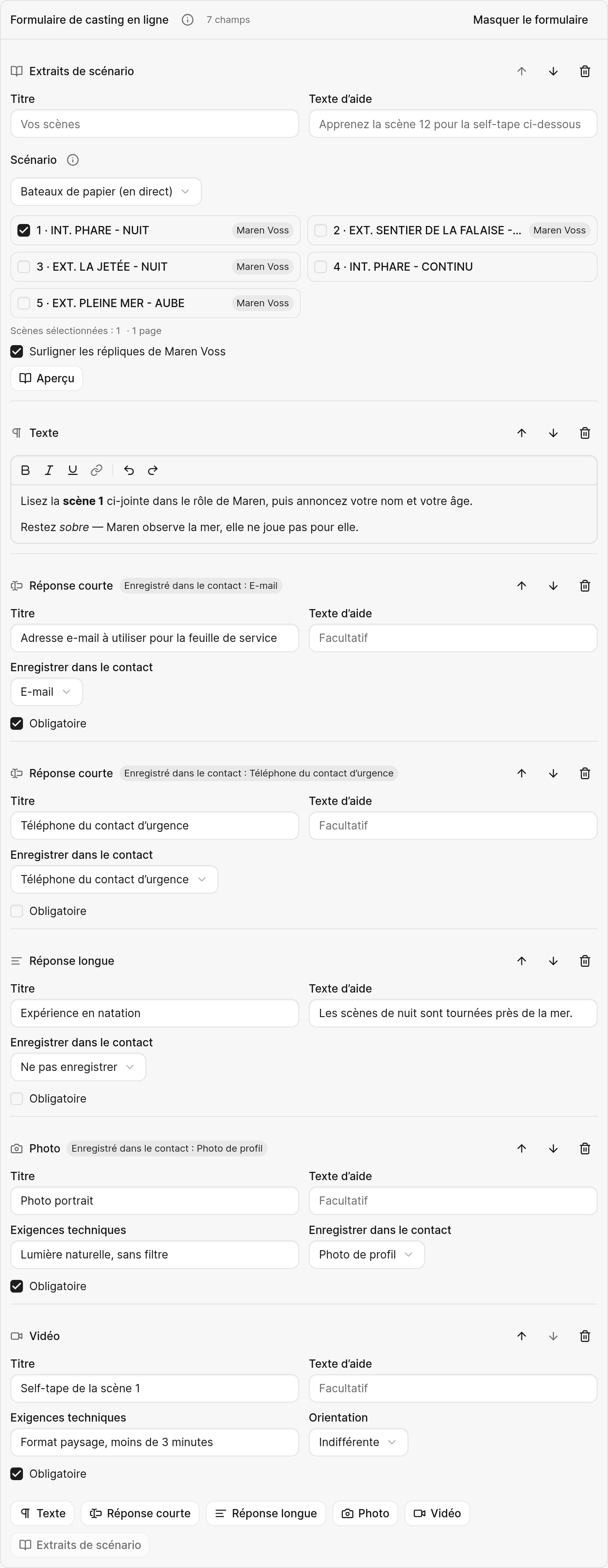
Le formulaire de casting à distance d’un rôle, avec du texte, des réponses courtes et longues liées aux coordonnées, des champs photo et vidéo et les extraits du scénario.

Les demandes déjà envoyées conservent leur formulaire initial, sauf si vous tenez à jour les demandes envoyées. Dupliquer une annonce copie aussi son formulaire. Un client d’IA connecté ou l’assistant du projet peut aussi le préparer et le modifier ; consultez Connecter votre IA.
Choisissez les extraits d’un rôle
Les extraits sont les scènes à jouer dans la self-tape. Ils forment un bloc du formulaire : placez-les au moment utile, par exemple juste avant la vidéo. Vous les choisissez une fois par rôle et chaque demande les joint. Ils proviennent du texte en cours ou d’une révision publiée. Pour le texte en cours, FilmKit en fige une copie à chaque envoi : chaque personne conserve la version reçue même si vous continuez à écrire. Pour que les demandes déjà envoyées affichent vos dernières modifications, consultez Tenez à jour les demandes envoyées.
- Dans un projet, cliquez sur Casting dans la barre latérale, puis sur une annonce.
- Sous Formulaire d’e-casting, cliquez sur Modifier le formulaire.
- S’il manque un bloc Extraits de scènes, cliquez sur Extraits de scènes sous le formulaire. Déplacez-le avec les flèches et ajoutez si besoin un Titre et un Texte d’aide, comme « Apprenez la scène 12 pour la vidéo ci-dessous ».
- Dans le bloc, choisissez un Scénario : un texte sous Scénario en cours ou une révision sous Révisions publiées.
Si l’annonce est liée à un personnage, FilmKit sélectionne ses scènes. Chacune affiche son nom. - Sélectionnez les scènes à interpréter et désélectionnez les autres.
Sans sélection, le scénario entier est joint. Sous la liste, FilmKit affiche le nombre de pages imprimées et avertit au-delà de 6 pages, la longueur recommandée par les consignes des directions de casting pour une self-tape. - Si l’annonce est liée à un personnage, gardez Surligner les répliques de personnage sélectionné pour marquer son nom, ses didascalies et ses dialogues. Désélectionnez pour envoyer des extraits sans marques.
- Pour voir exactement les pages reçues, avec surlignage et filigrane du projet, cliquez sur Aperçu.
Pour imprimer un filigrane, consultez Modifier les paramètres du projet.
Les modifications sont enregistrées au fil de votre travail. Pour retirer les extraits, cliquez sur la corbeille du bloc ou choisissez Aucun extrait. Les demandes déjà envoyées conservent leurs extraits, sauf si vous tenez à jour les demandes envoyées. Dupliquer une annonce copie aussi les extraits.
Chaque copie porte en filigrane l’e-mail et la demande de la personne, pour identifier l’origine d’une page partagée. Le téléchargement cesse à l’expiration ou à l’annulation de la demande.
Envoyez une demande d’e-casting
- Dans l’annonce, trouvez la candidature et cliquez sur .
- Dans Envoyer une demande d’e-casting, modifiez les Consignes. Elles constituent le message de l’e-mail et apparaissent en haut du formulaire.
- Choisissez une Échéance.
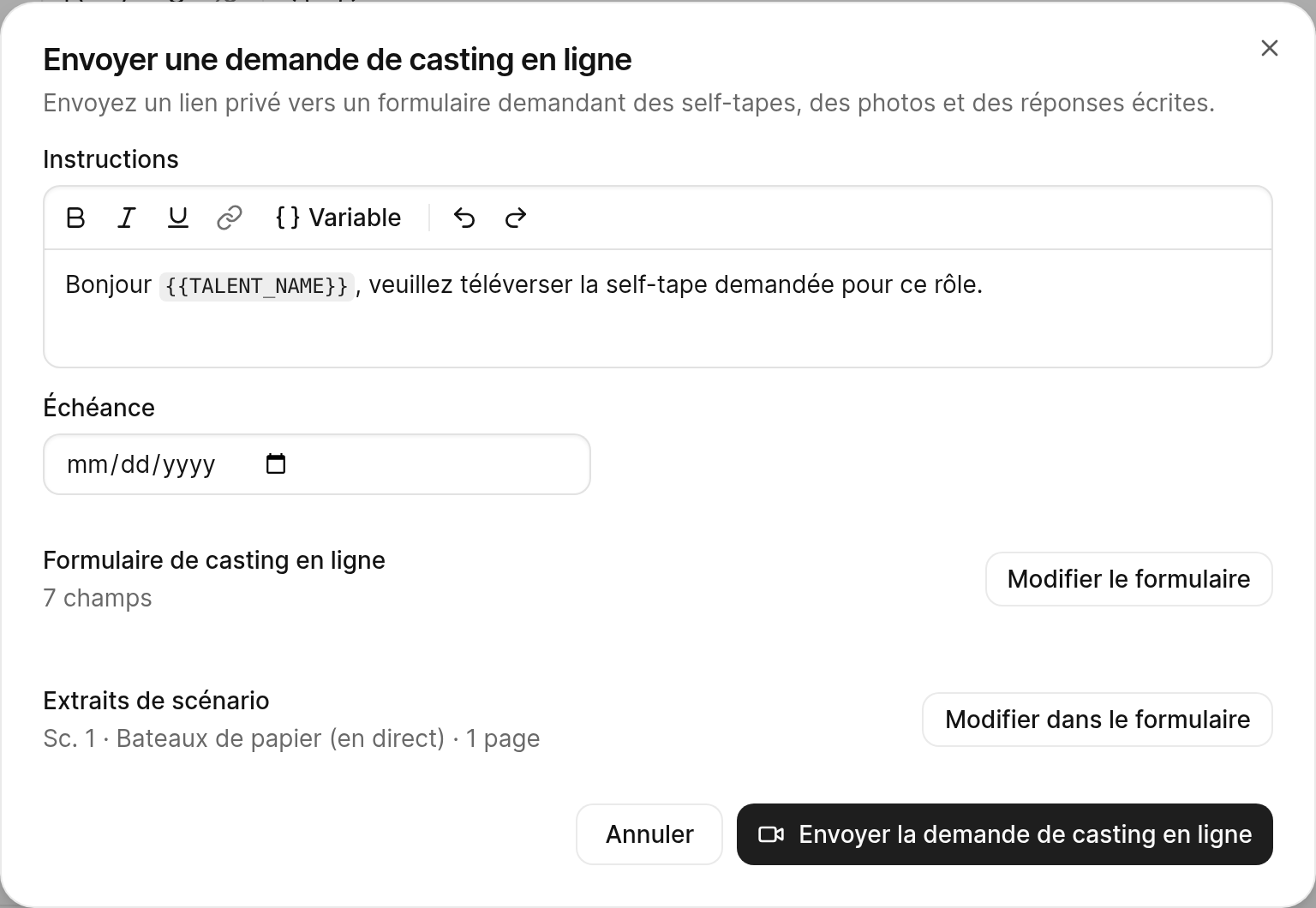
La boîte d’envoi d’une demande de casting à distance, avec le message personnel, l’échéance, le formulaire du rôle et un résumé des extraits du scénario.
Formulaire d’e-casting indique le nombre de champs. Extraits du scénario affiche les numéros de scènes, la révision et le nombre de pages. Pour changer le formulaire, cliquez sur Modifier le formulaire. Pour les extraits, cliquez sur Modifier dans le formulaire. - Cliquez sur .
FilmKit envoie un lien privé par e-mail. La candidature passe à Self-tape demandée, sauf si elle est déjà plus avancée.

Si le rôle utilise Robovoice, FilmKit crée aussi les répliques que Robovoice lit dans l’enregistreur de la personne et qui ne sont pas encore prêtes ; votre espace les paie. Consultez Faire lire les autres répliques par Robovoice.
La ligne de candidature affiche la progression : Envoyée, Ouverte, Reçue ou Examinée, avec l’échéance et le nombre d’extraits.
Renvoyez ou annulez une demande
Sur la ligne de candidature, effectuez l’une des opérations suivantes :
- Envoyer une nouvelle demande : Cliquez sur Renvoyer, ajustez la demande, puis sur Envoyer un e-casting. La nouvelle demande utilise le formulaire actuel du rôle.
- Annuler la demande : Cliquez sur Révoquer, puis confirmez. Le lien de dépôt et les extraits cessent de fonctionner.
Supprimer l’annonce désactive aussi les liens de toutes ses demandes. Ils fonctionnent à nouveau après restauration depuis la Corbeille.
Tenez à jour les demandes envoyées
Une demande affiche normalement le formulaire et les extraits avec lesquels elle a été envoyée. Si vous modifiez ensuite le scénario ou le formulaire, par exemple pour corriger une scène, les demandes déjà envoyées peuvent afficher la version actuelle.
- Dans un projet, cliquez sur Casting dans la barre latérale, puis sur une annonce.
- Sélectionnez Tenir à jour les demandes envoyées.
Jusqu’à l’envoi de la self-tape, la demande affiche alors :
- Le formulaire actuel du rôle. Les nouvelles questions et les nouveaux fichiers demandés apparaissent, et les titres et textes d’aide modifiés sont mis à jour. Les réponses et les fichiers déjà fournis sont conservés : un champ que vous avez supprimé, ou dont vous avez changé le type, reste sur le formulaire avec sa réponse et n’est plus obligatoire.
- Les extraits actuels du rôle, avec le filigrane et le surlignage. Les extraits du texte en cours affichent son texte actuel ; les suggestions qui n’ont pas été acceptées n’apparaissent pas. Les extraits d’une révision publiée affichent la dernière révision publiée de ce scénario.
- Le nom actuel du rôle.
Si les extraits ou le formulaire ont changé après la première ouverture de la demande, la page affiche Mis à jour le avec la date. FilmKit n’envoie pas d’e-mail pour signaler la modification. Pour prévenir la personne, envoyez une nouvelle demande ; consultez Renvoyez ou annulez une demande.
Lorsque la personne envoie sa self-tape, FilmKit enregistre avec la demande le formulaire et les extraits qu’elle a interprétés. Sa candidature ne change plus ensuite, et dans l’espace d’examen vous voyez ses réponses à exactement cette version.
Pour que les demandes affichent de nouveau ce qui a été envoyé, désélectionnez Tenir à jour les demandes envoyées. Les demandes déjà remises restent telles qu’elles ont été remises.
Examinez une self-tape
Après l’envoi de la self-tape, la candidature passe à Self-tape reçue et un bouton Examiner apparaît sur sa ligne. Si elle est déjà plus avancée, comme Rappel, confirmée ou libérée, son étape reste inchangée.
- Sur la ligne, cliquez sur .
L’espace d’examen s’ouvre sur la personne. Consultez Examinez les candidatures une à une. - Cliquez sur une prise, comme Sc. 12 · Prise 1, pour la regarder, ou utilisez et pour changer de prise et Espace pour lire ou mettre en pause.
- Lisez les réponses sous Candidature et cliquez sur une photo pour l’agrandir.
- Notez, votez et laissez des commentaires à droite. Pour annoter un moment, mettez la prise en pause et ajoutez votre note sous Notes de prise.
Vos étoiles, note privée et notes de prise sont personnelles ; votes et notes d’équipe sont partagés. Tout est enregistré au fil de votre travail.
La demande passe automatiquement à Examinée lorsque la candidature dépasse Self-tape reçue, vers Rappel, En option, Confirmée ou Libérée.
Pour demander une self-tape depuis l’espace d’examen, ouvrez une candidature sans vidéo, puis cliquez sur Demander une self-tape ou appuyez sur T. Si une demande existe, l’espace affiche son échéance et son ouverture éventuelle.
À la confirmation de la candidature, les réponses aux champs liés par Enregistrer dans le contact sont copiées dans le nouveau contact.
Ce que voit la personne candidate
La personne ouvre le lien de l’e-mail sans avoir besoin de compte FilmKit. La page affiche vos consignes, l’échéance et les éléments demandés, puis parcourt le formulaire étape par étape : extraits à lire en ligne ou télécharger en PDF, questions, puis photos et vidéos dans l’ordre choisi. La personne saisit ses réponses et clique sur Importer une photo ou Importer une vidéo, ou utilise Prendre une photo ou Enregistrer une vidéo si le navigateur le permet. Les réponses sont enregistrées pendant la saisie. L’envoi exige tous les champs obligatoires ; à l’étape Vérifier et envoyer, la personne clique sur Envoyer la self-tape. Les réponses ne peuvent plus être modifiées ensuite.
La page affiche aussi le nom du rôle. Si le rôle tient à jour les demandes envoyées et que vous modifiez ses extraits ou son formulaire après la première ouverture de la demande, la page affiche Mis à jour le avec la date.
Les personnes ayant un compte retrouvent aussi les demandes sous Mes demandes d’e-casting et sur la page du rôle. Consultez Trouver des rôles et postuler.