Modifier les paramètres du projet
Vous pouvez renommer un projet, lui attribuer un logo et choisir les unités et formats utilisés pour la météo, les convocations et les exportations.
Pour ouvrir les paramètres d’un projet, cliquez sur Paramètres au bas de la barre latérale du projet.

Renommer un projet
- Dans un projet, cliquez sur Paramètres au bas de la barre latérale.
- Dans la carte Général, saisissez un nouveau nom dans le champ Nom du projet.
- Cliquez sur Enregistrer les modifications.
Ajouter ou supprimer le logo du projet
Le logo du projet est le logo principal de la production, par exemple le titre du film. Il apparaît avec le logo de l’entreprise de votre espace sur tous les PDF exportés ou publiés, notamment les feuilles de service, les listes de plans et la page de titre d’un scénario, dans les e-mails envoyés et sur les pages partagées. Consultez Modifier les paramètres de l’espace.
Un logo peut avoir deux versions : une pour les fonds clairs, utilisée dans les PDF, les e-mails et le mode clair, et une version facultative pour les fonds sombres, utilisée en mode sombre. Sans version pour fonds sombres, FilmKit utilise partout celle pour fonds clairs.
- Dans un projet, cliquez sur Paramètres au bas de la barre latérale.
- Sous Logo du projet dans la carte Général, effectuez l’une des actions suivantes pour Logo pour fonds clairs ou Logo pour fonds sombres :
- Ajouter ou remplacer une version : Cliquez sur son champ de fichier, puis choisissez une image SVG, PNG, JPEG ou WebP au format paysage. Elle est importée dès sa sélection et l’aperçu la montre sur le type de fond prévu. Un SVG reste net à toutes les tailles dans les PDF ; convertissez d’abord tout texte en tracés.
- Supprimer une version : Cliquez sur Supprimer à côté du champ de fichier, puis de nouveau sur Supprimer pour confirmer.
Les documents déjà publiés conservent le logo utilisé lors de leur publication.
Modifier les unités et les formats
- Dans un projet, cliquez sur Paramètres au bas de la barre latérale.
- Sous Unités et formats, choisissez les options souhaitées :
- Région : Le pays où la production est établie.
- Unité de température : Celsius (°C) ou Fahrenheit (°F), pour la météo des journées de tournage et des feuilles de service.
- Format horaire : 24 heures (14:30) ou 12 heures (2:30 PM).
- Fuseau horaire : Le fuseau dans lequel les horaires des feuilles de service et du plan de travail s’affichent. Sans réglage, les horaires s’affichent en UTC.
- Cliquez sur Enregistrer les modifications.
Ajouter un filigrane aux extraits de casting
Un filigrane s’imprime en diagonale sur chaque page des extraits envoyés avec les demandes de casting à distance du projet, dans le PDF et sur la page de lecture des candidatures. Si vous incluez {{TALENT_NAME}}, cette variable est remplacée par le nom de chaque personne, ce qui permet d’identifier le destinataire d’une copie divulguée.
- Dans un projet, cliquez sur Paramètres au bas de la barre latérale.
- Sous Casting, saisissez le texte dans le champ Filigrane des extraits de scénario, par exemple
CONFIDENTIEL – {{TALENT_NAME}}. Pour ajouter le nom de la personne, cliquez sur , puis choisissez{{TALENT_NAME}}. - Cliquez sur Enregistrer les modifications.
Le filigrane s’applique aux demandes envoyées après l’enregistrement. Pour le désactiver, videz le champ.
Supprimer un projet
La suppression d’un projet supprime ses scénarios et tout son contenu pour toutes les personnes de l’espace.
- Dans un projet, cliquez sur Paramètres au bas de la barre latérale.
- Dans la carte Zone de danger, cliquez sur Supprimer le projet.
- Dans la boîte de dialogue Supprimer le projet, saisissez le titre du projet.
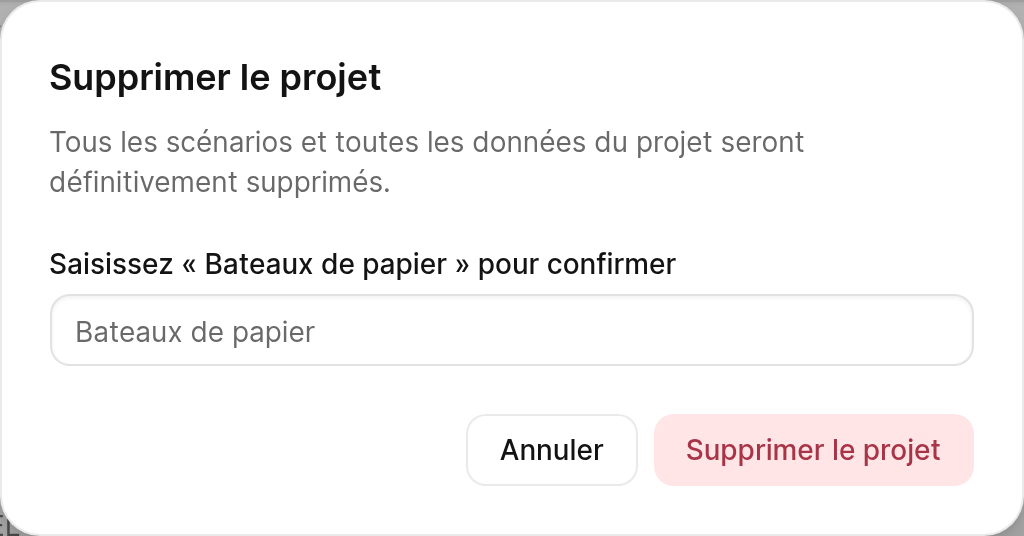
La boîte de dialogue de suppression du projet, qui demande de saisir son titre et de maintenir le bouton enfoncé. - Cliquez sur Supprimer le projet et maintenez le bouton enfoncé jusqu’à la suppression.
