Modifier les paramètres de l’espace
Vous pouvez modifier le nom, le logo et les coordonnées de l’entreprise d’un espace. FilmKit utilise ces renseignements sur les feuilles de service et les autres documents que vous publiez.
Pour ouvrir les paramètres, ouvrez l’espace, puis cliquez sur Paramètres de l’espace dans la barre latérale.
Modifier le nom et les coordonnées de l’espace
- Dans la barre latérale de l’espace, cliquez sur Paramètres de l’espace.
- Dans la carte Profil, effectuez une ou plusieurs des actions suivantes :
- Modifier le nom : Saisissez un nouveau nom dans le champ Nom de l’espace.
- Ajouter ou modifier les coordonnées de l’entreprise : Saisissez l’E-mail et le Téléphone. Pour l’adresse, commencez à la saisir dans le champ Adresse, puis cliquez sur le résultat correspondant dans la liste, ou cliquez sur Saisir l’adresse manuellement et remplissez Rue, Code postal, Ville et Pays.
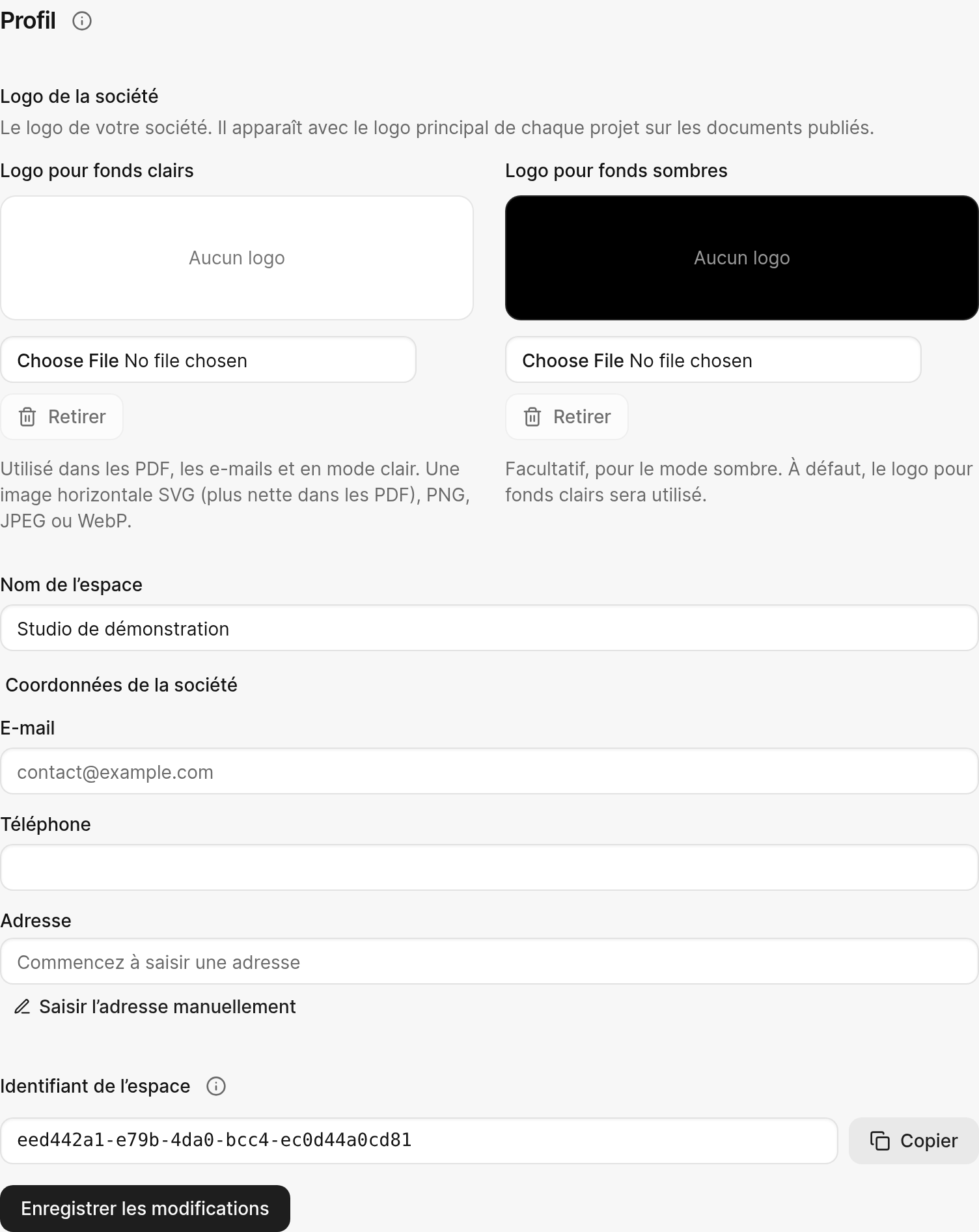
La carte du profil dans les paramètres de l’espace, avec le logo de l’entreprise, le nom de l’espace et les coordonnées. - Cliquez sur Enregistrer les modifications.

Ajouter ou supprimer le logo de l’entreprise
Le logo de l’espace est celui de votre entreprise. Il apparaît avec le logo principal de chaque projet, par exemple le titre du film, sur chaque PDF exporté ou publié, dans les e-mails envoyés et sur les pages partagées. Consultez Modifier les paramètres du projet.
Un logo peut avoir deux versions : une pour les fonds clairs, utilisée dans les PDF, les e-mails et le mode clair, et une version facultative pour les fonds sombres, utilisée en mode sombre. Sans version pour fonds sombres, FilmKit utilise partout celle pour fonds clairs.
- Dans la barre latérale de l’espace, cliquez sur Paramètres de l’espace.
- Sous Logo de la société dans la carte Profil, effectuez l’une des actions suivantes pour Logo pour fonds clairs ou Logo pour fonds sombres :
- Ajouter ou remplacer une version : Cliquez sur son champ de fichier, puis choisissez une image SVG, PNG, JPEG ou WebP au format paysage. Elle est importée dès sa sélection, et l’aperçu la montre sur le type de fond prévu. Un SVG reste net à toutes les tailles dans les PDF ; convertissez d’abord tout texte en tracés.
- Supprimer une version : Cliquez sur Supprimer à côté de son champ de fichier, puis de nouveau sur Supprimer pour confirmer.
Le logo apparaît ensuite sur les documents que vous publiez.
Copier l’identifiant de l’espace
La personne propriétaire d’un profil, par exemple un interprète, a besoin de l’identifiant de votre espace pour l’inviter à gérer son profil dans l’annuaire.
- Dans la barre latérale de l’espace, cliquez sur Paramètres de l’espace.
- Dans la carte Profil, à côté de Identifiant de l’espace, cliquez sur Copier.
Consultez Gérer les profils d’autres personnes.
Ouvrir les profils gérés de l’espace
Les profils gérés sont les profils de l’annuaire appartenant à l’espace, comme les interprètes représentés par une agence. Un profil peut aussi inviter votre espace à le gérer ; lorsque vous acceptez, chaque membre de l’espace reçoit le rôle proposé sur ce profil.
- Dans la barre latérale de l’espace, cliquez sur Paramètres de l’espace.
- Dans la carte Profils gérés, cliquez sur Ouvrir les profils gérés.
Consultez Gérer les profils d’autres personnes.
Gérer les membres
La carte Membres répertorie les personnes qui peuvent modifier l’espace et ses projets, ainsi que les invitations non encore acceptées. Consultez Inviter des personnes dans un espace.
Supprimer un espace
La suppression d’un espace supprime définitivement ses projets, contacts, publications, fichiers importés et membres.
- Dans la barre latérale de l’espace, cliquez sur Paramètres de l’espace.
- Dans la carte Zone de danger, cliquez sur Supprimer l’espace.
- Dans la boîte de dialogue Supprimer cet espace ?, saisissez le nom de l’espace.
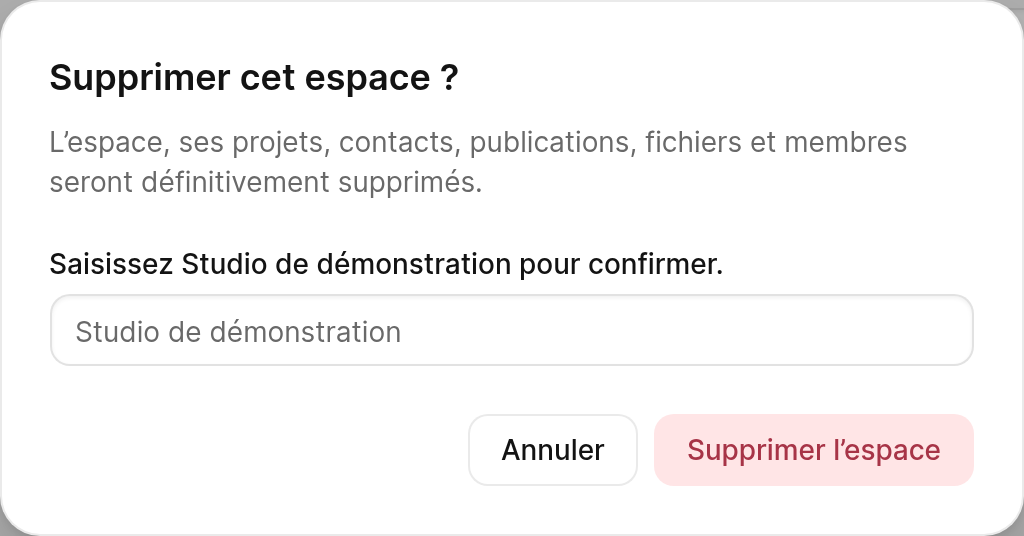
La boîte de dialogue de suppression de l’espace, qui demande de saisir son nom et de maintenir le bouton enfoncé. - Cliquez sur Supprimer l’espace et maintenez le bouton enfoncé jusqu’à la suppression.
