Publier et diffuser des documents
Vous pouvez publier un document prêt à quitter le projet : feuille de service d’une journée, révision colorée du scénario, extraits de scènes ou liste de plans. Chaque publication crée une nouvelle révision numérotée qui ne change pas pendant la suite de votre travail.
Publiez une feuille de service
- Ouvrez la feuille de service de la journée.
- Cliquez sur Publier, choisissez une Étape de publication (Provisoire ou Définitive), puis confirmez.
- Pour l’envoyer par e-mail, cliquez sur Envoyer la feuille de service, choisissez les destinataires, puis cliquez sur Envoyer.
Consultez Créer et publier des feuilles de service pour toutes les options, dont l’actualisation sans nouvel envoi d’e-mail.
Publiez une révision du scénario
Pour publier une révision colorée, le scénario doit utiliser le mode Révisions publiées et ses pages doivent être verrouillées. Dans les paramètres du scénario, cliquez sur Publier une révision. Vous pouvez aussi envoyer la révision à l’équipe du projet pendant sa publication. Consultez Gérer les révisions et les verrouillages.
Publiez les extraits d’une journée de tournage
Les extraits sont publiés avec la feuille de service : lorsque vous publiez celle d’une journée, FilmKit publie aussi un PDF d’extraits pour chaque scénario de cette journée. Ils proviennent de la dernière révision publiée ou du texte actuel si le scénario n’a jamais été publié.
Pour désactiver cette fonction dans un projet, ouvrez ses paramètres et désactivez Publier les extraits avec les feuilles de service. Consultez Créer et publier des feuilles de service.
Publiez une liste de plans
- Dans un projet, cliquez sur Plans dans la barre latérale.
- Choisissez Fichier > Publier la liste de plans.
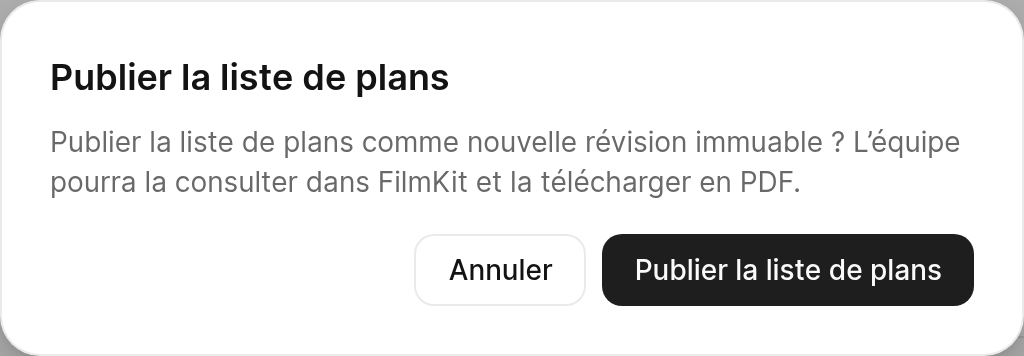
La confirmation de publication de la liste de plans sur la page Plans. - Cliquez sur Publier la liste de plans pour confirmer.
FilmKit publie une nouvelle révision de la liste et prépare son PDF. Pour la consulter, cliquez sur Ouvrir les publications.

Téléchargez un document publié
- Dans un projet, cliquez sur Publications dans la barre latérale. Vous pouvez aussi cliquer sur Toutes les publications dans Publications récentes sur la vue d’ensemble du projet.

Les publications récentes de la vue d’ensemble du projet, avec les dernières publications et le lien vers toutes les publications. - Trouvez le document et la révision souhaités, puis cliquez sur .
Le PDF est téléchargé sur votre ordinateur. Si une révision est encore en cours de préparation, réessayez dans un instant.

Suivez la réception d’une feuille de service
Le panneau Diffusion d’une feuille publiée affiche chaque destinataire, l’état d’envoi de l’e-mail, l’indication Ouverte et la révision Confirmée. Effectuez les opérations souhaitées :
- Renvoyer à une personne : Cliquez sur Renvoyer sur sa ligne.
- Désactiver le lien d’une personne : Cliquez sur Révoquer sur sa ligne, puis confirmez.
- Désactiver tous les liens : Cliquez sur Rappeler la feuille de service, puis confirmez. Vous pouvez ensuite publier et envoyer une feuille actualisée.