Gérer les révisions et verrouillages
Lorsque le scénario entre en production, vous pouvez figer ses numéros de scène et de page, puis diffuser des révisions colorées téléchargeables : blanc, bleu, rose, etc. Ces fonctions se trouvent dans les paramètres du scénario.
Pour diffuser une révision, suivez cet ordre : choisissez Révisions diffusées, verrouillez les numéros de scène, verrouillez les pages, puis diffusez.
Ouvrir les paramètres du scénario
- Dans un projet, cliquez sur Scénarios dans la barre latérale.
- Cliquez sur près du scénario, puis choisissez Paramètres.
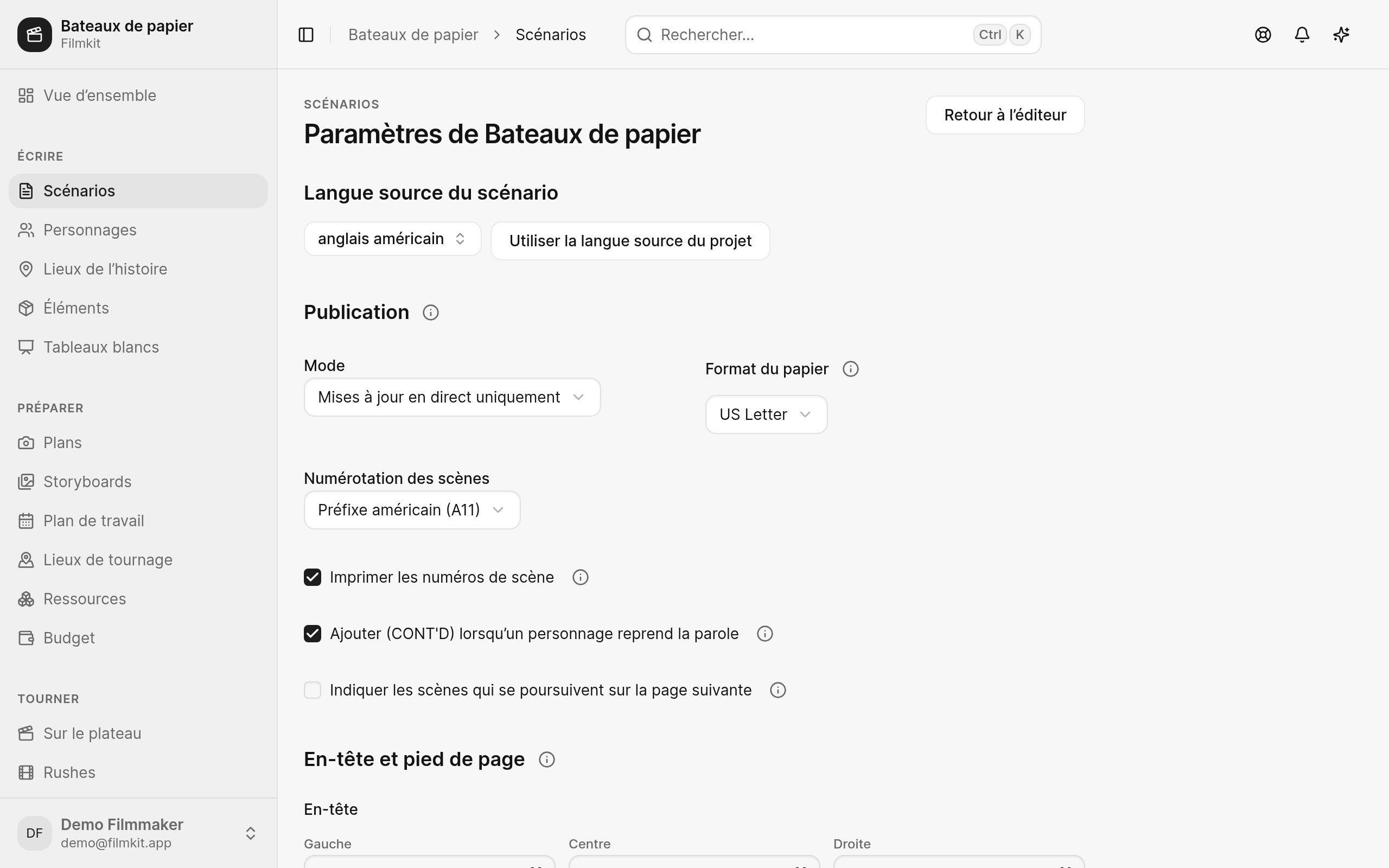
Les paramètres du scénario Bateaux de papier, avec les sections de publication, de révisions et de verrouillage.

Pour revenir au texte, cliquez sur Retour à l’éditeur.
Choisir la publication et la numérotation
- Dans les paramètres, choisissez une option du menu Mode :
- Mises à jour en direct uniquement : le scénario reste un document vivant, sans révisions officielles.
- Révisions diffusées : vous pouvez diffuser des versions colorées et numérotées à la production.
- Choisissez une Numérotation des scènes pour les scènes ajoutées après verrouillage : Préfixe américain (A11) ou Suffixe britannique (10A).
- Sélectionnez ou désélectionnez Imprimer les numéros de scène pour les afficher dans les deux marges des PDF. Les versions de lecture les omettent généralement. La numérotation elle-même ne change pas.
- Dans Révisions, choisissez une Politique de couleurs : Norme américaine, Norme britannique ou Personnalisée. Vérifiez Couleur actuelle et Couleur suivante.
- Cliquez sur Enregistrer.
Verrouiller les numéros et les pages
- Dans Verrouillages, cliquez sur Verrouiller les numéros de scène.
Chaque scène conserve son numéro actuel. Une scène ajoutée ensuite reçoit un numéro avec lettre, comme A11, sans renuméroter les suivantes. - Cliquez sur Verrouiller les pages.
Les sauts de page sont figés. Si une page s’allonge, le texte supplémentaire va sur des pages avec lettres pour conserver les numéros existants.
Diffuser une révision colorée
Le Mode doit être Révisions diffusées et les pages doivent être verrouillées.
- Dans les paramètres, cliquez sur Diffuser la révision.
La boîte de dialogue indique la couleur et liste l’équipe du projet. - Pour envoyer par e-mail, sélectionnez les personnes dans Destinataires de l’équipe du projet. La liste contient les contacts affectés ; ceux sans e-mail ne peuvent pas être sélectionnés.
Chaque personne reçoit le PDF diffusé et un lien sécurisé pour confirmer sa réception. Avec Ajouter le nom du destinataire en filigrane sur chaque copie, chaque page porte son nom. - Cliquez sur Diffuser la révision. Si des destinataires sont sélectionnés, le bouton indique leur nombre, par exemple Diffuser et envoyer à 3.
FilmKit crée une copie figée dans cette couleur et passe à la suivante. L’équipe la télécharge dans les publications du projet. Consultez Publier et diffuser les documents.
Publier une révision traduite
Vous devez pouvoir modifier le scénario, avoir une langue cible dans Langues du contenu et disposer d’une révision source publiée.
- Dans un projet, ouvrez le scénario depuis Scénarios.
- Dans Langues du contenu, choisissez la langue cible.
- Dans la barre de traduction, cliquez sur Publier une révision traduite.
- Dans Révision source publiée, choisissez la révision source à traduire.
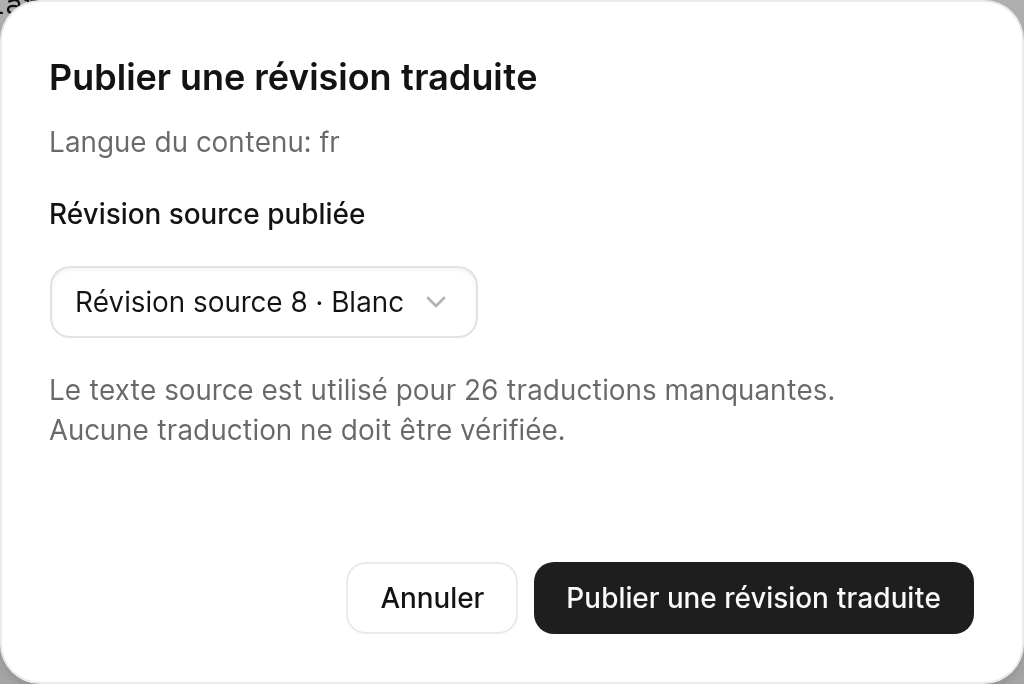
La boîte de dialogue de publication du scénario traduit, avec sa révision source et les décomptes de traduction. - Vérifiez le nombre de traductions manquantes et obsolètes.
Le texte source remplace les traductions manquantes. Vous pouvez publier avec ces avertissements ou revenir à la traduction pour la terminer. - Cliquez sur Publier une révision traduite.

La révision publiée conserve son texte et sa langue après toute modification de la traduction ou suppression de sa langue. Les scènes et leurs numéros restent identiques. Chaque langue possède sa pagination et ses marques de révision. Les pages du jour et d’e-casting utilisent ce texte publié. Une révision traduite ne peut pas remplacer le scénario source lors de la restauration d’une version.
Marquer les changements en mode révision
En mode révision, chaque changement saisi par vous ou un collaborateur apparaît dans la couleur actuelle. Le PDF imprime un astérisque dans la marge droite de chaque ligne modifiée, comme Final Draft. Les pages concernées portent aussi un libellé de révision, comme « Rév. bleue (10/10/26) », près du numéro.
Effectuez les actions souhaitées :
- Activer ou désactiver : choisissez Révisions > Mode révision. La barre indique la couleur, comme Révisions Bleu ; cliquez dessus pour désactiver. Vous pouvez aussi sélectionner Mode révision dans les paramètres.
- Marquer du texte existant : sélectionnez-le, puis choisissez Révisions > Marquer comme révisé.
- Retirer les marques : choisissez Révisions > Effacer les marques de révision, puis Toutes les couleurs ou une couleur.
Le menu Révisions liste aussi les couleurs utilisées.
À la diffusion, choisissez quoi faire des marques de la couleur diffusée : Les effacer pour faire des pages diffusées la nouvelle référence, ou Les conserver.
Pour distribuer seulement les pages modifiées, exportez en PDF et sélectionnez Pages révisées uniquement. Chaque page conserve son numéro réel. Sans marque, l’exportation s’arrête et vous en informe. Pour teinter les pages modifiées, sélectionnez Pages colorées. Consultez Modifier la page de titre et exporter.
Omettre ou verrouiller un passage
Vous pouvez marquer un élément ou une scène entière sans la supprimer.
- Dans l’éditeur, cliquez dans l’élément ou la scène.
- Effectuez les actions souhaitées :
- Omettre un élément : Format > État de l’élément > Omettre l’élément.
- Verrouiller un élément : Format > État de l’élément > Verrouiller l’élément.
- Omettre une scène : Format > État de la scène > Omettre la scène.
- Verrouiller une scène : Format > État de la scène > Verrouiller la scène.
Vous pouvez aussi omettre ou restaurer une scène depuis son menu ⋯ dans Scènes du panneau latéral.
Une scène omise conserve sa place et son numéro. Le PDF imprime OMISE à côté du numéro et n’imprime pas les éléments omis. L’éditeur affiche les scènes de la même façon et masque les éléments omis. Pour voir le texte barré, choisissez Affichage > Afficher le contenu omis. Une barre dans la marge indique les textes verrouillés. Choisissez à nouveau la commande pour annuler.