Modifier la page de titre et exporter
Vous pouvez renseigner la page de titre du scénario, puis exporter le texte pour le partager ou l’ouvrir dans un autre logiciel d’écriture.
Modifier la page de titre
- Dans l’éditeur, choisissez Fichier > Page de titre et métadonnées.
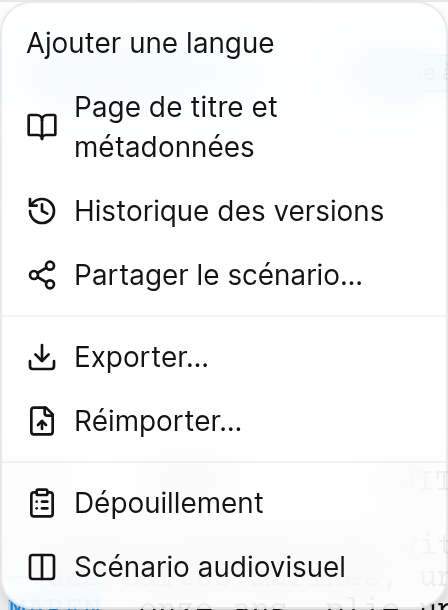
Le menu Fichier, avec la page de titre et les métadonnées, les sauvegardes, l’exportation et le dépouillement. - Dans Page de titre, saisissez les informations de couverture :
- Titre, Mention d’auteur (comme « écrit par ») et Auteur
- Source, pour une adaptation
- Date de version, Droits d’auteur, Contact et Notes
- Notes de couverture, comme « Première version — diffusion interdite »
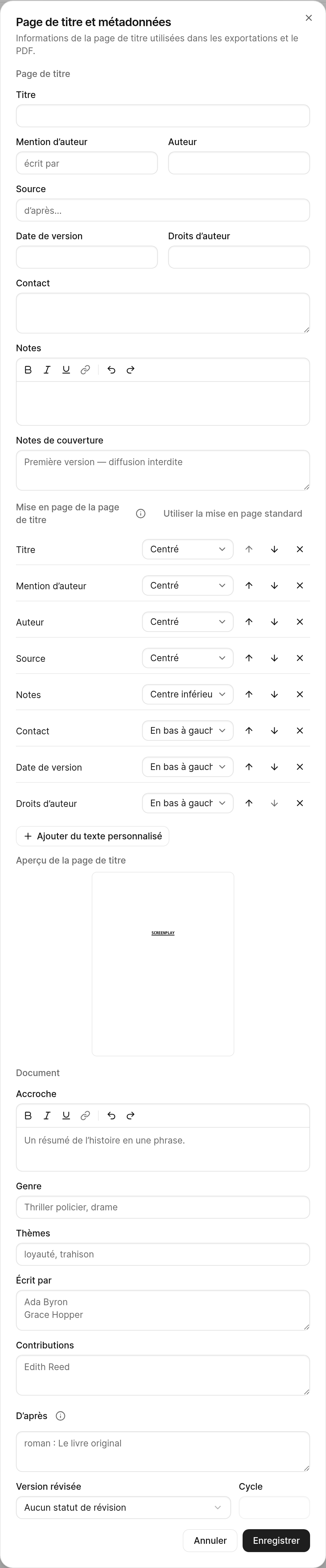
La boîte de dialogue de page de titre et de métadonnées, avec les champs de la page de titre et les détails du document. - Dans Document, ajoutez les informations qui accompagnent le texte :
- Accroche : résumé de l’histoire en une phrase.
- Genre et Thèmes : séparez les valeurs par des virgules.
- Écrit par et Contributions : une personne par ligne, prénoms puis nom.
- D’après : une source par ligne au format « type : titre », comme
roman : Le livre original. - Version révisée et Cycle : couleur et cycle imprimés sur la version.
Pour mettre en forme les Notes ou l’Accroche, sélectionnez le texte, puis appliquez gras, italique, souligné ou lien. La page de titre et les fichiers exportés affichent le texte sans mise en forme. - Cliquez sur Enregistrer.
La page de titre apparaît au début du scénario exporté.


Exporter un scénario
- Dans l’éditeur, choisissez Fichier > Exporter….
- Dans Exporter le scénario, choisissez une étendue :
- Scénario entier : exporte tout le scénario actuel.
- Scène actuelle : exporte uniquement la scène du curseur. Cliquez dans une scène avant d’ouvrir la boîte de dialogue.
- Choisissez un format :
- PDF : PDF prêt pour la production.
- Final Draft (FDX) : pour Final Draft et autres logiciels d’écriture.
- Fountain : scénario balisé en texte brut.
- Word (DOCX) : document Word mis en forme comme scénario.
- OpenDocument (ODT) : pour LibreOffice et éditeurs compatibles.
- ScreenJSON : fichier d’échange, uniquement pour le scénario entier.
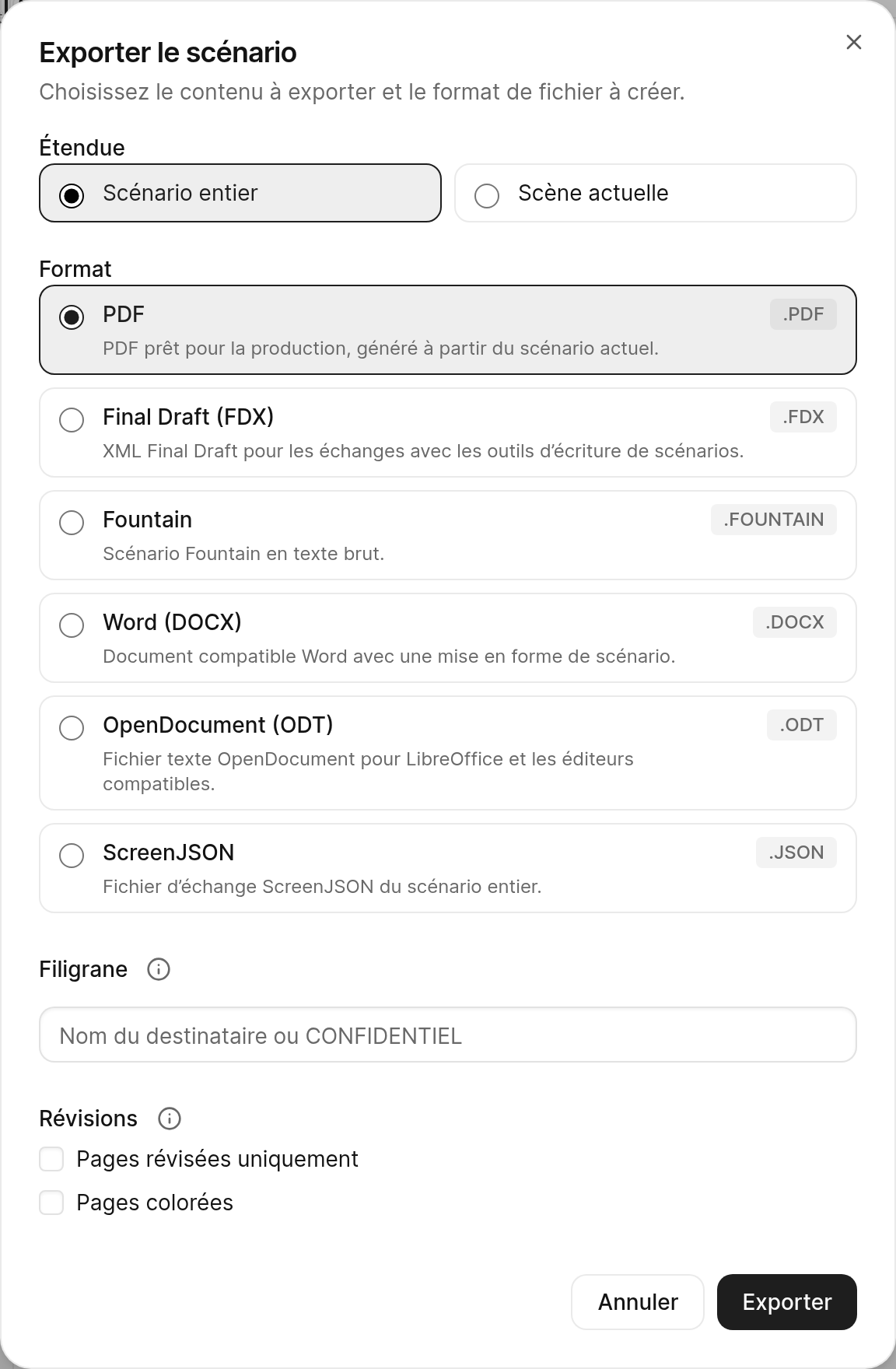
La boîte de dialogue d’exportation du scénario, avec le choix du contenu et du format. - Pour un PDF, saisissez éventuellement un Filigrane, comme le nom du lecteur ou CONFIDENTIEL. Il est imprimé en diagonale, en gris clair, sur chaque page. Laissez vide pour ne pas en ajouter.
- Cliquez sur Exporter.
Le fichier est téléchargé sur votre ordinateur.

Pour afficher ou masquer les numéros de scène dans le PDF, utilisez Imprimer les numéros de scène dans les paramètres. Consultez Gérer les révisions et verrouillages.
Exporter les traductions du projet en ScreenJSON
Ajoutez une langue cible au projet avant d’exporter les traductions.
- Dans l’éditeur, choisissez Fichier > Exporter….
- Sélectionnez Scénario entier, puis ScreenJSON.
- Sélectionnez Inclure les traductions du projet.
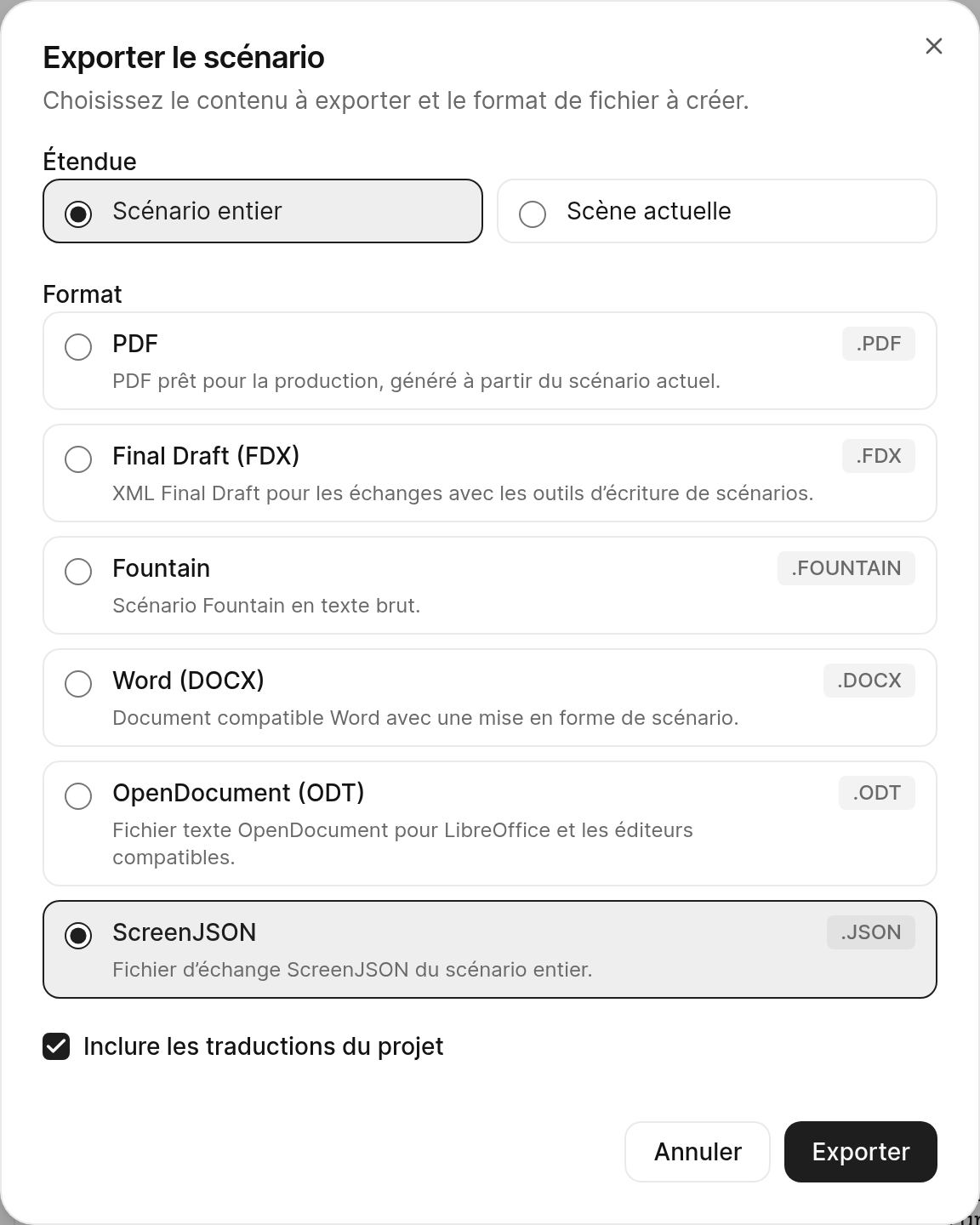
La boîte de dialogue ScreenJSON avec les traductions du projet sélectionnées. - Cliquez sur Exporter.
- Consultez les pertes indiquées, puis cliquez sur Télécharger.

Le fichier contient la langue source et les traductions disponibles en texte brut. Les en-têtes traduits, la mise en forme, l’origine des traductions, les statuts et l’historique ne sont pas conservés. Les numéros de scène non représentables sont signalés et omis. Corrigez les valeurs signalées avant le téléchargement.