Comparer et restaurer les versions
Vous pouvez consulter toute version antérieure du scénario, voir les changements mot à mot et restaurer une version. Les versions enregistrées sont des copies figées : vos ajouts ultérieurs ne les modifient pas.
Pendant l’écriture, FilmKit enregistre automatiquement une version environ toutes les 10 minutes si le texte a changé. Vous pouvez aussi en enregistrer une à tout moment, par exemple avant une grande réécriture, et lui donner un nom.
Ouvrir l’historique des versions
- Dans l’éditeur, choisissez Fichier > Historique des versions.
L’historique remplit la fenêtre. La liste de droite affiche Version actuelle, puis les versions enregistrées, les plus récentes en premier et regroupées par jour, avec leur auteur et leur longueur.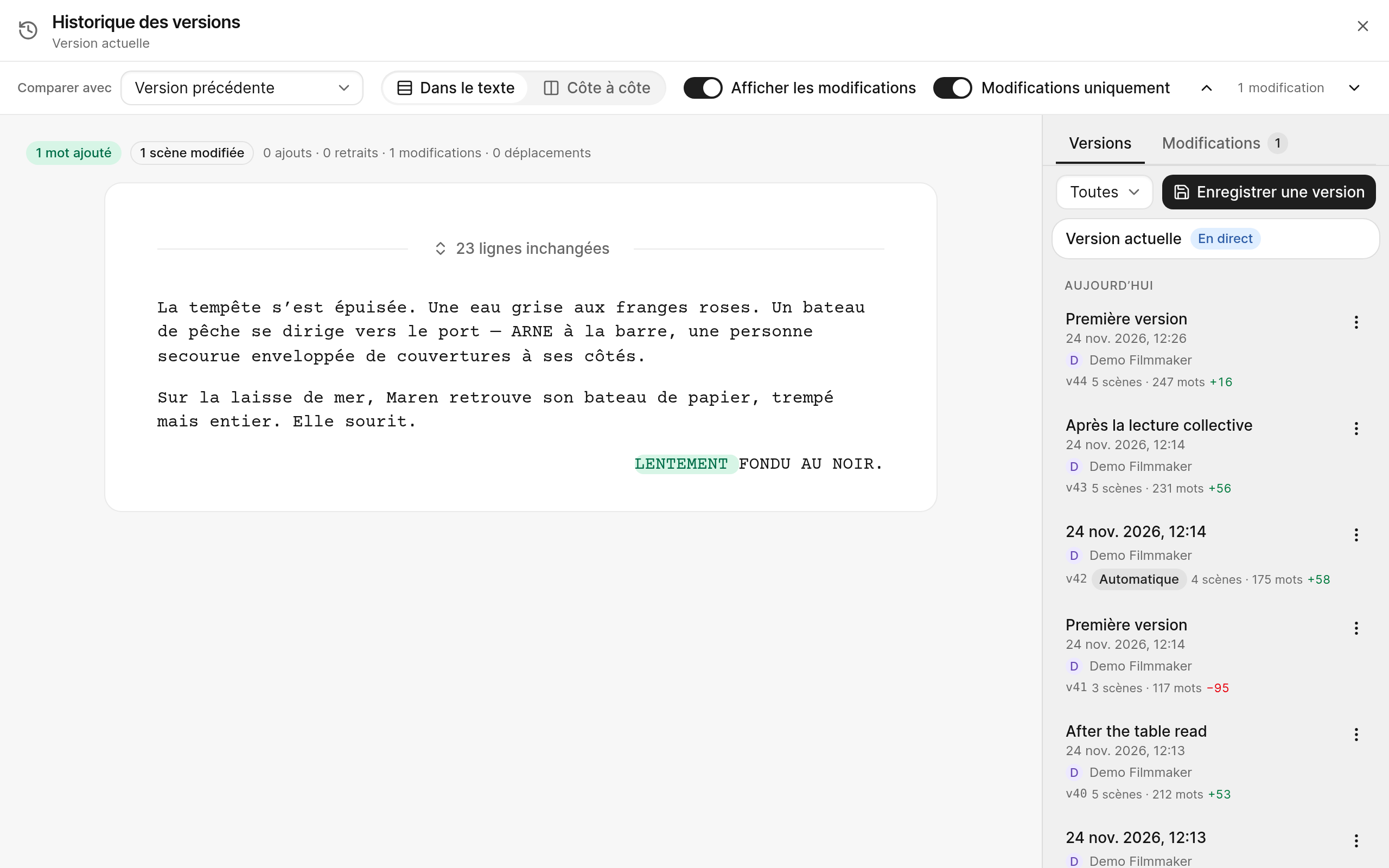
L’historique comparant la version actuelle à la première version sauvegardée, avec le mot ajouté surligné et les lignes inchangées repliées. - Cliquez sur une version ou utilisez les flèches haut et bas pour parcourir la liste.
La page affiche cette version et les changements depuis la précédente : ajouts en vert, retraits barrés en rouge. Une barre dans la marge marque chaque ligne modifiée.

Enregistrer et nommer une version
- Dans l’historique, cliquez sur Enregistrer une version.
- Saisissez un Nom de la version, comme « Version pour la chaîne », ou laissez vide.
- Cliquez sur Enregistrer une version.
Pour nommer une version plus tard, cliquez sur Autres actions , choisissez Nommer cette version ou Renommer, saisissez le nom et cliquez sur Enregistrer. Pour ne voir que les versions nommées, choisissez Versions nommées dans le menu au-dessus de la liste.
Voir les changements
Utilisez la barre au-dessus de la page :
- Comparer avec une autre version : choisissez une version dans Comparer avec. Choisissez Version précédente pour revenir à la comparaison avec la version enregistrée juste avant.
- Voir les versions côte à côte : cliquez sur Côte à côte. Cliquez sur Dans le texte pour revenir à une page.
- Masquer les parties inchangées : activez Modifications uniquement. Cliquez sur une ligne comme « 12 lignes inchangées » pour les réafficher.
- Lire sans surlignage : désactivez Afficher les modifications.
- Passer d’un changement à l’autre : cliquez sur Modification suivante ou précédente , ou appuyez sur J et K.
Pour aller à une scène, cliquez sur Modifications au-dessus de la liste, puis sur la scène. Chaque scène indique les lignes ajoutées, retirées, modifiées ou déplacées.
Restaurer une version
La restauration remplace le scénario pour toutes les personnes qui y travaillent. FilmKit enregistre d’abord le texte actuel dans une version nommée « Avant la restauration de… » pour pouvoir y revenir.
- Dans l’historique, sélectionnez la version, puis cliquez sur Restaurer cette version.
- Cliquez à nouveau sur Restaurer cette version pour confirmer.
L’éditeur s’ouvre avec le texte restauré. Pour revenir sur la restauration, cliquez sur (Annuler) ou appuyez sur Ctrl+Z.
Vous devez être en mode Modifier pour restaurer une version.
Créer une copie d’une version
Pour garder le scénario actuel et travailler séparément sur une version antérieure, sélectionnez-la, puis cliquez sur Créer une copie. Elle s’ouvre comme nouveau scénario du projet.
Télécharger une version
Cliquez sur Autres actions près de la version, puis choisissez Télécharger le PDF ou Télécharger le ScreenJSON. Si le PDF est encore en préparation, réessayez dans un instant.