Changer les modes et options d’affichage
Vous pouvez choisir l’effet de votre saisie, ce que l’éditeur affiche et les outils visibles à côté. Les options sont enregistrées dans votre navigateur sans changer l’affichage des collaborateurs.
Choisir un mode
- En haut à droite, cliquez sur Mode de l’éditeur, qui indique le mode actuel, comme Modifier.
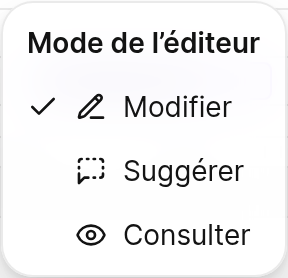
Le menu des modes de l’éditeur, avec modification, suggestion et lecture ; la modification est sélectionnée. - Choisissez un mode :
- Modifier : vos changements entrent directement dans le texte.
- Suggérer : ils deviennent des suggestions à accepter ou refuser. Consultez Examiner les suggestions et commentaires.
- Consulter : texte en lecture seule, pour lire ou faire une lecture collective.

Pour un scénario partagé avec vous, seuls les modes autorisés apparaissent : Commenter, qui permet de lire et commenter, et Suggérer avec le droit d’examen. Consultez Partager un scénario pour commentaire ou examen.
Afficher ou masquer des éléments
Choisissez Affichage, puis les options souhaitées. Une coche indique les options actives.
- Surlignage des éléments : colore personnages, lieux et éléments liés.
- Suggestions dans le texte : affiche les correspondances pendant la saisie d’un en-tête ou nom de personnage.
- Indications de liens : souligne les noms du catalogue non encore liés. Cliquez pour lier.
- Mode machine à écrire : garde la ligne actuelle à une hauteur confortable.
- Mode concentration : masque tout sauf la page et estompe les autres lignes. Consultez Écrire avec concentration, objectifs et sprints.
- Vérification orthographique : active ou désactive celle du navigateur.
- Afficher le contenu omis : affiche les scènes et éléments omis barrés. Sinon, les éléments sont masqués et les scènes n’affichent que leur numéro et OMISE, comme dans le PDF.
- Afficher les trames : affiche ou masque leurs lignes au-dessus des pages.
- Afficher les données de planification : indique la longueur des scènes en huitièmes dans Scènes.
- Vue d’ensemble des pages : affiche les pages en miniatures à la place de l’éditeur. Consultez Voir toutes les pages d’un coup d’œil.

Utiliser le panneau latéral
Le panneau affiche les outils du scénario, un onglet à la fois.
- Cliquez sur en haut à droite, ou choisissez Affichage > Barre latérale des outils, ou appuyez sur Ctrl+..
- Cliquez sur un onglet :
- Scènes : scènes et pages. Cliquez pour y aller. Pour leurs longueurs en huitièmes, choisissez Affichage > Afficher les données de planification.
- Temps forts : ceux du projet. Faites-les glisser dans une trame au-dessus des pages. Consultez Organiser l’histoire au-dessus de la chronologie.
- Personnages et Lieux de l’histoire : entrées du catalogue et nombre de liens. Cliquez sur le compte dans Liens pour passer à la mention suivante, ou sur Ajouter pour créer une entrée.
- Statistiques : objectif, pages, scènes, personnages parlant, mots, éléments par type, répétitions et dialogue par genre.
- Commentaires et Suggestions : consultez Examiner les suggestions et commentaires.
- Tâches : liste partagée du scénario. Consultez Écrire avec concentration, objectifs et sprints.
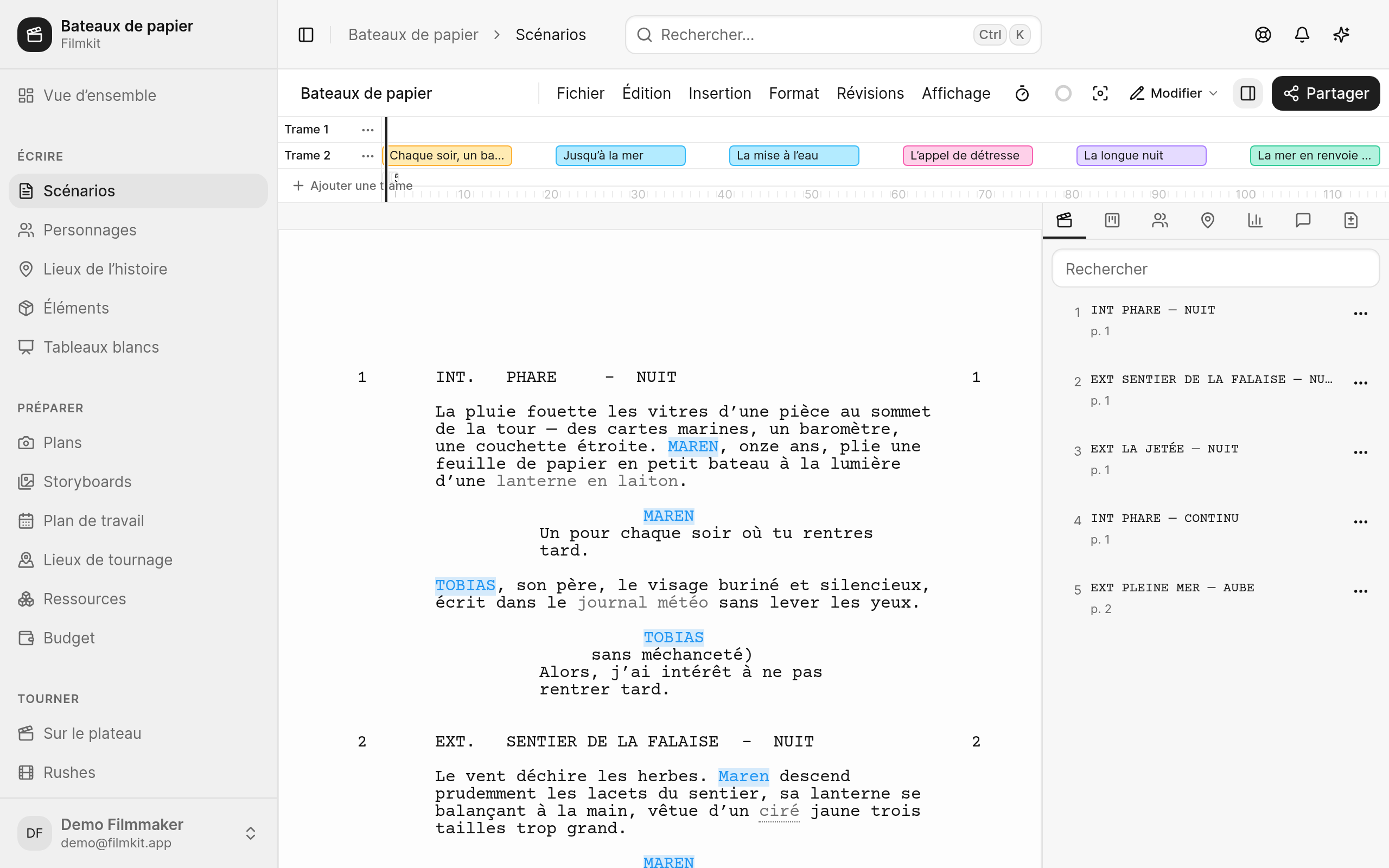
Le panneau latéral sur l’onglet des scènes, avec les cinq scènes de Bateaux de papier et leurs pages. 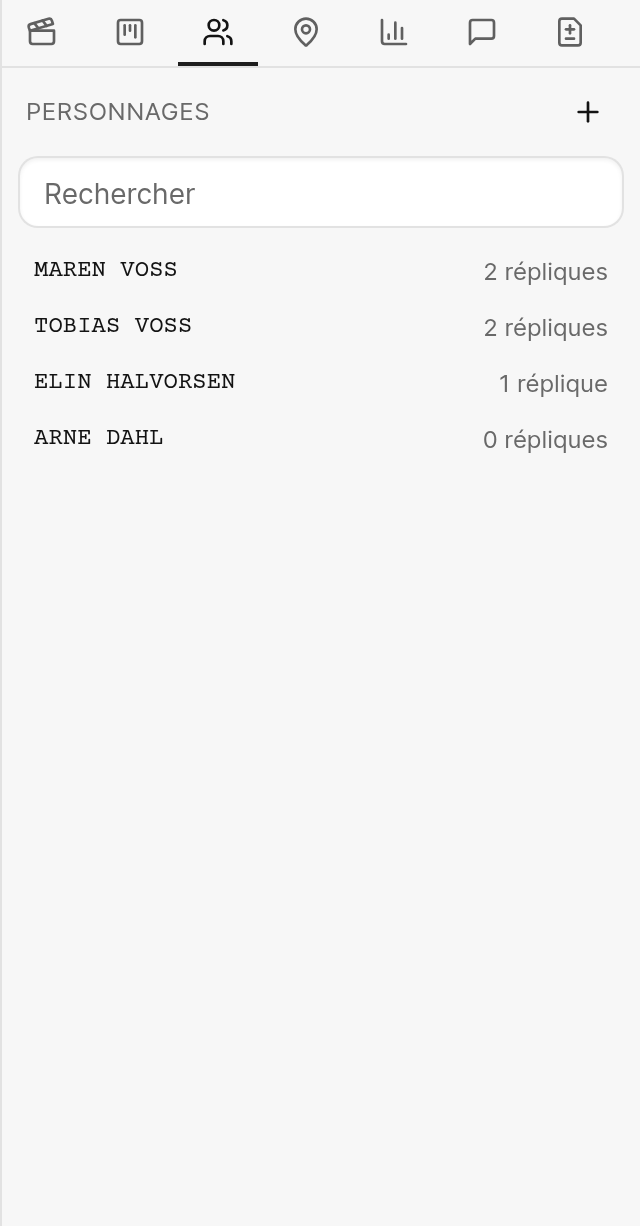
L’onglet des personnages du panneau latéral, avec le nombre de liens vers chaque personnage dans le scénario. 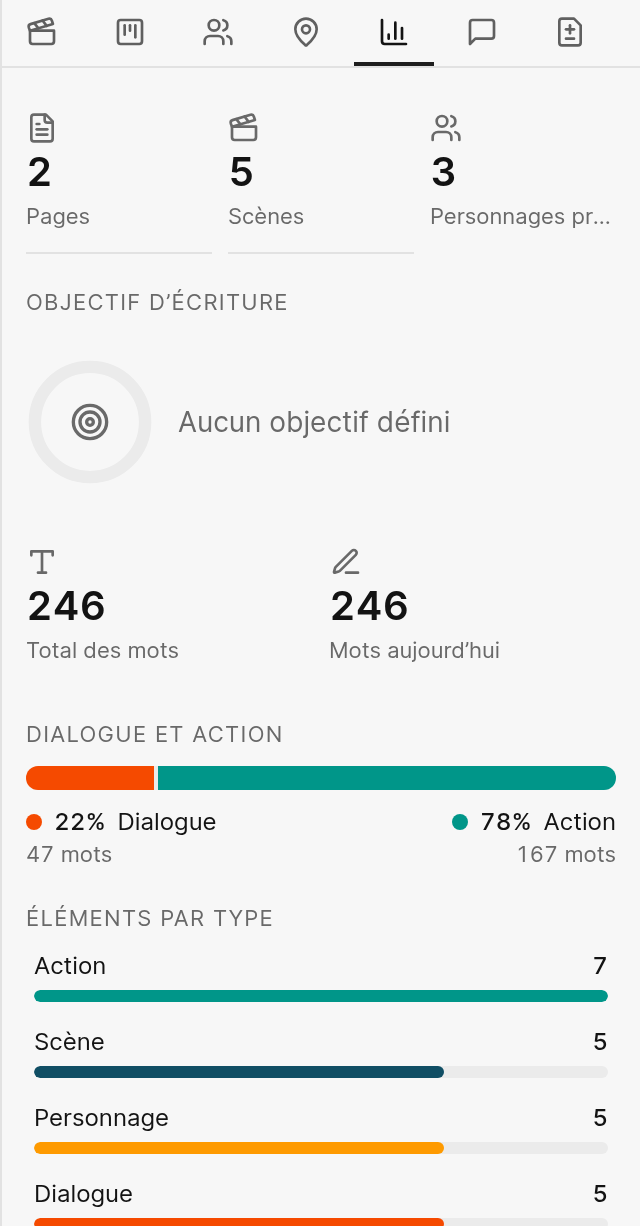
L’onglet des statistiques du panneau latéral, avec les pages, les scènes, les personnages parlants et le nombre de mots.


Voir toutes les pages d’un coup d’œil
La vue d’ensemble montre les pages imprimées en miniatures pour parcourir le texte et aller à n’importe quelle page.
- Choisissez Affichage > Vue d’ensemble des pages.
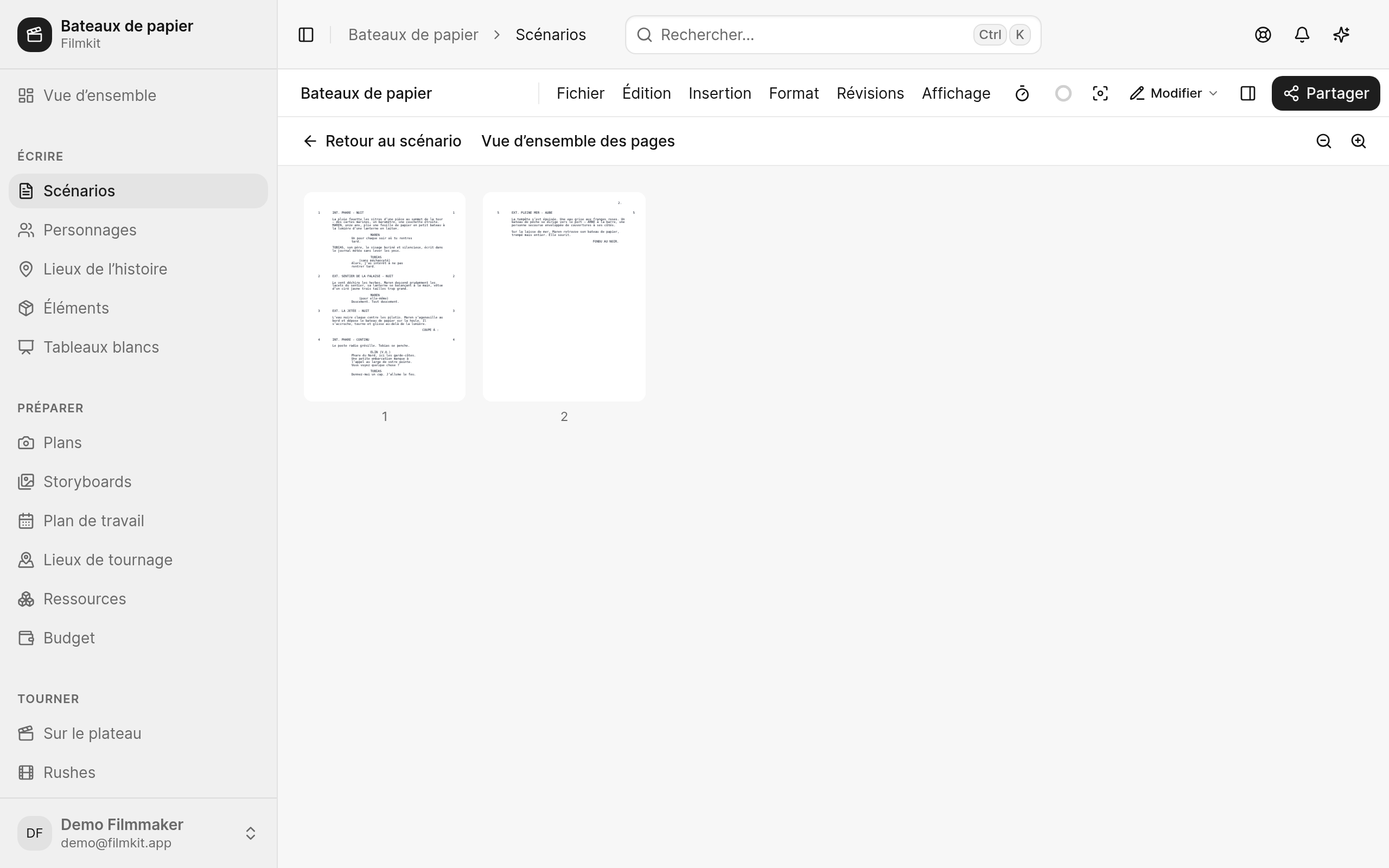
La vue des pages, avec toutes les pages du scénario en miniature et les boutons de zoom au-dessus. - Effectuez les actions souhaitées :
- Aller à une page : cliquez sur sa miniature. L’éditeur s’ouvre en haut de la page.
- Changer la taille des miniatures : cliquez sur ou .
- Pour revenir sans choisir de page, cliquez sur Retour au scénario.

Parcourir le scénario
Effectuez les actions souhaitées :
- Aller à une page : cliquez dans la bande sous la barre d’outils ou choisissez Affichage > Vue d’ensemble des pages, puis une miniature.
- Aller à une scène : cliquez sur la scène dans Scènes du panneau latéral.
- Aller à un signet : choisissez Affichage > Signets, puis le signet.
Afficher ou masquer les annotations
Dans l’application FilmKit pour iPhone, iPad et Android, vous pouvez dessiner au doigt ou au stylet. Dès qu’une personne annote, Annotations apparaît dans la barre d’outils.
- Cliquez sur Annotations, puis sélectionnez ou désélectionnez le calque de chaque personne.