Créer ou importer un scénario
Vous pouvez commencer un scénario vierge ou importer un texte écrit ailleurs. Tous les scénarios du projet apparaissent dans Scénarios.

Créer un scénario
- Dans un projet, cliquez sur Scénarios dans la barre latérale.
- Cliquez sur Créer.
- Dans Nouveau scénario, saisissez un titre.
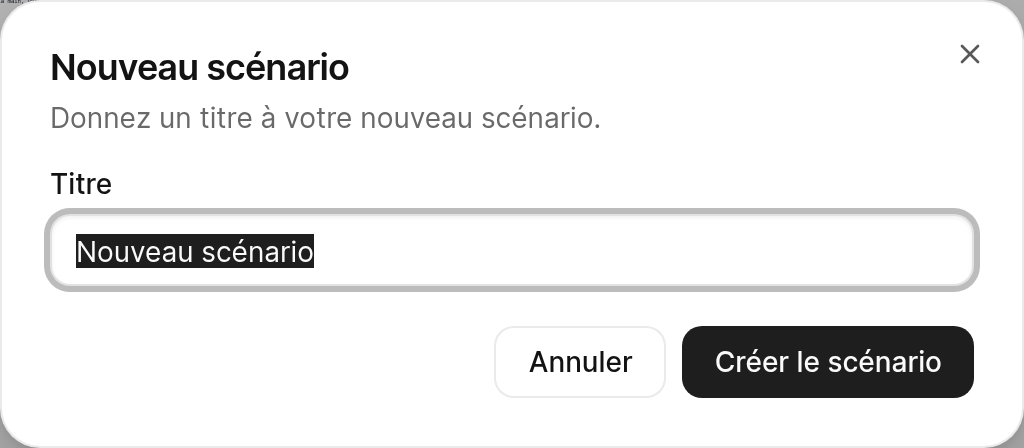
La boîte de dialogue Nouveau scénario avec le champ du titre. - Cliquez sur Créer le scénario.
Le scénario s’ouvre dans l’éditeur, prêt à écrire. Consultez Écrire et mettre en forme un scénario.

Importer un scénario
FilmKit importe Fountain (.fountain ou .txt), Final Draft (.fdx), Revision (.revision), PDF (.pdf) et FilmKit JSON (.json). Avant toute création, vous vérifiez les éléments trouvés.
L’importation PDF lit la mise en page : en-têtes, action, noms de dialogue, didascalies, dialogues, transitions, dialogues simultanés, numéros de scène et page de titre. Numéros de page et marques (MORE)/(CONT'D) et CONTINUED sont retirés ; les dialogues coupés entre pages sont réunis. Un PDF numérisé ne contient pas de texte lisible : exportez plutôt un PDF depuis votre logiciel d’écriture.
Un fichier Revision peut contenir plusieurs versions ; FilmKit importe la version la plus récente de sa ligne principale, sauf si vous en choisissez une autre. Son dépouillement suit : la distribution, la figuration et les éléments étiquetés apparaissent déjà sélectionnés dans la vérification, avec leur catégorie Movie Magic comme type d’élément. Les numéros de scène, résumés et jours de récit sont conservés, et la figuration devient des personnages d’arrière-plan. Les couleurs de révision, les passes et les verrous de page ne sont pas importés.
Un fichier ScreenJSON conserve sa langue source à l’importation. FilmKit importe les traductions uniquement vers les langues cibles du projet que vous pouvez modifier. L’aperçu indique les langues ignorées ; l’importation n’ajoute jamais de langues au projet. Seul le texte brut des éléments est conservé, sans en-têtes traduits, mise en forme ni historique des traductions.
- Dans un projet, cliquez sur Scénarios dans la barre latérale.
- Cliquez sur Importer, puis choisissez le fichier.
FilmKit lit le fichier et ouvre Vérifier l’importation, avec le nombre de scènes et d’éléments trouvés. - Vérifiez le Titre du scénario.
- Effectuez les actions souhaitées :
- Choisir une version : si le fichier contient plusieurs versions, choisissez-en une dans le menu Version. Les listes se mettent à jour.
- Transformer les majuscules en plans : sélectionnez Traiter les lignes isolées en majuscules comme des plans pour que des lignes comme
FURTHER ALONGdeviennent des éléments Plan plutôt que de l’action. - Choisir les personnages à créer : dans Personnages, désélectionnez les noms qui ne désignent pas de vrais personnages, comme groupes ou voix hors champ, et corrigez l’orthographe. Les noms incertains portent le badge à vérifier.
- Choisir les lieux à créer : dans Lieux de l’histoire, désélectionnez les décors indésirables et renommez les autres. Les quasi-doublons sont désélectionnés au départ.
- Lier le texte au catalogue : sélectionnez Lier les personnages, lieux de l’histoire et éléments importés pour lier noms de dialogue, lieux des en-têtes, mentions correspondantes de l’action et des dialogues et éléments repérés dans l’action aux entrées du catalogue.
- Cliquez sur Importer.
Rien n’est créé avant ce clic. Le scénario importé s’ouvre dans l’éditeur ; chaque personnage et lieu conservé devient une entrée du catalogue. Consultez Présentation des personnages, lieux et éléments.
Si FilmKit ne peut pas lire le fichier, un message apparaît au-dessus de la liste. Vérifiez qu’il s’agit d’un scénario Fountain, Final Draft ou PDF valide, puis réessayez.
Réimporter un fichier révisé
Lorsqu’un auteur envoie une nouvelle version sous forme de fichier, intégrez les changements au scénario existant. Plans, storyboards, notes et plan de travail restent liés aux scènes et lignes inchangées.
Si un fichier ScreenJSON change la langue source, confirmez ce changement avant de l’appliquer. Les traductions vers la nouvelle langue source sont supprimées et les autres deviennent obsolètes. Les lignes existantes acceptées gardent leur identité ; les lignes insérées en reçoivent une nouvelle.
- Ouvrez le scénario dans l’éditeur, puis choisissez Fichier > Réimporter….
- Cliquez sur Choisir un fichier, puis choisissez la version révisée.
FilmKit compare les textes et liste les scènes modifiées, avec les lignes ajoutées en vert et les lignes retirées barrées. - Pour chaque scène, cliquez sur Accepter ou Refuser. Pour décider en une fois, cliquez sur Tout accepter ou Tout refuser.
Les scènes aux numéros verrouillés doivent être traitées une par une avant de continuer. - Cliquez sur Appliquer les modifications acceptées.
Les modifications acceptées sont intégrées au scénario. Si le mode révision est actif, elles sont marquées dans la couleur actuelle. Dans les scènes aux numéros verrouillés, les lignes retirées par le fichier sont conservées ; FilmKit en indique le nombre.
Renommer un scénario
- Dans Scénarios, cliquez sur le bouton Autres actions du scénario, puis choisissez Renommer.
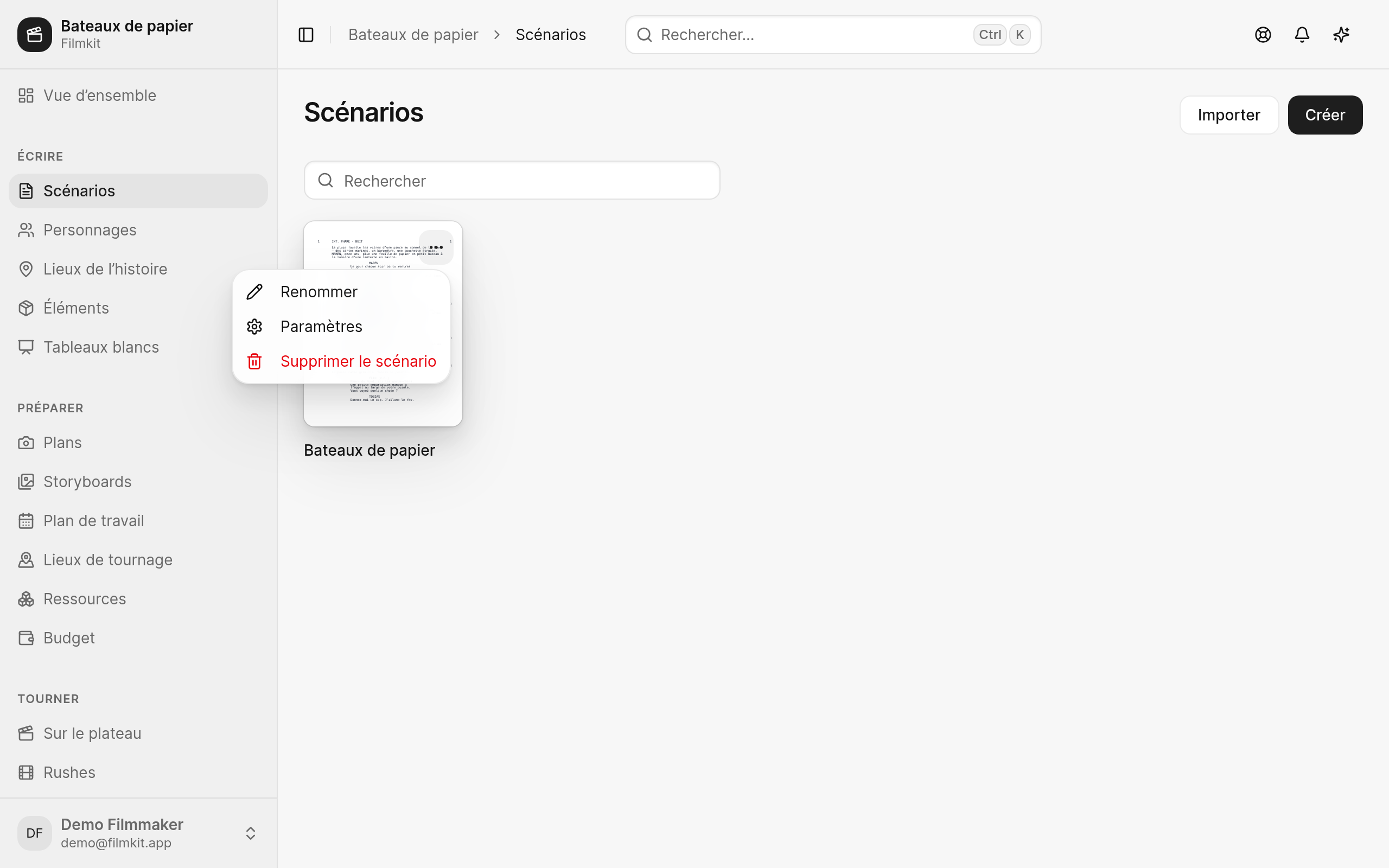
Le menu d’actions d’un scénario, avec le renommage, les paramètres et la suppression. - Saisissez le nouveau titre, puis cliquez sur Enregistrer.

Vous pouvez aussi changer le titre dans le champ en haut à gauche de l’éditeur.
Supprimer ou restaurer un scénario
- Dans Scénarios, cliquez sur , puis choisissez Supprimer le scénario.
- Cliquez sur Supprimer le scénario pour confirmer.
Le scénario rejoint la Corbeille du projet.
Pour le retrouver, restaurez-le depuis la Corbeille. Son contenu est conservé. Consultez Restaurer les éléments supprimés de la corbeille.