Examiner les suggestions et commentaires
Vous pouvez proposer des changements sans modifier le scénario ; l’auteur décide de les intégrer. Les commentaires permettent de discuter un passage à son emplacement dans le texte.
Les suggestions proviennent des collaborateurs en mode Suggérer et des assistants IA connectés au projet. Elles n’entrent dans le texte qu’après acceptation.
Suggérer des modifications
- Dans l’éditeur, ouvrez Mode de l’éditeur en haut à droite et choisissez Suggérer.
- Saisissez, supprimez ou remplacez le texte normalement.
Le nouveau texte est marqué comme insertion. Le texte supprimé reste sur place, marqué comme suppression, jusqu’à son examen. Un remplacement consigne les deux.
Une action continue reste une suggestion : mot saisi, suppression par Backspace répété, remplacement ou déplacement du texte. Coller, couper et déposer créent des suggestions comme la saisie.
Pour quitter ce mode, choisissez Modifier dans Mode de l’éditeur. Consultez Changer les modes et options d’affichage.
Accepter ou refuser les suggestions
- Cliquez sur , puis sur Suggestions dans le panneau latéral.
Chaque suggestion indique son auteur, son type (Insertion, Suppression ou Remplacement), et les anciens et nouveaux textes. Les propositions d’un assistant IA indiquent aussi son nom après « via ».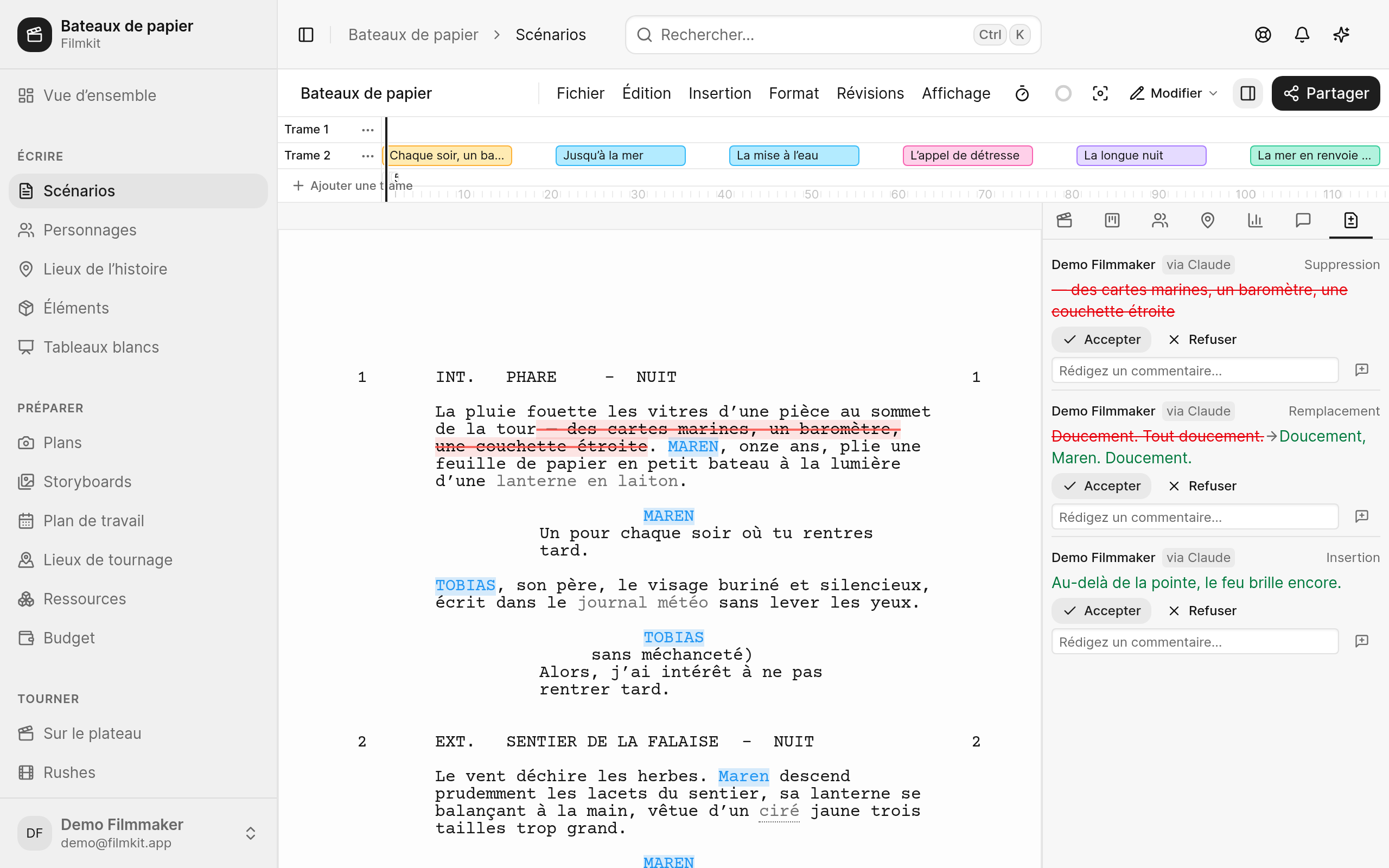
Les modifications de Claude dans le scénario, barrées ou insérées, avec chaque suggestion indiquée « via Claude » dans l’onglet Suggestions et les commandes d’acceptation et de refus. - Pour voir une suggestion dans le scénario, cliquez sur son texte.
- Effectuez une des actions suivantes :
- Conserver : cliquez sur .
- Écarter : cliquez sur .

Pour discuter avant de décider, rédigez un commentaire dans le champ sous la suggestion, puis cliquez sur .
Ajouter un commentaire
- Sélectionnez le passage dans l’éditeur.
- Cliquez sur près de la sélection, faites un clic droit et choisissez Ajouter un commentaire…, ou cliquez sur Commenter dans la barre d’outils. Vous pouvez aussi choisir Insertion > Commentaire… ou appuyer sur Ctrl+Alt+M, ou Cmd+Option+M sur Mac.
- Dans la zone ouverte près du passage, rédigez le commentaire puis appuyez sur Enter ou cliquez sur Ajouter un commentaire. Shift+Enter insère une nouvelle ligne.
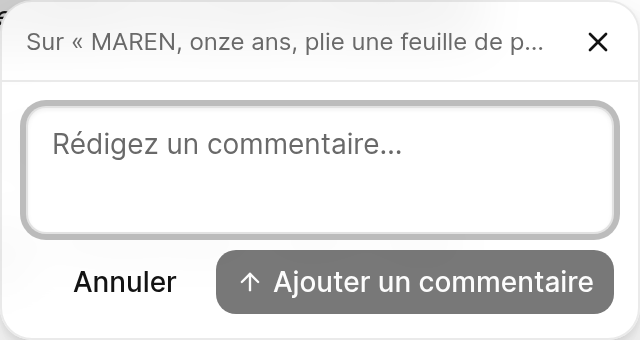
La rédaction d’un commentaire en ligne, à côté du passage sélectionné.
Le passage est surligné et le fil apparaît dans Commentaires du panneau latéral.

Pour lire un commentaire, cliquez sur le texte surligné. Le fil s’ouvre à côté pour répondre ou résoudre. Les commentaires d’un scénario partagé fonctionnent de la même façon.
Répondre ou résoudre un commentaire
- Dans le panneau latéral, cliquez sur Commentaires.
- Effectuez les actions souhaitées :
- Aller au passage : cliquez sur Aller à l’occurrence suivante dans le fil.
- Répondre : saisissez votre réponse dans Répondre…, puis cliquez sur Répondre.
- Résoudre : cliquez sur .
- Rouvrir : cliquez sur .
Lorsque quelqu’un rédige une réponse, une indication apparaît sous le fil.
Mentionner une personne
Vous pouvez mentionner un membre de l’espace du projet dans tout commentaire ou réponse pour préciser son destinataire.
- Saisissez
@puis les premières lettres du nom.
La liste des membres correspondants apparaît sous le champ. - Choisissez la personne, ou appuyez sur Return.
Son nom apparaît comme @Nom. Après publication, une mention de vous est surlignée.
Les mentions fonctionnent aussi dans les commentaires des tableaux blancs, notes d’équipe de casting, notes du scénario et descriptions et notes des personnages, éléments, lieux, temps forts, scénarios, événements, lieux de tournage, ressources, contacts et budgets. Depuis un lien partagé de scénario ou de tableau, vous voyez les mentions mais ne pouvez pas en ajouter.