Examiner les candidatures
Vous pouvez examiner au même endroit toutes les personnes souhaitant un rôle : les candidatures en ligne apparaissent à leur arrivée et vous pouvez ajouter vos propres découvertes. Dans l’espace d’examen, parcourez les candidatures une à une, regardez les self-tapes et vidéos de vos séances de casting, notez, votez en équipe, prenez des notes et faites avancer une ou plusieurs personnes dans les étapes. Vous pouvez aussi comparer jusqu’à quatre candidatures côte à côte. Confirmer une candidature ajoute la personne au carnet d’adresses et lui attribue le personnage.
Ajoutez des candidatures
Lorsqu’une annonce est publiée, chaque candidature reçue depuis les castings ouverts apparaît dans Candidatures à l’étape Nouvelle, avec la source Candidature en ligne. Sa ligne affiche le message et permet de regarder la bande démo partagée.
Pour ajouter une personne n’ayant pas postulé en ligne :
- Dans un projet, cliquez sur Casting dans la barre latérale, puis sur une annonce.
- Cliquez sur , renseignez Prénom, Nom, E-mail et Téléphone, puis cliquez sur Ajouter une candidature.
Chaque personne apparaît une fois par rôle. Si une candidature possède déjà la même adresse e-mail, FilmKit ne l’ajoute pas à nouveau. Si une personne ajoutée manuellement postule ensuite avec l’e-mail de son compte, sa candidature rejoint la ligne existante.
Faites avancer les candidatures dans les étapes
Chaque candidature se trouve à une étape du casting. Dans Candidatures, chaque ligne affiche le nom, l’e-mail, la source (Candidature en ligne, Ajoutée par le casting ou Depuis l’annuaire), votre note, le vote de l’équipe et l’étape.

Les étapes, dans l’ordre :
- Nouvelle : La candidature n’a pas encore été examinée.
- Présélectionnée : Vous souhaitez l’examiner davantage.
- Self-tape demandée : Vous avez envoyé une demande d’e-casting.
- Self-tape reçue : La personne a envoyé sa self-tape.
- Rappel : Vous l’avez invitée à un rappel, dans une étape comme Étape 2.
- En option : Un de vos choix : Premier choix ou un remplaçant, comme Remplaçant 1.
- Confirmée : Vous avez attribué le rôle. Consultez Confirmez ou libérez une candidature.
- Libérée : Vous n’avez pas retenu la personne.
Toute personne de l’équipe de casting peut changer l’étape et tout le monde voit la modification immédiatement. Consultez Déplacez une candidature vers une autre étape.
Certaines étapes changent automatiquement. Envoyer une demande d’e-casting place la candidature à Self-tape demandée ; son envoi la place à Self-tape reçue. Une candidature déjà plus avancée, comme Rappel, conserve son étape. Retirer sa candidature place la personne à Retirée, sans la supprimer de la liste ; postuler à nouveau la remet à Nouvelle. FilmKit ne déplace jamais une candidature confirmée ou libérée.
Les personnes ayant postulé en ligne voient un statut simplifié : Envoyée pour Nouvelle, Invitation à l’e-casting pendant la demande, Acceptée une fois confirmée et En cours d’examen pour toutes les autres étapes, y compris Libérée. Une personne libérée voit Non retenue uniquement après l’envoi d’un avis ; consultez Envoyez les avis de non-sélection. À la fermeture de l’annonce ou lorsqu’elle est pourvue, toute personne non confirmée et non avisée voit Fermée.
Examinez les candidatures une à une
- Dans un projet, cliquez sur Casting dans la barre latérale, puis sur une annonce.
- Au-dessus de Candidatures, cliquez sur . Pour ouvrir une personne, cliquez sur son nom dans la liste.
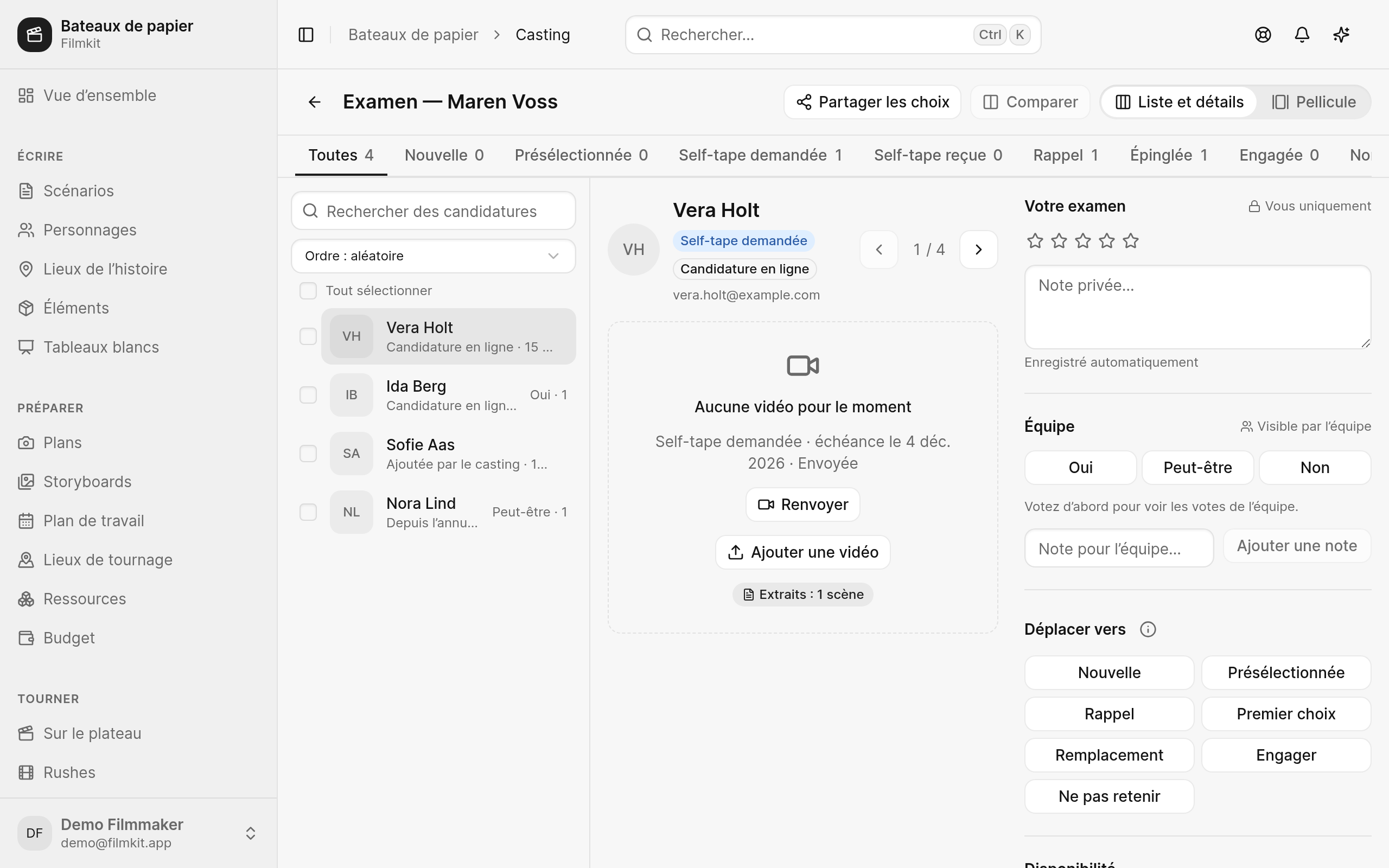
L’espace d’examen des candidatures, avec les étapes, la liste mélangée, la candidature sélectionnée et le panneau des notes privées, des votes et du changement d’étape. - En haut, cliquez sur une étape, comme Nouvelle ou Présélectionnée. Chacune indique son nombre de candidatures.
- Dans la liste de gauche, cliquez sur une personne. Pour passer à la suivante ou à la précédente, cliquez sur ou , ou appuyez sur J ou K.

Le centre affiche self-tape, photos, message, réponses et bande démo. Cliquez sur une prise, comme Sc. 12 · Prise 1, pour la regarder. Sans self-tape, cliquez sur Demander une self-tape. Consultez Demander des self-tapes par e-casting.
La liste commence dans un ordre mélangé qui reste stable pendant votre travail, sans favoriser l’heure de candidature ou le nom. Pour le changer, choisissez par exemple Ordre : votre note ou Ordre : votes de l’équipe. Pour retrouver une personne, saisissez un nom ou un e-mail dans Rechercher des candidatures. Sur petit écran, cliquez sur Candidatures pour ouvrir la liste.
Pour afficher les vidéos en bande sous le lecteur plutôt qu’en liste, cliquez sur Pellicule en haut de l’espace.
Notez, votez et prenez des notes
Le panneau de droite comporte deux parties. Votre avis est privé ; Équipe est partagé avec l’équipe de casting. Tout est enregistré au fil de votre travail.
Effectuez les opérations souhaitées :
- Noter une candidature : Sous Votre avis, cliquez sur une étoile ou appuyez sur 1 à 5.
- Écrire une note privée : Saisissez-la dans le champ sous vos étoiles. Elle est enregistrée automatiquement.
- Annoter un moment d’une prise : Mettez la prise en pause, saisissez la note sous Notes de prise, puis cliquez sur Ajouter une note. Elle conserve l’instant, comme Sc. 12 · Prise 1 · 1:05 ; cliquez sur cet instant pour y revenir.
- Voter : Sous Équipe, cliquez sur Oui, Peut-être ou Non, ou appuyez sur Y, M ou N. Cliquez à nouveau pour retirer le vote.
- Laisser une note à l’équipe : Saisissez-la sous Équipe, puis cliquez sur Ajouter une note. Pour la lier à la prise regardée, sélectionnez d’abord Lier à sous le champ.
Les votes de l’équipe apparaissent après votre propre vote, pour vous laisser former votre opinion. Les notes Avis (importé) reprennent les notes et évaluations autrefois enregistrées sur les photos et vidéos individuelles.
Vous pouvez aussi noter et voter dans Candidatures : cliquez sur une étoile dans Ma note, ou sur Oui, Peut-être ou Non dans Vote de l’équipe. Pour prendre une note, cliquez sur Notes sur la ligne, puis saisissez-la dans Notes. Pour supprimer une note, cliquez sur son bouton de suppression. Les notes supprimées vont dans la Corbeille, où vous pouvez les restaurer.
Déplacez une candidature vers une autre étape
Effectuez l’une des opérations suivantes :
- Dans l’espace d’examen : Sous Déplacer vers, cliquez sur une étape, comme Présélectionnée ou Rappel, ou appuyez sur S pour présélectionner. Pour un choix, cliquez sur Premier choix ou Remplaçant. Pour un rappel, choisissez l’étape, comme Étape 2.
- Dans la liste Candidatures : Choisissez une étape dans le menu de la colonne Étape.
Lorsqu’une candidature quitte l’étape affichée, la suivante s’ouvre pour poursuivre votre examen.
Travaillez sur plusieurs candidatures à la fois
- Dans l’espace d’examen, cochez chaque candidature souhaitée, ou appuyez sur X pour celle ouverte. Pour une plage, sélectionnez la première, maintenez Maj et sélectionnez la dernière. Pour toute l’étape, sélectionnez Tout sélectionner au-dessus de la liste.
Une barre de sélection apparaît au-dessus des étapes.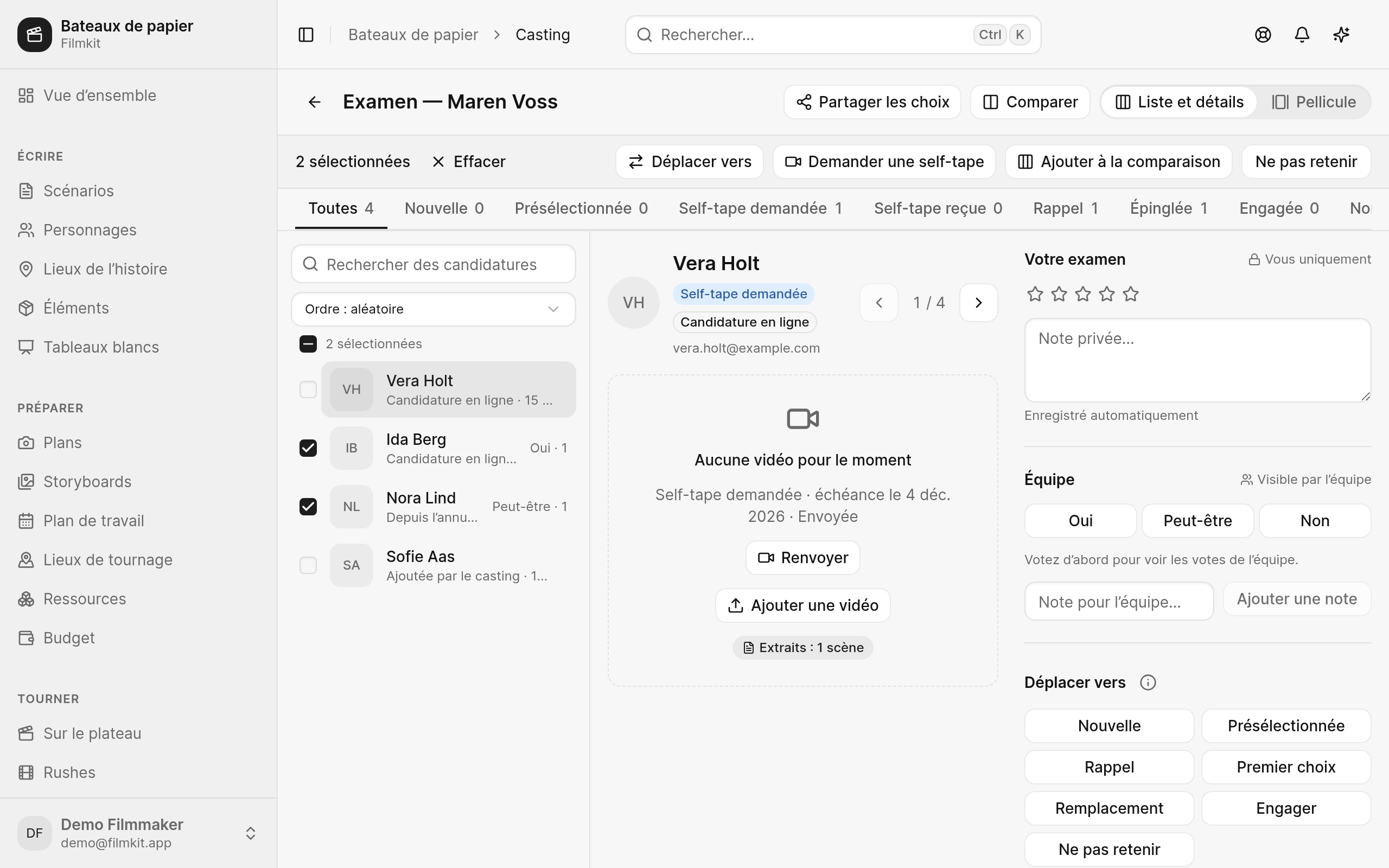
L’espace d’examen avec deux candidatures sélectionnées et la barre de déplacement, de demande de self-tape, de comparaison et de refus. - Effectuez l’une des opérations suivantes :
- Changer d’étape : Cliquez sur Déplacer vers, puis choisissez par exemple Présélectionnée. Pour un rappel, choisissez Rappel, puis l’étape ; pour un choix, Premier choix ou Remplaçant.
- Demander des self-tapes : Cliquez sur Demander une self-tape, vérifiez le message et l’échéance, puis cliquez sur le bouton d’envoi, comme Envoyer 3 demandes. Chaque personne reçoit sa demande avec le formulaire et les extraits du rôle. Les personnes sans e-mail sont ignorées et nommées dans la boîte de dialogue.
- Comparer : Cliquez sur Ajouter à la comparaison. Consultez Comparez des candidatures côte à côte.
- Libérer : Cliquez sur Libérer, puis confirmez. Aucune notification n’est envoyée.

Après modification, une ligne précise ce qui s’est passé, notamment les déplacements et personnes ignorées. Les candidatures retirées et confirmées ne sont jamais déplacées ni libérées ainsi. Pour modifier une candidature confirmée, ouvrez-la seule. Cliquez sur Effacer pour vider la sélection.
Comparez des candidatures côte à côte
Vous pouvez regarder deux à quatre personnes côte à côte sur la même scène.
- Dans l’espace d’examen, sélectionnez deux à quatre candidatures, puis cliquez sur Comparer en haut ou Ajouter à la comparaison dans la barre de sélection.
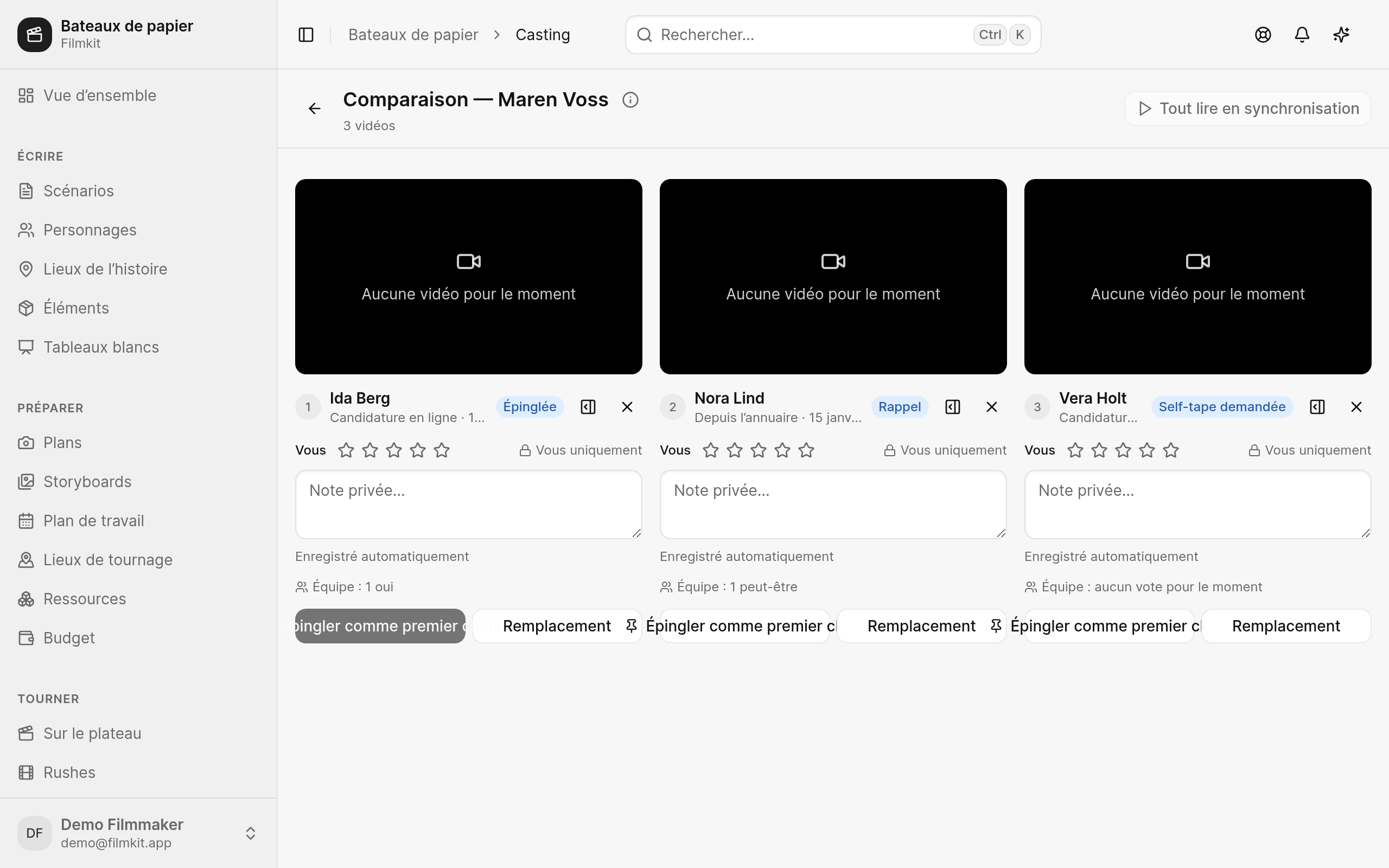
La comparaison de trois candidatures côte à côte, avec leurs vidéos, vos notes et étoiles privées, les votes de l’équipe et les commandes de premier choix et de réserve. - Si plusieurs prises existent, cliquez sur la scène ou prise souhaitée en haut, comme Sc. 12. Chaque colonne l’affiche.
- Cliquez sur Tout lire en synchronisation ou appuyez sur Espace pour lancer toutes les vidéos. Pendant la lecture, la pause ou le déplacement de la tête de lecture d’une vidéo s’applique aux autres. Cliquez sur Tout mettre en pause pour arrêter.

Dans chaque colonne, notez la personne et gardez une note privée sous Vous, consultez les votes et cliquez sur Définir comme premier choix ou Remplaçant. Votre note et évaluation sont privées ; les choix modifient l’étape pour toute l’équipe. Pour retirer une colonne, cliquez sur Retirer . Pour ouvrir la personne dans l’espace d’examen, cliquez sur . Pour revenir, cliquez sur .
En comparaison, appuyez sur 1 à 4 pour choisir une colonne, Espace pour lire ou mettre en pause toutes les vidéos, et ou pour changer de prise.
Utilisez les raccourcis clavier
Appuyez sur ? pour ouvrir le panneau Raccourcis clavier commun à FilmKit. Il affiche les touches de l’examen ou de la comparaison tant que cette vue est ouverte. Les touches de casting fonctionnent lorsque le focus est dans cet espace et restent inactives pendant la saisie ou lorsqu’un menu ou une boîte de dialogue est ouvert. Consultez Raccourcis clavier.
Confirmez ou libérez une candidature
- Sur la ligne de candidature, cliquez sur Confirmer ou Libérer. Vous pouvez aussi choisir Confirmée ou Libérée dans Étape, ou utiliser Déplacer vers dans l’espace d’examen.
- Dans la boîte de dialogue, cliquez sur Confirmer la candidature ou Libérer la candidature.
La confirmation crée un contact dans le carnet d’adresses de l’espace et lui attribue le personnage associé à l’annonce. Consultez Introduction aux contacts.
Libérer une candidature en ligne laisse son statut à En cours d’examen pour la personne jusqu’à l’envoi d’un avis ou la fermeture de l’annonce.
Envoyez les avis de non-sélection
Vous pouvez informer les personnes libérées qu’elles ne sont pas retenues. FilmKit n’envoie jamais d’avis automatiquement.
- Dans l’annonce, cliquez sur au-dessus de Candidatures.
Le bouton indique combien de personnes libérées peuvent encore recevoir l’avis : elles possèdent un e-mail et n’ont pas encore été informées. - Sous Destinataires, désélectionnez les personnes à exclure.
- Modifiez l’Objet et le Message.
Les variables renseignent le nom, le rôle et le titre du projet. Pour en ajouter une, cliquez sur dans le message ou dans l’objet, puis choisissez-la ; elle apparaît sous forme de pastille. Vous pouvez aussi saisir{{TALENT_NAME}}. Sélectionnez du texte pour appliquer du gras, de l’italique, un soulignement ou un lien. L’aperçu sous le message montre l’e-mail d’une personne. - Cliquez sur Envoyer.
L’e-mail provient de FilmKit Casting et les réponses vous arrivent. Chaque personne reçoit l’avis une seule fois, même en cas d’envois simultanés de votre équipe. Après l’envoi, elle voit Non retenue dans ses candidatures.
Vérifiez les disponibilités et placez des options
Avant confirmation, vous pouvez suivre les disponibilités aux dates souhaitées. Elles sont réservées à votre équipe et invisibles aux personnes candidates.
- Sur la ligne ou sous Disponibilités dans l’espace d’examen, choisissez une valeur :
- Non vérifiée : Vous n’avez pas encore demandé.
- Vérification demandée : Vous avez demandé à la personne ou à son agence.
- Disponible : La personne a confirmé être libre.
- En option : Elle réserve les dates pour votre production.
- Pour noter un cachet ou un accord, cliquez sur Note de cachet près du menu et saisissez une Note de cachet.
Les modifications sont enregistrées au fil de votre travail et visibles par toute l’équipe.
Conservez ou effacez les données
Chaque annonce conserve les données pendant une durée définie après sa fermeture. À son terme, FilmKit efface coordonnées, self-tapes, photos, réponses et notes des personnes non confirmées n’ayant pas demandé de conservation. Elles restent dans la liste comme Candidature effacée, à leur étape.
Pour changer la durée, choisissez dans Conserver les données des candidatures en haut de l’annonce, par exemple 6 mois après la fermeture. La valeur par défaut est 6 mois.
Les personnes ayant sélectionné Conserver mon profil pour de futurs rôles portent la mention Conserver le profil. FilmKit garde leurs données jusqu’à un changement d’avis.
Pour effacer immédiatement une candidature :
- Sur la ligne ou sous Disponibilités dans l’espace d’examen, cliquez sur .
- Cliquez sur Effacer la candidature.
L’effacement retire les coordonnées, self-tapes, photos, réponses, notes d’équipe et toutes les évaluations et notes privées. Cette action est irréversible.
Recevez un e-mail à l’arrivée d’une self-tape
Lorsqu’une self-tape arrive pour une annonce créée ou une demande envoyée par vous, une notification apparaît sous la cloche . Vous pouvez aussi activer l’e-mail, désactivé par défaut.
- Cliquez sur votre nom en bas de la barre latérale, puis choisissez Paramètres des notifications.
- À côté de Une self-tape arrive, activez E-mail.
Consultez Recevoir des notifications.
Retirez et restaurez une candidature
- Sur la ligne de candidature, cliquez sur .
- Cliquez sur Retirer la candidature.
La candidature va dans la Corbeille du projet. Sa restauration rétablit aussi les notes supprimées avec elle. Consultez Restaurer des éléments supprimés depuis la corbeille.