Gérer le carnet d’adresses
Vous pouvez ajouter une seule fois les personnes avec qui vous travaillez au carnet d’adresses de votre espace et les utiliser dans tous vos projets. Chaque contact conserve ses coordonnées, son contact d’urgence, son adresse, ses préférences alimentaires et ses disponibilités.
Ouvrez le carnet d’adresses
Effectuez l’une des opérations suivantes :
- Depuis un espace : Dans la barre latérale, cliquez sur Carnet d’adresses.
- Depuis un projet : Dans la barre latérale, sous Personnes, cliquez sur Carnet d’adresses.
La liste Contacts affiche le nom, l’e-mail, le téléphone et la société de chaque personne. Pour trouver quelqu’un, saisissez un nom dans le champ de recherche au-dessus de la liste. La mention Lié signale les contacts associés à un compte FilmKit.
Ajoutez un contact
- Dans le carnet d’adresses, cliquez sur Nouveau contact.
- Dans la boîte de dialogue Créer un contact, saisissez un Prénom, un Nom ou les deux.
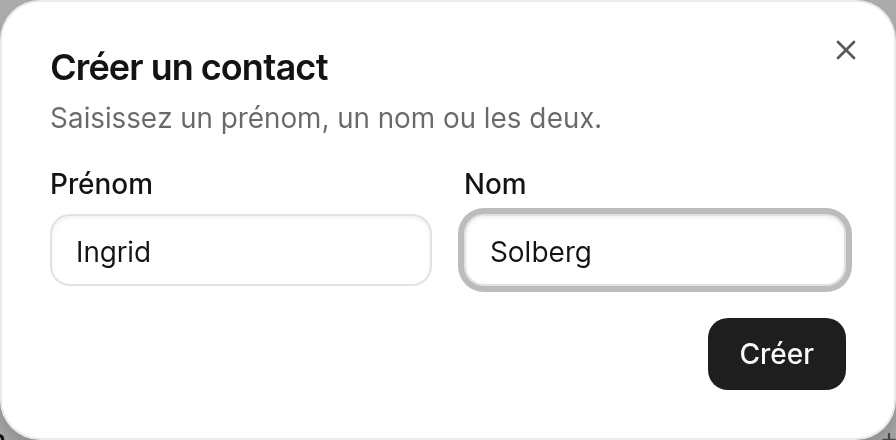
La boîte de dialogue de création d’un contact, avec un prénom et un nom saisis. - Cliquez sur Créer.
La fiche du contact s’ouvre pour vous permettre de compléter ses coordonnées.

Modifiez les coordonnées d’un contact
- Dans le carnet d’adresses, cliquez sur le contact.
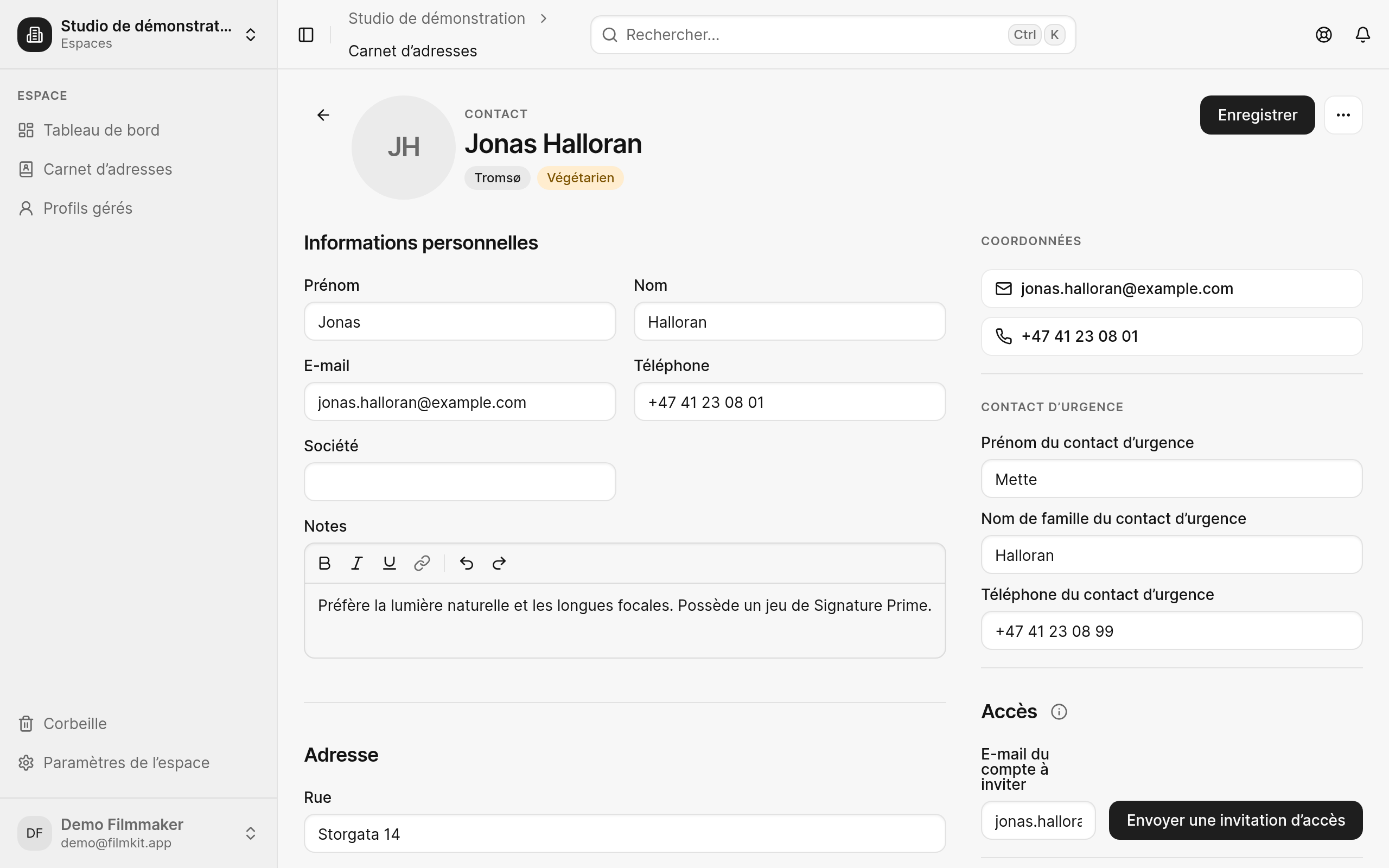
La fiche d’un contact, avec les cartes d’avatar et de renseignements personnels. - Effectuez les opérations souhaitées :
- Ajouter une photo : Dans la carte Avatar, cliquez sur Importer une image, puis choisissez un fichier PNG, JPEG ou WebP. Pour la retirer, cliquez sur Retirer l’image.
- Modifier les coordonnées : Dans Informations personnelles, modifiez Prénom, Nom, E-mail, Téléphone, Société ou Notes. Pour mettre les notes en forme, sélectionnez du texte, puis appliquez du gras, de l’italique ou un soulignement, ou ajoutez un lien.
- Ajouter un contact d’urgence : Dans Contact d’urgence, saisissez le Nom du contact d’urgence et le Téléphone du contact d’urgence.
- Ajouter une adresse : Dans Adresse, commencez à saisir l’adresse, puis cliquez sur la proposition correspondante pour remplir Rue, Code postal, Ville et Pays. Si elle ne figure pas dans la liste, cliquez sur Saisir l’adresse manuellement.
- Consigner les préférences alimentaires : Dans Préférences alimentaires, sélectionnez les options souhaitées parmi Végétarien, Végétalien, Sans gluten, Sans lactose, Halal et Casher.
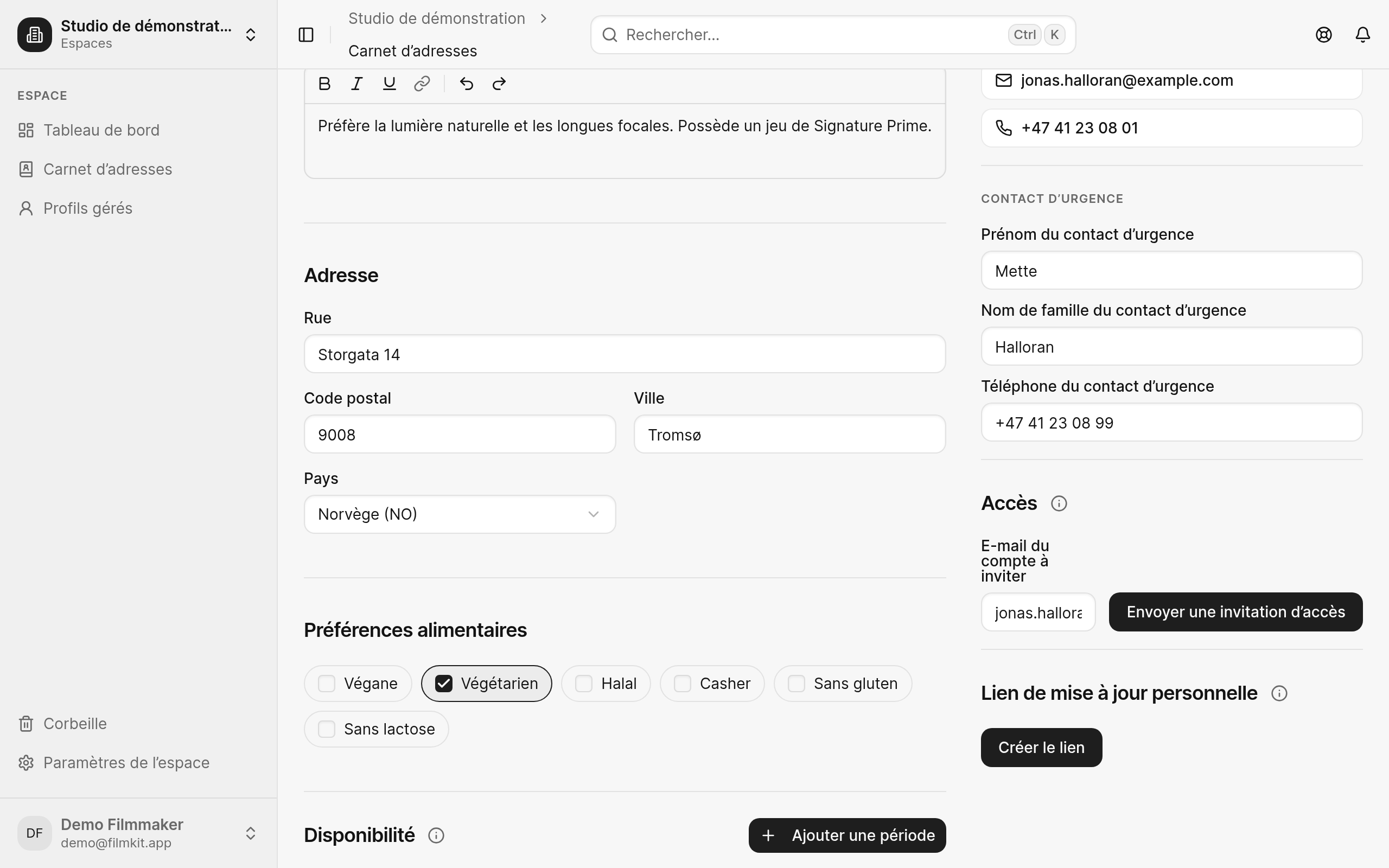
Les cartes de contact d’urgence, d’adresse et de préférences alimentaires sur la fiche d’un contact. - Cliquez sur Enregistrer.


Consignez les disponibilités
- Dans la fiche du contact, faites défiler jusqu’à la carte Disponibilités, puis cliquez sur Ajouter une période.
- Saisissez les dates Du et Au.
- Choisissez un Statut :
- Disponible : La personne est libre à ces dates.
- Engagée : La personne travaille ailleurs.
- En option : Les dates sont réservées sans confirmation.
- Indisponible : La personne ne peut pas travailler à ces dates.
- Si vous le souhaitez, saisissez une Note, puis cliquez sur Ajouter une période.
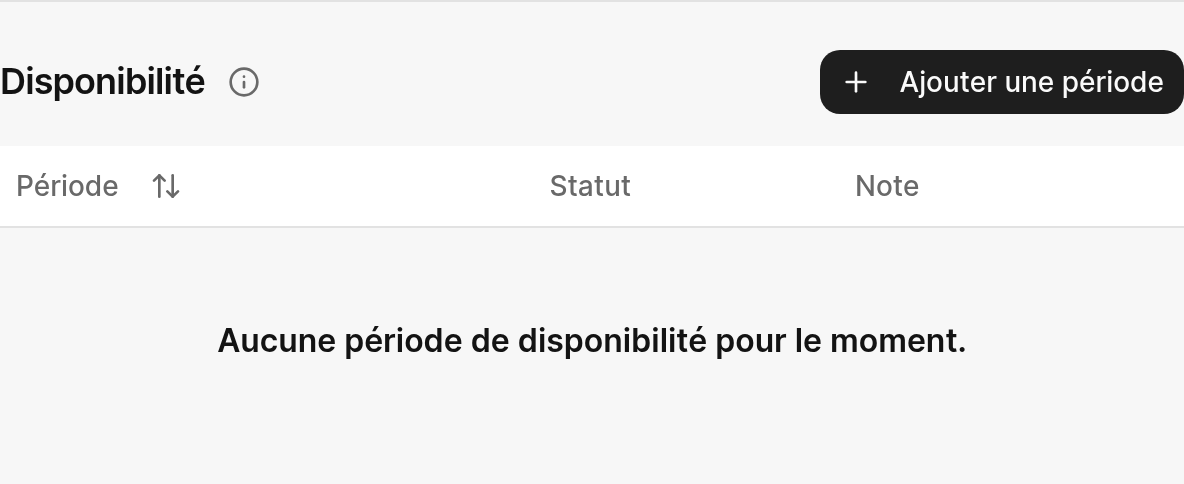
La carte de disponibilité d’un contact, avec les périodes datées et leurs statuts.

Pour modifier une période, cliquez sur le bouton Modifier dans sa ligne. Pour la supprimer, cliquez sur le bouton Retirer , puis sur Retirer la période. Le plan de travail signale les journées de tournage comprises dans une période En option ou Indisponible.
Dupliquez un contact
Dans la fiche du contact, cliquez sur .
Une copie du contact s’ouvre pour vous permettre d’en modifier le nom et les coordonnées.
Supprimez et restaurez un contact
- Dans la fiche du contact, cliquez sur Supprimer.
- Dans la boîte de dialogue Supprimer le contact, cliquez sur Supprimer.
Un contact supprimé est masqué dans le carnet d’adresses, les listes des projets, les accès de l’équipe et les liens publics. Pour le rétablir, ouvrez l’espace, cliquez sur Corbeille dans la barre latérale, puis sur à côté du contact. La restauration rétablit aussi ses affectations aux projets. Consultez Restaurer des éléments supprimés depuis la corbeille.