Organiser le récit sur des tableaux blancs
Vous pouvez construire la structure du récit sur un tableau blanc, une surface partagée où placer et déplacer des cartes. Ces cartes peuvent être des temps forts, personnages, scènes, storyboards ou liens vers des vidéos et documents externes.

Créez un tableau blanc
- Dans un projet, cliquez sur Tableaux blancs dans la barre latérale.
- Effectuez l’une des opérations suivantes :
- Si le projet n’en possède pas : Cliquez sur Créer un tableau blanc.
- S’il en possède déjà : Choisissez Fichier > Nouveau tableau blanc.
Un tableau vide s’ouvre et son nom apparaît en haut. Pour changer de tableau, cliquez sur (Tableaux blancs) près du nom.
Ajoutez des cartes
Effectuez les opérations souhaitées :
- Ajouter un temps fort : Cliquez sur Nouveau temps fort. Une carte apparaît au centre.
- Ajouter un personnage, une scène, une vignette ou un temps fort existant : Dans la Bibliothèque à gauche, faites glisser un élément de Temps forts, Personnages, Scènes ou Storyboards, ou cliquez sur à côté. Sur petit écran, ouvrez d’abord la bibliothèque avec .
- Ajouter toutes les scènes d’un scénario : Sous Scènes dans la bibliothèque, choisissez un scénario, puis cliquez sur Importer les scènes du scénario. Pour ajouter aussi un temps fort par scène, sélectionnez d’abord Ajouter des cartes de temps forts liées.
- Ajouter un lien : Cliquez sur Ajouter un lien, collez une adresse, comme une vidéo YouTube ou un document Google, puis cliquez sur Enregistrer. La carte affiche un aperçu.
Les cartes de personnages, scènes et storyboards affichent leur contenu actuel et restent à jour avec le projet.

Modifiez et disposez les cartes
Effectuez les opérations souhaitées :
- Déplacer : Faites glisser la carte.
- Redimensionner : Faites glisser la poignée dans son angle.
- Modifier un temps fort : Cliquez sur sa carte, modifiez Titre du temps fort, Description du temps fort ou Couleur, puis Enregistrer. Sélectionnez du texte pour appliquer du gras, de l’italique, un soulignement ou un lien. Les temps forts sont partagés avec les séquenciers du scénario : les modifications y apparaissent aussi.
- Dessiner sur une vignette : Cliquez sur sa carte. Vos traits apparaissent pour tout le monde dans le storyboard.
- Épingler un temps fort à une scène : Cliquez sur , choisissez une Scène, puis cliquez sur Épingler. S’il n’est pas encore dans les séquenciers, il est ajouté à la piste du bas à la page de la scène lorsque le scénario est ouvert. Consultez Construire le séquencier au-dessus de la chronologie.
- Dupliquer ou retirer une carte : Cliquez sur ou . Les cartes retirées vont dans la Corbeille, où vous pouvez les restaurer. Consultez Restaurer des éléments supprimés depuis la corbeille.
Exportez un tableau blanc
- Avec le tableau ouvert, choisissez Fichier > Exporter… en haut.
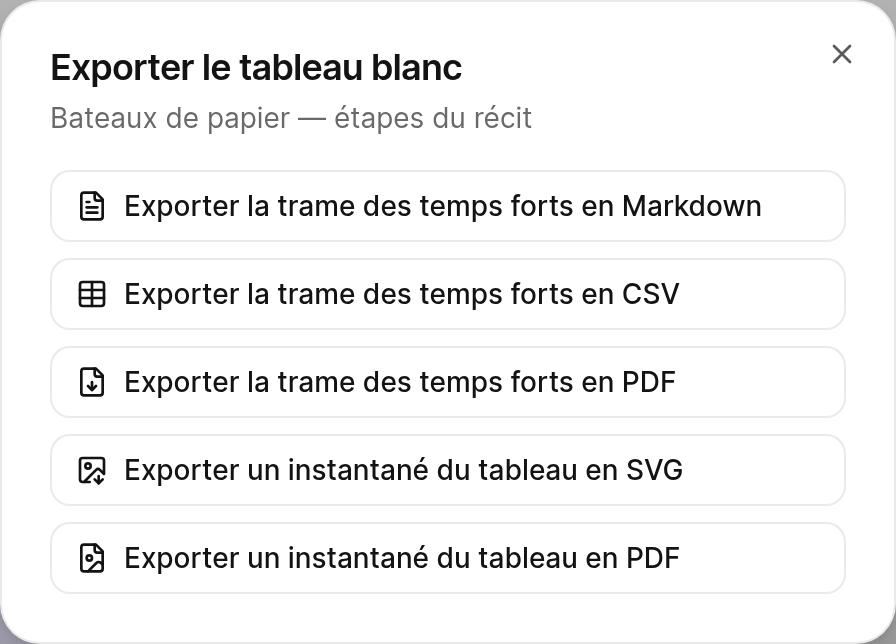
La boîte de dialogue d’exportation du tableau blanc, avec les formats de plan narratif et d’image du tableau. - Dans Exporter le tableau blanc, cliquez sur une option :
- Exporter le plan des temps forts en Markdown, Exporter le plan des temps forts en CSV ou Exporter le plan des temps forts en PDF : Exporte les temps forts dans l’ordre de lecture comme plan textuel, tableur ou PDF. Il faut au moins un temps fort.
- Exporter la vue du tableau en PDF ou Exporter la vue du tableau en SVG : Exporte l’apparence du tableau entier avec cartes, images, pense-bêtes, textes et dessins. Les deux formats sont vectoriels et restent nets à tout zoom ; le texte peut être recherché et copié, et les cartes de liens ouvrent leur adresse. Choisissez SVG pour un outil de conception ou de présentation. Les applications iOS, macOS et Android exportent les mêmes fichiers.

Renommez, réordonnez, dupliquez ou supprimez un tableau
Avec le tableau ouvert, effectuez les opérations souhaitées :
- Renommer : Saisissez un nom dans le titre en haut, puis appuyez sur Entrée.
- Déplacer : Choisissez Fichier > Déplacer le tableau à gauche ou Déplacer le tableau à droite.
- Dupliquer : Choisissez Fichier > Dupliquer le tableau blanc.
- Supprimer : Choisissez Fichier > Supprimer le tableau blanc, puis confirmez avec Supprimer le tableau blanc. Il va dans la Corbeille. Sa restauration rétablit aussi ses cartes.