Développer les personnages et leur bible
Vous pouvez donner à chaque personnage une fiche contenant sa description, ses noms, une bible détaillée et les informations de casting du rôle. Chaque fiche répertorie aussi ses apparitions et dialogues dans vos scénarios.

Créez un personnage
FilmKit crée un personnage lorsque vous saisissez un nouveau nom avant une réplique et choisissez de le créer. Vous pouvez aussi le créer depuis le catalogue :
- Dans un projet, cliquez sur Personnages dans la barre latérale.
- Cliquez sur .
- Dans Nouveau personnage, saisissez un nom, puis cliquez sur Créer.
La fiche du personnage s’ouvre pour poursuivre les modifications.
Modifiez les informations d’un personnage
- Dans un projet, cliquez sur Personnages dans la barre latérale, puis sur le nom du personnage.
Sa fiche s’ouvre dans l’onglet Modifier. - Modifiez les éléments souhaités :
- Nom : Le nom du personnage dans le catalogue.
- Description : Un bref portrait du personnage. Sélectionnez du texte pour appliquer du gras, de l’italique, un soulignement ou ajouter un lien. Pour mentionner un membre de l’espace, saisissez
@, puis choisissez la personne dans la liste. - Alias : Les autres noms utilisés avant ses répliques. Saisissez un nom, puis appuyez sur Entrée. Un nom correspondant à un alias est reconnu comme ce personnage.
- Pour ajouter une icône, cliquez sur Importer une icône, puis choisissez une image carrée.
Vos modifications sont enregistrées pendant la saisie et visibles immédiatement par les autres personnes qui consultent le personnage.
Modifier le numéro de distribution d’un personnage
- Dans l’onglet Modifier du personnage, cliquez sur la valeur à côté de Numéro de distribution.
- Saisissez des lettres et des chiffres, comme
1A, puis cliquez sur Enregistrer.
Un numéro déjà utilisé par un autre personnage est refusé. Vous pouvez aussi modifier les numéros dans la liste de distribution d’un événement de tournage. Pour attribuer et verrouiller tous les numéros, consultez Construire le plan de travail.
Remplissez la bible du personnage
La bible décrit qui est le personnage dans l’histoire. Ce que l’interprète doit apporter reste dans les Critères de casting, pour ne jamais mélanger les deux.
- Dans l’onglet Modifier du personnage, accédez à Bible du personnage.
- Cliquez sur une section pour l’ouvrir : Rôle, Identité, Apparence, Voix, Santé (dans l’histoire), Parcours et relations, Personnalité ou Histoire. Chaque section indique combien de ses champs sont remplis.
- Remplissez les champs nécessaires. De nombreux champs proposent une liste de valeurs et, à côté, une note pour les détails :
- Choisir dans une liste : par exemple Importance du rôle, Genre (dans l’histoire), Couleur des yeux, Couleur des cheveux, Morphologie ou Hauteur. Ajoutez les nuances dans la note, par exemple « bruns, premiers cheveux gris ».
- Parle : cliquez sur Ajouter une langue et choisissez une langue, un dialecte ou un accent (par exemple le bâlois), puis le niveau. Ce que l’interprète doit parler va dans les Critères de casting.
- Date de naissance : saisissez l’année, et le mois et le jour si vous les connaissez. Activez Approximative pour une date approchée et utilisez la note pour un calendrier fictif.
- Nationalité : choisissez un ou plusieurs pays. Utilisez la note pour un État fictif.
- Taille et Poids : saisissez des centimètres et des kilogrammes. Dans un projet dont la région est les États-Unis, vous saisissez des pieds, des pouces et des livres.
- Signes distinctifs et Mots-clés des costumes se trouvent dans Apparence. Leurs valeurs sont partagées dans le projet.
- Relations : choisissez un autre personnage et ce qu’il est pour ce personnage, par exemple Mentor.
- Compétences : choisissez une compétence dans la liste ou saisissez la vôtre.
Les champs longs de Histoire, comme Motivations ou Arc d’évolution, peuvent être mis en forme comme la description. Le genre, les pronoms, l’orientation sexuelle, la religion et le teint sont facultatifs et ne servent jamais à rechercher des interprètes.
Chaque champ est enregistré pendant la saisie.
Si le personnage avait, dans l’ancienne version de la bible, des valeurs sans place exacte dans les nouveaux champs, elles apparaissent sous Valeurs importées. Reprenez-les là où vous en avez besoin, puis cliquez sur pour les ignorer.

Consignez le casting et ses critères
Le casting relie le personnage aux contacts qui jouent le rôle. Les critères décrivent l’interprète recherché.
- Dans l’onglet Modifier, accédez à Casting, cliquez sur Ajouter un contact, puis choisissez un contact.
Le contact est immédiatement associé. Un personnage peut avoir plusieurs interprètes, par exemple pour ses versions enfant et adulte. - Pour décrire le rôle, accédez à Critères de casting, cliquez sur Apparence recherchée, puis choisissez ou saisissez les valeurs pertinentes, comme Expression de genre, Âge de jeu minimum, Âge de jeu maximum, Couleur des cheveux ou Corpulence. Laissez Indifférent si un champ n’importe pas.
Chaque critère est enregistré dès sa modification. - Pour rechercher des interprètes correspondants, cliquez sur Trouver des talents correspondants.
Un panneau s’ouvre avec les critères comme filtres et les meilleures correspondances en premier. Chaque carte indique comment la personne répond aux critères. Cliquez sur un nom pour ouvrir son profil complet dans le panneau. Modifiez un filtre pour ajuster la recherche ou cliquez sur Réinitialiser selon le rôle pour repartir des critères.
Pour partir de la bible, cliquez sur Reprendre de la bible. FilmKit reprend l’apparence, le genre, l’âge, la taille, les langues et les compétences du personnage dans les critères encore vides et indique ce qu’il a repris. L’âge et la taille deviennent une fourchette de 5 ans ou 5 cm de part et d’autre.

Pour retirer un interprète, cliquez sur à côté du contact, puis sur Retirer. Le contact reste dans le carnet d’adresses.
Ajoutez des attributs et des étiquettes
Sous Attributs et étiquettes, vous pouvez ajouter des Étiquettes à un personnage. Elles sont partagées dans le projet : vous pouvez réutiliser une étiquette pour plusieurs personnages. Les signes distinctifs et les mots-clés des costumes se trouvent dans la section Apparence de la bible.
- Dans l’onglet Modifier, accédez à Attributs et étiquettes.
- Saisissez une étiquette ou choisissez-en une existante, puis cliquez sur Ajouter.
Si d’autres personnages partagent cette étiquette, FilmKit les répertorie. Cliquez sur un nom pour ouvrir le personnage.
Examinez les scènes et dialogues d’un personnage
- Dans un projet, cliquez sur Personnages dans la barre latérale, puis sur le nom du personnage.
- Sous son nom, cliquez sur Scénario.
Chaque scène où il apparaît est affichée comme extrait, regroupée par scénario. Ses dialogues sont surlignés en jaune et les passages qui le mentionnent en bleu. Les nombres en haut indiquent ses scènes, ses répliques, les mots prononcés et les mentions.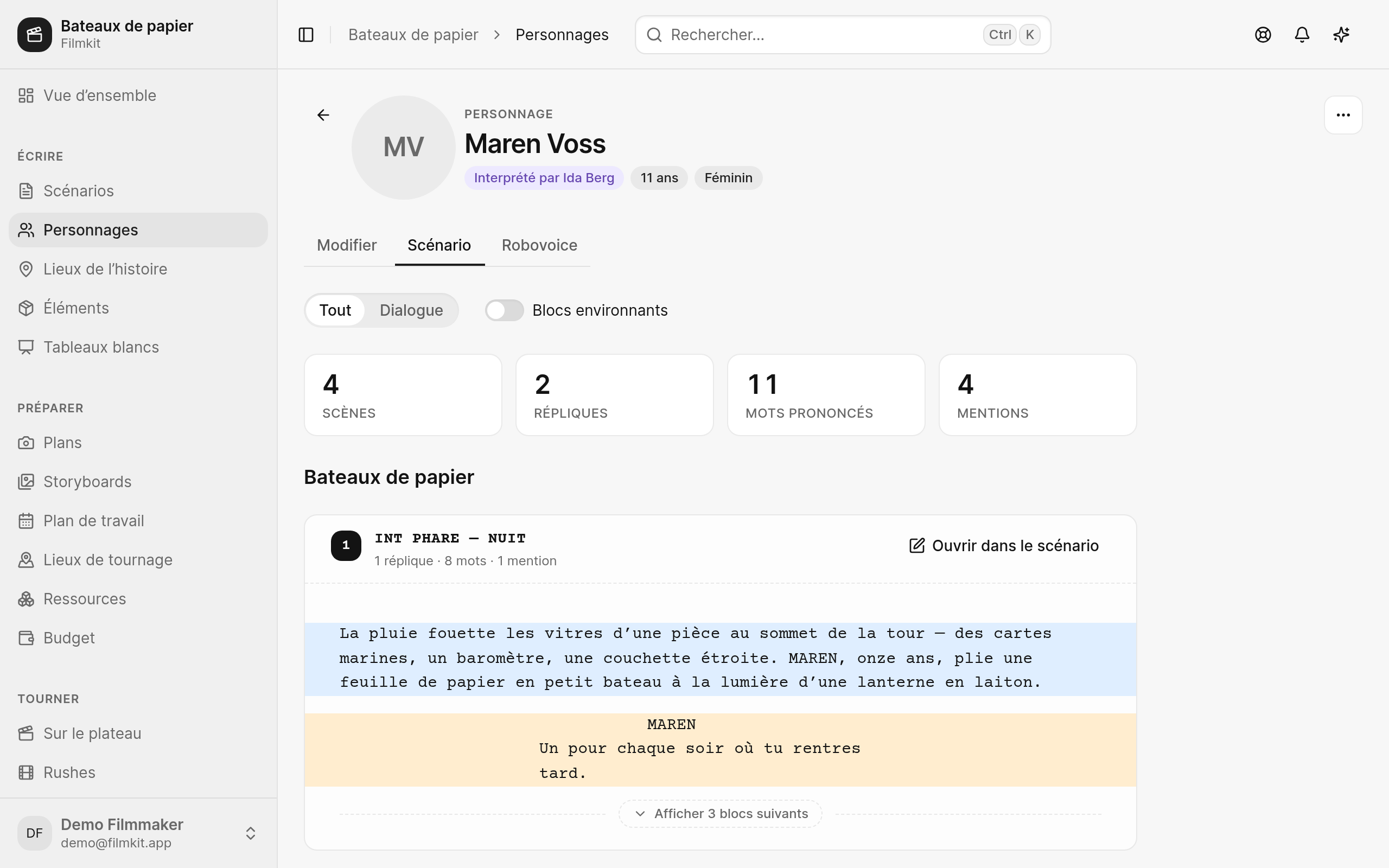
L’onglet Scénario de Maren Voss : ses scènes sous forme d’extraits, avec ses répliques et les lignes qui la mentionnent surlignées. - Effectuez les opérations souhaitées :
- Afficher uniquement ses paroles : Cliquez sur Dialogue. Cliquez sur Tout pour réafficher les mentions.
- Lire le contexte des passages surlignés : Activez Blocs environnants.
- Afficher davantage d’une scène : Dans un extrait, cliquez sur Afficher les blocs précédents, Afficher les blocs masqués ou Afficher les blocs suivants.
- Ouvrir la scène dans l’éditeur : Cliquez sur Ouvrir dans le scénario.

Choisissez la voix Robovoice du personnage
Robovoice, la voix de lecture IA de FilmKit, lit les répliques du personnage dans les self-tapes d’e-casting, les répétitions et les lectures à la table. Pour choisir sa voix, cliquez sur Robovoice sous le nom du personnage. Consultez Faire lire les autres répliques par Robovoice.
Dupliquez, supprimez ou restaurez un personnage
Effectuez les opérations souhaitées :
- Dupliquer un personnage : Sur sa fiche, cliquez sur .
- Supprimer un personnage : Sur sa fiche, cliquez sur Supprimer, puis sur Supprimer pour confirmer.
- Restaurer un personnage supprimé : Dans la barre latérale, cliquez sur Corbeille, puis sur Restaurer à côté du personnage. Consultez Restaurer des éléments supprimés depuis la corbeille.