Relier le texte du scénario au catalogue
Vous pouvez relier tout passage du scénario à un personnage, un lieu ou un accessoire du catalogue. Ces liens indiquent les besoins de chaque scène : le dépouillement, l’onglet Scénario d’un personnage et les vignettes d’IA suivent ainsi le texte.
FilmKit relie la plupart des noms avant les répliques et des en-têtes pendant la saisie. Vous reliez vous-même les autres mentions — un accessoire dans l’action, un personnage cité dans un dialogue — en saisissant @ ou en sélectionnant le texte.
Reliez les personnages et les en-têtes pendant l’écriture
- Dans l’éditeur, commencez à saisir un nom de personnage avant une réplique ou le décor d’un en-tête de scène.
Une liste de personnages ou de lieux correspondants apparaît sous le texte. - Effectuez l’une des opérations suivantes :
- Utiliser une entrée existante : Choisissez-la dans la liste ou appuyez sur Entrée.
- Créer une entrée : Choisissez Créer « … » à la fin de la liste.
Le texte est lié à l’entrée. Le nouveau personnage ou lieu apparaît immédiatement dans le catalogue.
Pour lier une scène à plusieurs lieux, par exemple si elle passe d’une pièce à une autre, cliquez sur à côté d’un lieu dans la liste. Le lieu est ajouté à la scène sans changer l’en-tête.
Reliez un nom pendant la saisie
- Dans l’éditeur, dans l’action, un dialogue ou tout élément autre qu’un nom avant une réplique ou un en-tête de scène, saisissez
@suivi des premières lettres d’un nom.
Une liste de personnages, d’accessoires et de lieux correspondants apparaît. - Choisissez une entrée dans la liste ou appuyez sur Entrée ou Tabulation.
FilmKit remplace votre saisie par le nom de l’entrée et le relie.
Sur Android, la liste apparaît au-dessus du clavier. Sur iPhone, iPad et Mac, elle apparaît dans une bande au-dessus du scénario.
Reliez un passage à une entrée
- Dans l’éditeur, sélectionnez le texte à relier, par exemple le nom d’un accessoire dans l’action.
- Choisissez Insertion > Lien vers une entité….
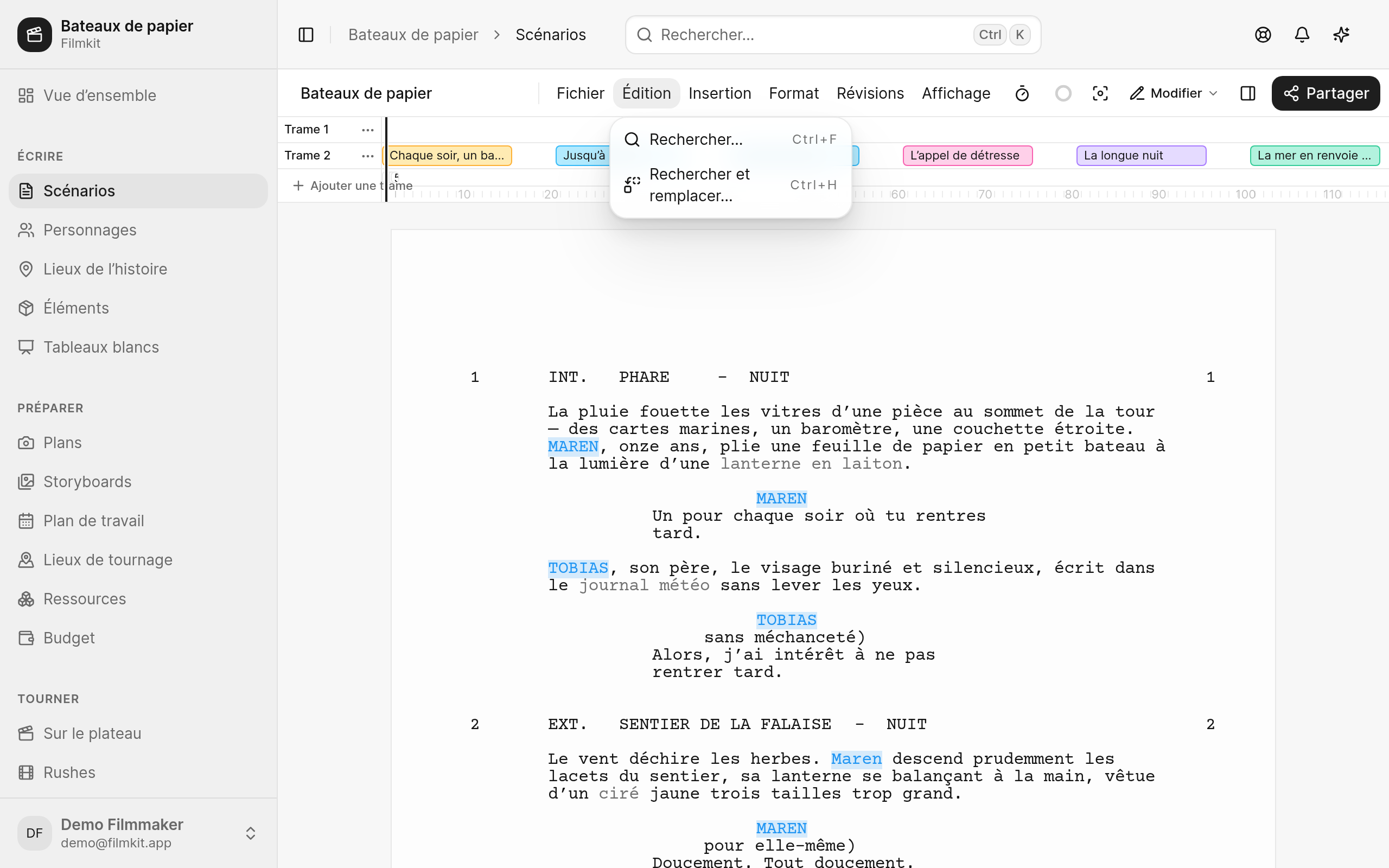
Le menu Insertion de l’éditeur de scénario, avec le lien d’entité sélectionné. - Effectuez l’une des opérations suivantes :
- Relier une entrée existante : Saisissez une partie de son nom, puis choisissez-la dans la liste.
- Créer une entrée et la relier : Saisissez un nom, choisissez Personnage, Accessoire ou Lieu dans le menu, puis cliquez sur Créer « … ». Pour un accessoire, vous pouvez aussi préciser la quantité nécessaire à la scène.

Acceptez les suggestions de liens
Lorsque Suggestions de liens est activé, FilmKit souligne en pointillés les mentions non liées de noms du catalogue dans l’action et les dialogues.
- Dans l’éditeur, cliquez sur une mention soulignée.
- Effectuez l’une des opérations suivantes :
- Relier la mention : Cliquez sur Relier à ….
- L’ignorer : Cliquez sur Ignorer. La suggestion reste masquée jusqu’au rechargement de la page.
Pour activer ou désactiver les suggestions, choisissez Affichage > Suggestions de liens. FilmKit ne les applique jamais à votre place.
Reliez les noms lors d’un import
Lors de l’import d’un scénario, sélectionnez Relier les personnages, lieux et accessoires importés pendant la vérification. FilmKit relie les personnages avant les répliques, les lieux des en-têtes, les mentions correspondantes dans l’action et les dialogues, et les accessoires trouvés dans l’action. Consultez Créer ou importer un scénario.
Consultez la destination d’un lien
Dans l’éditeur, placez le pointeur sur un texte lié ou touchez-le. Sur iPad, vous pouvez aussi maintenir l’Apple Pencil juste au-dessus. Une carte affiche le personnage, le lieu ou l’accessoire associé, avec son image et sa description. Si plusieurs liens sont présents, la carte affiche chaque entrée.
Pour ouvrir l’entrée dans le catalogue, cliquez sur son nom dans la carte. Pour supprimer le lien, cliquez sur . Le texte reste dans le scénario ; seul le lien est retiré.
Retrouvez le texte lié à une entrée
- Dans l’éditeur, cliquez sur le bouton du panneau latéral , puis sur Personnages ou Lieux de l’histoire.
Chaque entrée indique son nombre de liens dans ce scénario. - Pour parcourir les passages liés un à un, cliquez sur le nombre de liens.
Vous pouvez aussi ouvrir l’onglet Scénario d’un personnage pour voir tous les passages liés dans tous les scénarios. Consultez Développer les personnages et leur bible.