Créer un espace et un projet
Vous pouvez créer un espace pour votre société de production, votre collectif ou votre équipe, puis y créer un projet pour chaque film, série ou court métrage. L’espace contient votre équipe et votre carnet d’adresses ; le projet contient le scénario et toute sa préparation.
Créez un espace
- Sur votre tableau de bord, cliquez sur .
Votre tableau de bord s’ouvre à la connexion. Pour y revenir depuis un espace, cliquez sur le nom de l’espace en haut de la barre latérale, puis choisissez Tableau de bord personnel. Consultez Interface de FilmKit. - Dans la boîte de dialogue Nouvel espace, saisissez un nom dans le champ Nom de l’espace.
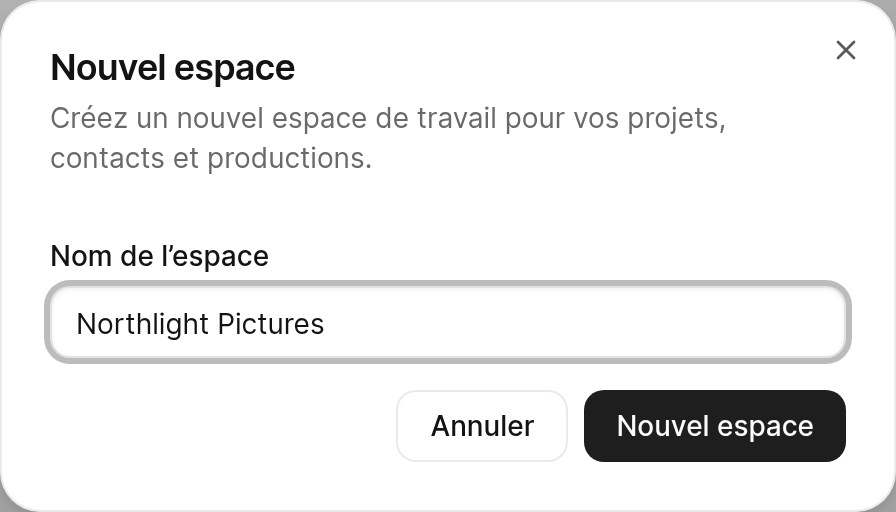
La boîte de dialogue Nouvel espace, avec un nom d’espace saisi. - Cliquez sur Nouvel espace.
Le tableau de bord de l’espace s’ouvre. Vous êtes son premier membre. Vous pourrez modifier son nom, son logo et ses coordonnées ultérieurement. Consultez Modifier les paramètres de l’espace.

Créez un projet
- Sur votre tableau de bord, cliquez sur l’espace dans lequel vous souhaitez créer le projet.
- Sur le tableau de bord de l’espace, cliquez sur .
- Dans la boîte de dialogue Nouveau projet, saisissez le nom de la production dans le champ Titre.
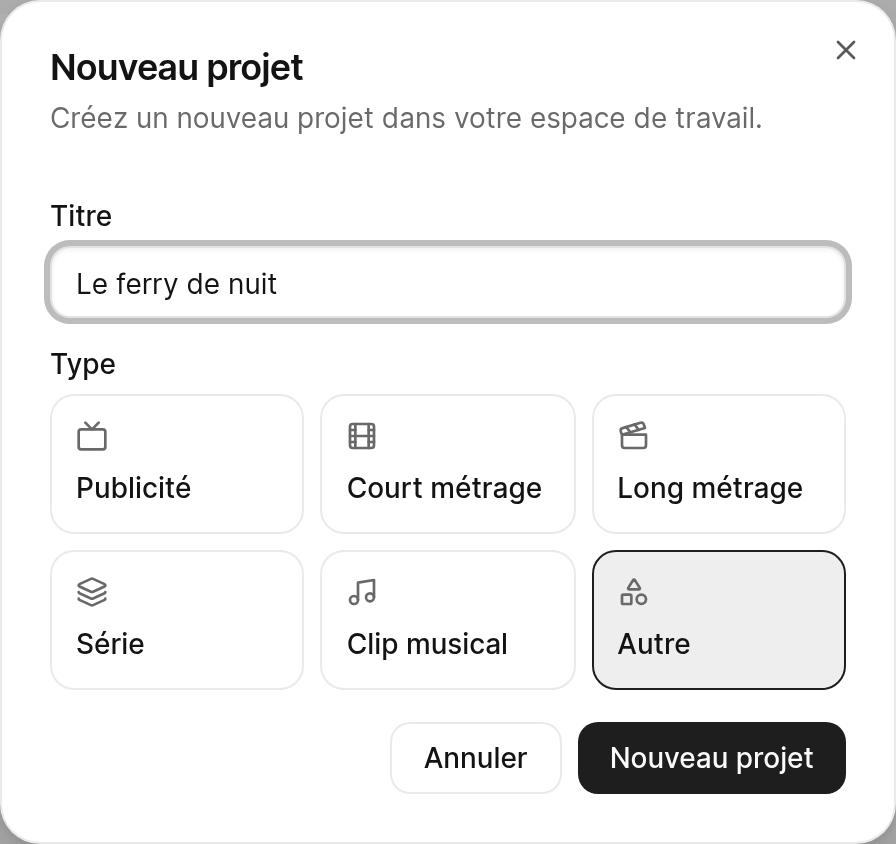
La boîte de dialogue Nouveau projet dans l’espace Studio de démonstration, avec un titre saisi. - Sous Type, choisissez ce que vous réalisez : Publicité, Court métrage, Long métrage, Série, Clip musical ou Autre.
Le type détermine les outils présents initialement dans la barre latérale du projet. Autre affiche tous les outils. Vous pouvez changer le type dans les paramètres du projet et ajouter un outil à tout moment. Consultez Choisissez les outils affichés dans un projet. - Cliquez sur Nouveau projet.
La vue d’ensemble du projet s’ouvre avec la première étape à effectuer, comme Importer un scénario.

Pour commencer à écrire, consultez Créer ou importer un scénario.
Choisissez les outils affichés dans un projet
Chaque ajout ou retrait d’un outil modifie immédiatement la barre latérale de toutes les personnes du projet, même hors ligne. Retirer un outil conserve tout son contenu. Vous pouvez toujours l’ouvrir depuis la recherche.
- Dans la barre latérale du projet, cliquez sur Ajouter un outil.
- Dans la boîte de dialogue Outils, activez les outils souhaités dans la barre latérale et désactivez les autres.
Un outil marqué Contient des données apparaît dans la barre latérale parce qu’il contient des éléments, même si le type du projet ne le prévoit pas. Vous pouvez tout de même le désactiver.
Si vous ouvrez un outil absent de la barre latérale, cliquez sur Ajouter à la barre latérale en haut de la page pour l’ajouter.
Ouvrez un projet
Effectuez l’une des opérations suivantes :
- Depuis un espace : Sur votre tableau de bord, cliquez sur l’espace, puis sur le projet.
- Depuis un projet : Dans la barre latérale, cliquez sur Tous les projets, puis sur le projet souhaité.
La page Projets répertorie tous les projets auxquels vous avez accès, dans l’ensemble de vos espaces. La mention Consultation seule indique que votre rôle vous permet de consulter le projet sans le modifier. Consultez Rôles et accès.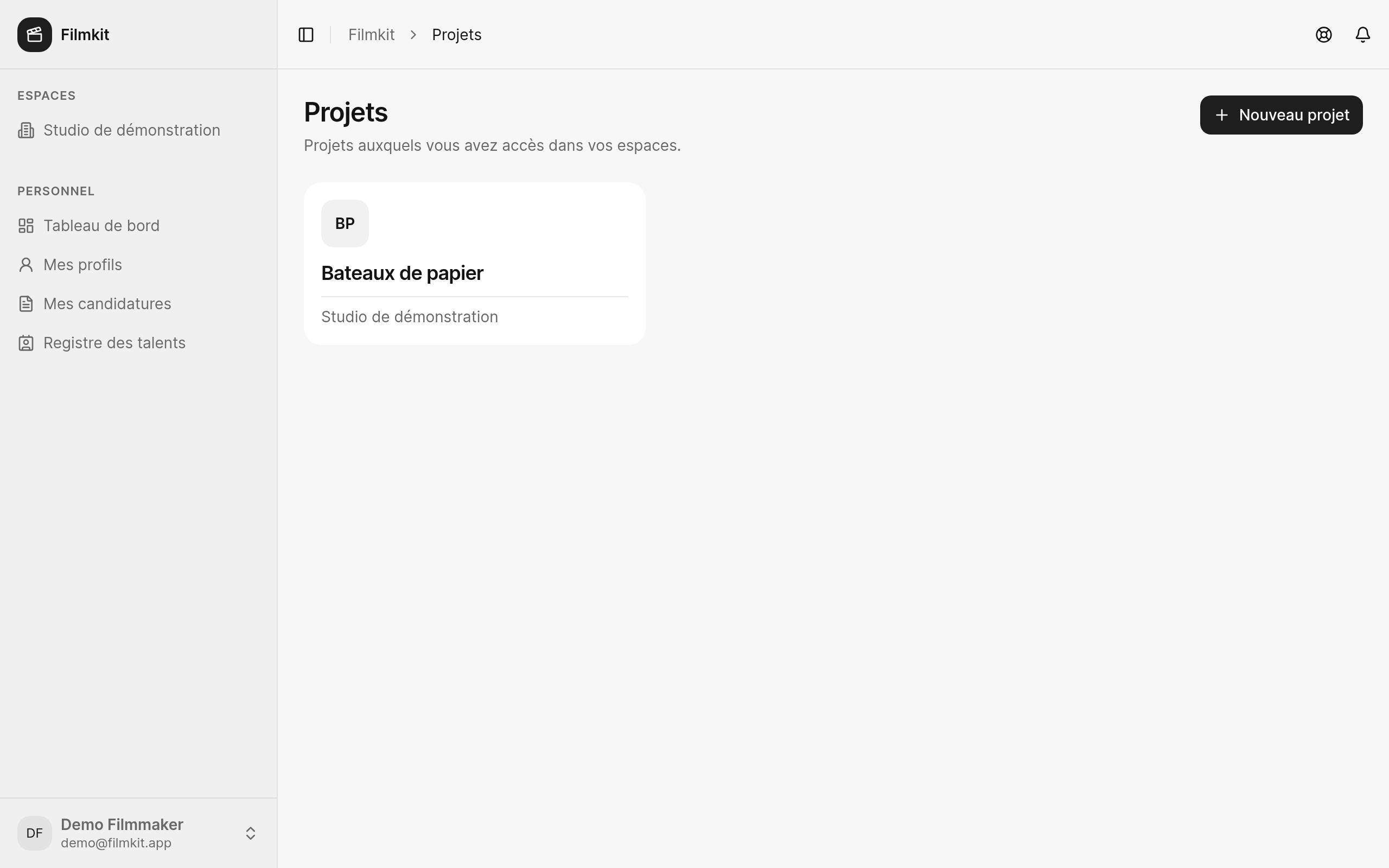
La page Projets avec tous les projets accessibles et leurs espaces.
