Deine ersten Schritte in FilmKit
Willkommen an Bord. So machst du FilmKit zu deinem eigenen und bringst deine erste Produktion in Gang, Schritt für Schritt.

Sechs Schritte vom ersten Login bis zum Drehtag
Geh sie in beliebiger Reihenfolge durch und komm zurück, wann immer du möchtest. Jeder Schritt verweist auf die Seite im Benutzerhandbuch, die dich durch ihn führt.
- Dein Space
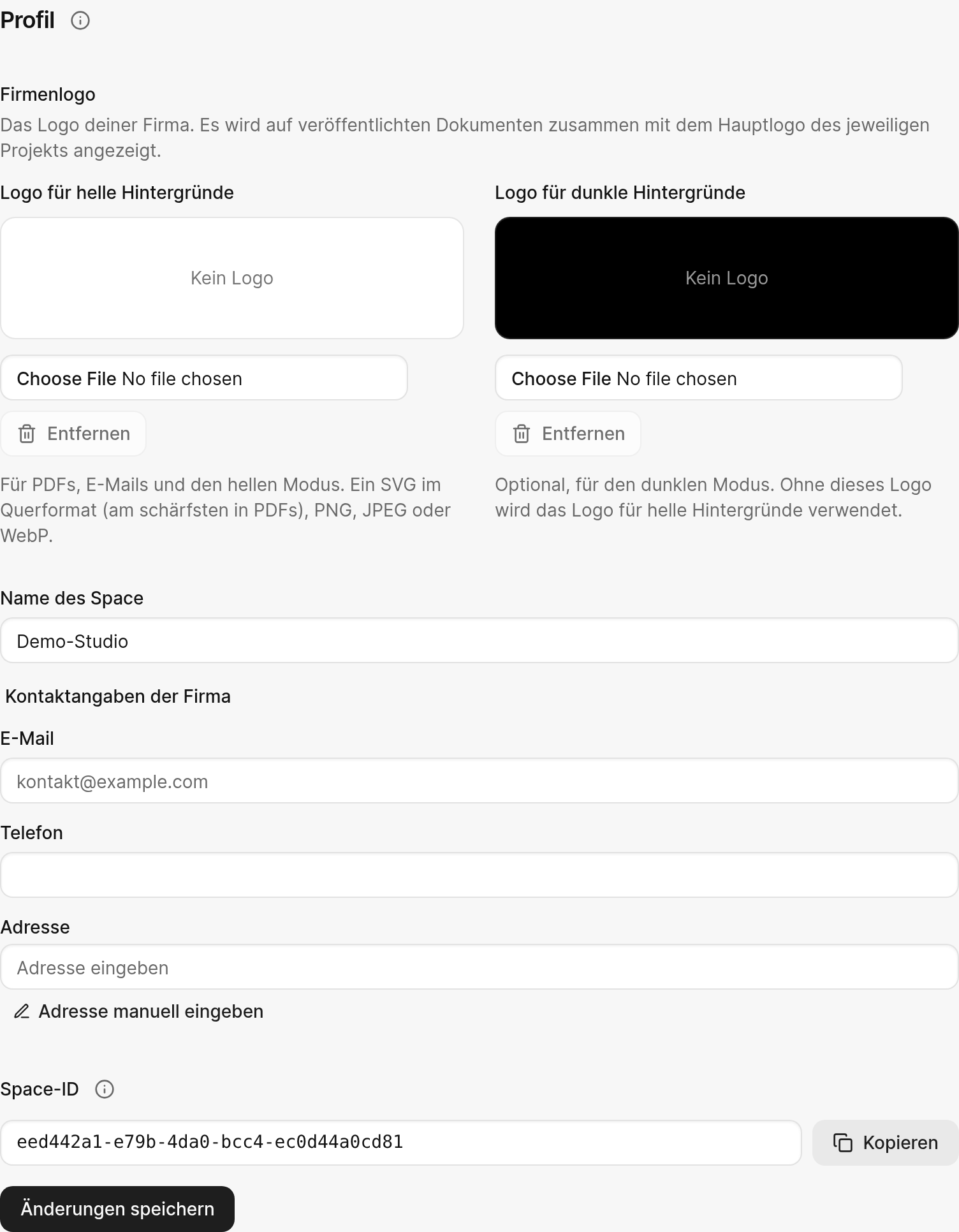
Gestalte deinen Space
Dein Space ist das Zuhause deiner Produktionsfirma, deines Kollektivs oder einfach von dir. Gib ihm deinen Namen, dein Logo und deine Kontaktangaben, und alles, was du aus FilmKit versendest, trägt deine Marke, nicht unsere.
- Füge dein Firmenlogo hinzu, falls vorhanden mit einer zweiten Version für dunkle Hintergründe
- Lege den Namen des Space sowie E-Mail, Telefon und Adresse deiner Firma fest
- Dein Logo erscheint neben dem Titellogo jedes Projekts
Deine Marke auf allem, was du veröffentlichst
Einmal in den Space-Einstellungen eingerichtet, gehen dein Name, dein Logo und deine Kontaktangaben mit allen Dokumenten, die du veröffentlichst, E-Mails, die du sendest, und Seiten, die du teilst, hinaus.
Dispos
Jede Dispo, die du veröffentlichst, trägt dein Logo und deine Firmenangaben.
PDFs
Einstellungslisten, die Titelseite des Drehbuchs und jedes andere PDF, das du exportierst oder veröffentlichst.
E-Mails
Die E-Mails, die du aus FilmKit sendest, etwa Dispos an alle, die an dem Tag arbeiten.
Geteilte Seiten
Die Seiten, die du mit Cast, Crew und Kundschaft teilst, im hellen und dunklen Modus.
- Dein Projekt
Richte dein erstes Projekt ein
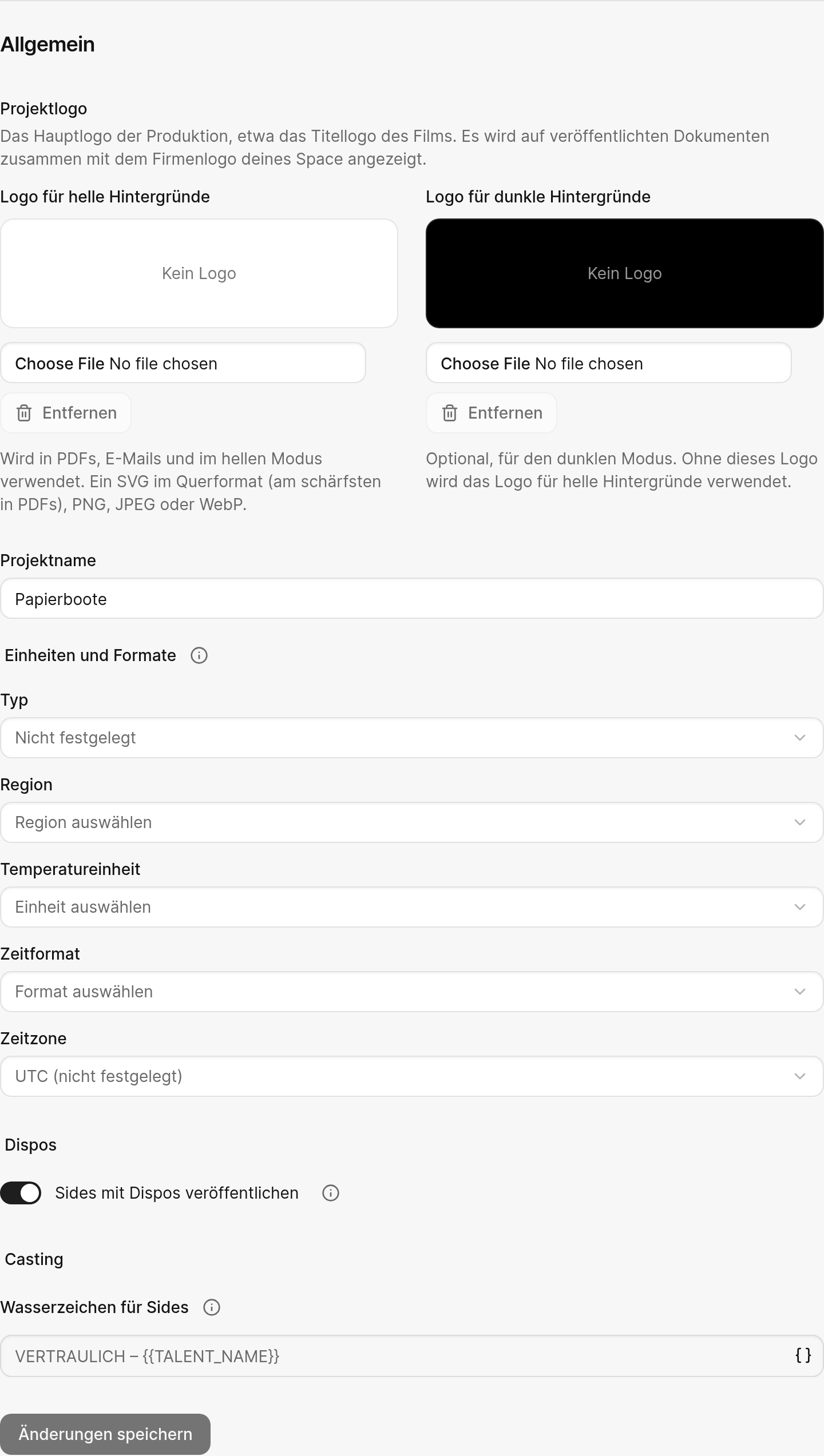
Erstelle für jeden Film, jede Serie, jeden Werbefilm oder Kurzfilm ein Projekt. Der Typ bestimmt, mit welchen Werkzeugen die Seitenleiste beginnt, und die Einstellungen sorgen dafür, dass auf Papier alles stimmt.
- Wähle den Typ: Werbefilm, Kurzfilm, Spielfilm, Serie, Musikvideo oder anderes
- Füge das Titellogo der Produktion hinzu, das zusammen mit deinem Firmenlogo erscheint
- Lege Region, Temperatureinheit, 12- oder 24-Stunden-Format und Zeitzone fest
- Versehe Casting-Sides mit dem Namen jeder Bewerber:in als Wasserzeichen
- Dein Drehbuch
Bringe dein Drehbuch mit
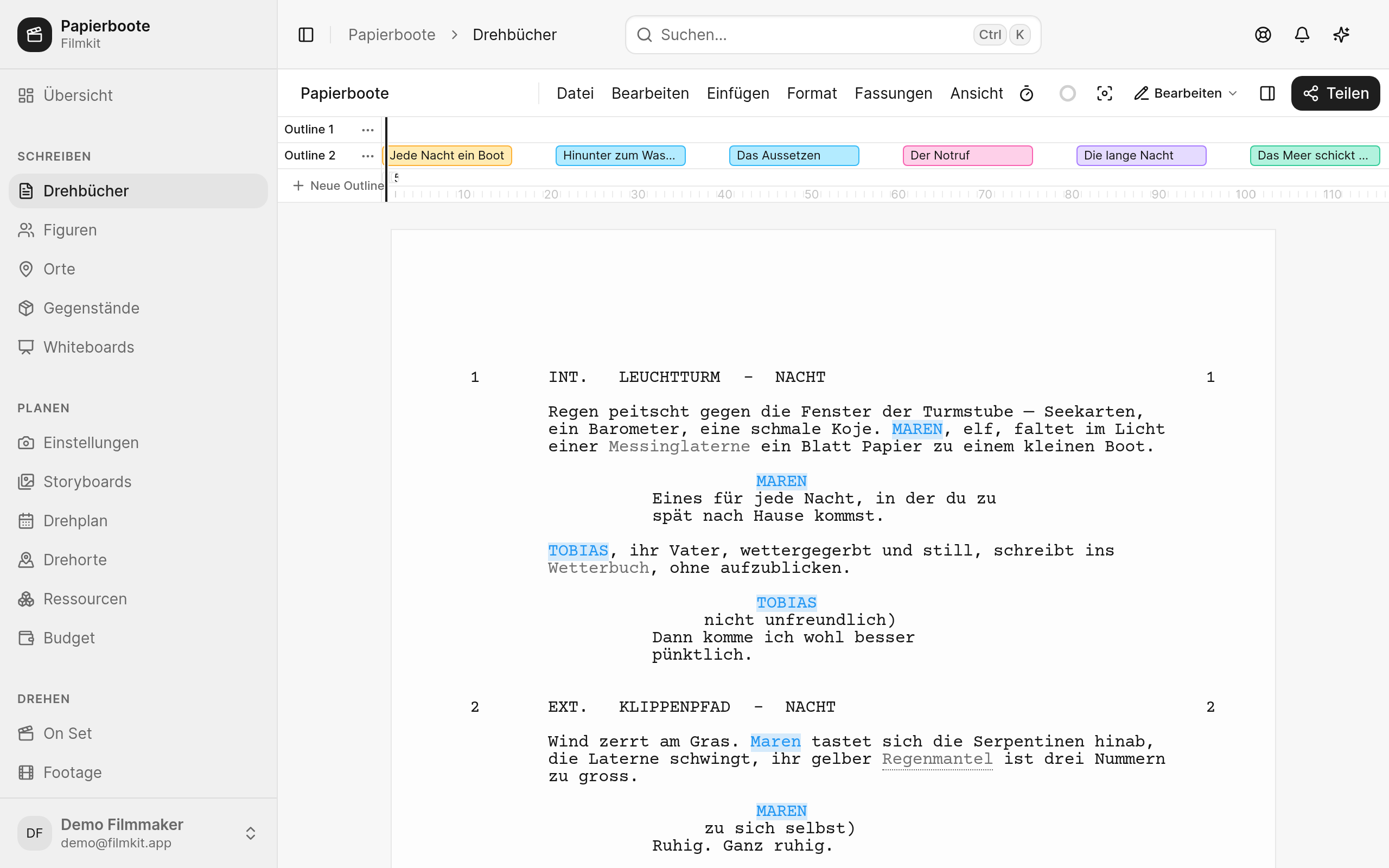
Beginne ein leeres Drehbuch oder importiere dein bestehendes. FilmKit erkennt Szenen, Figuren und Orte, damit sich alles Weitere daraus planen lässt.
- Fountain-, Final-Draft- oder PDF-Dateien importieren
- Figuren und Orte prüfen, bevor etwas erstellt wird
- Eine überarbeitete Fassung erneut importieren und deine Planung mit den unveränderten Szenen verknüpft lassen
- Deine Planung
Geschichte formen und Einstellungen planen
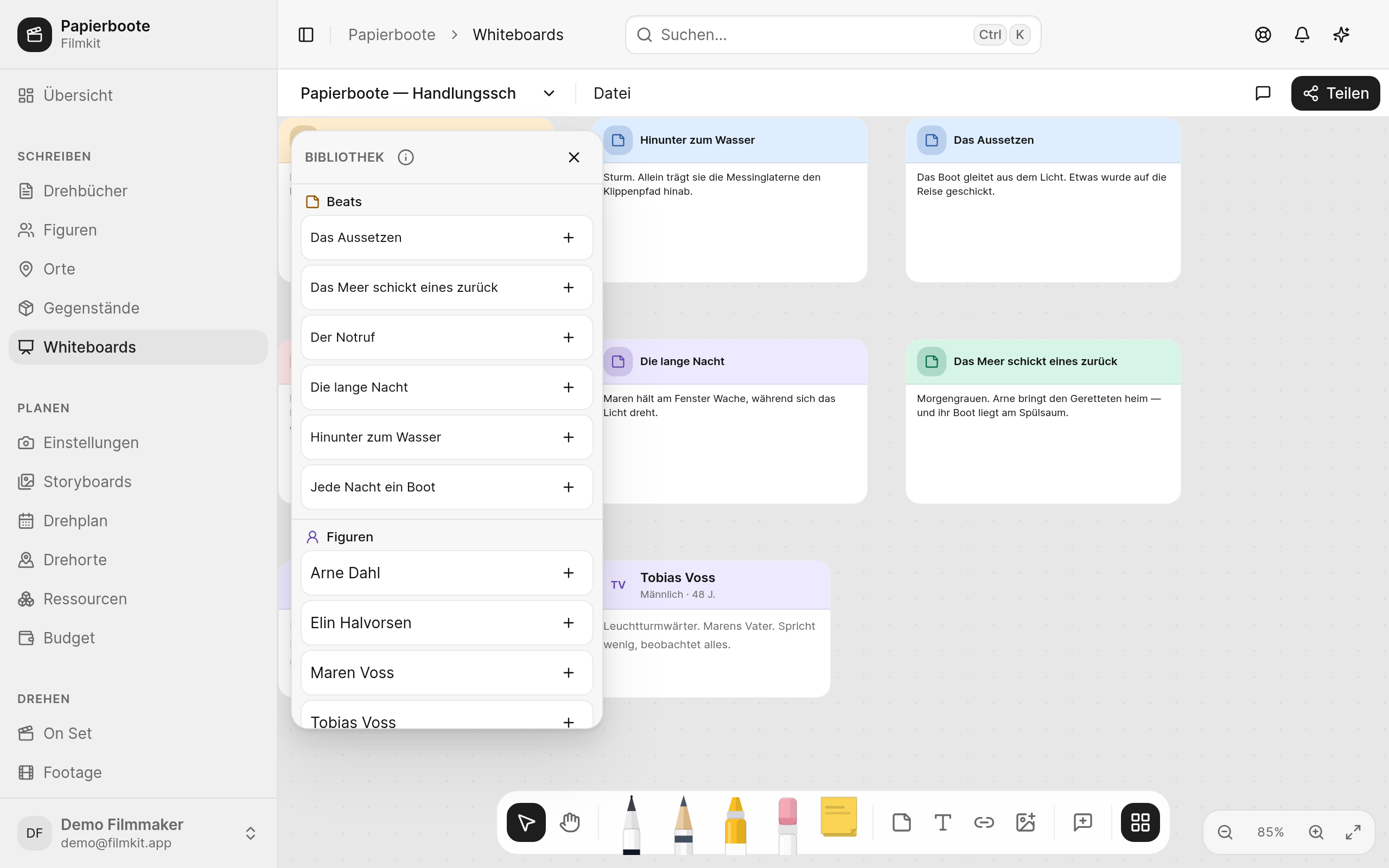
Erarbeite die Struktur auf einem Whiteboard und plane dann Szene für Szene, wie du sie drehst. Alles baut auf den Szenen des Drehbuchs auf, sodass die Planung mitzieht, wenn sich das Drehbuch ändert.
- Beats, Figuren und Szenen auf Whiteboards anordnen
- Die Einstellungen jeder Szene mit Grösse, Winkel, Bewegung und Objektiv auflisten
- Storyboards von Hand zeichnen oder ein Bild von Robodraw zeichnen lassen
- Dein Dreh
Dreh planen und Dispos senden
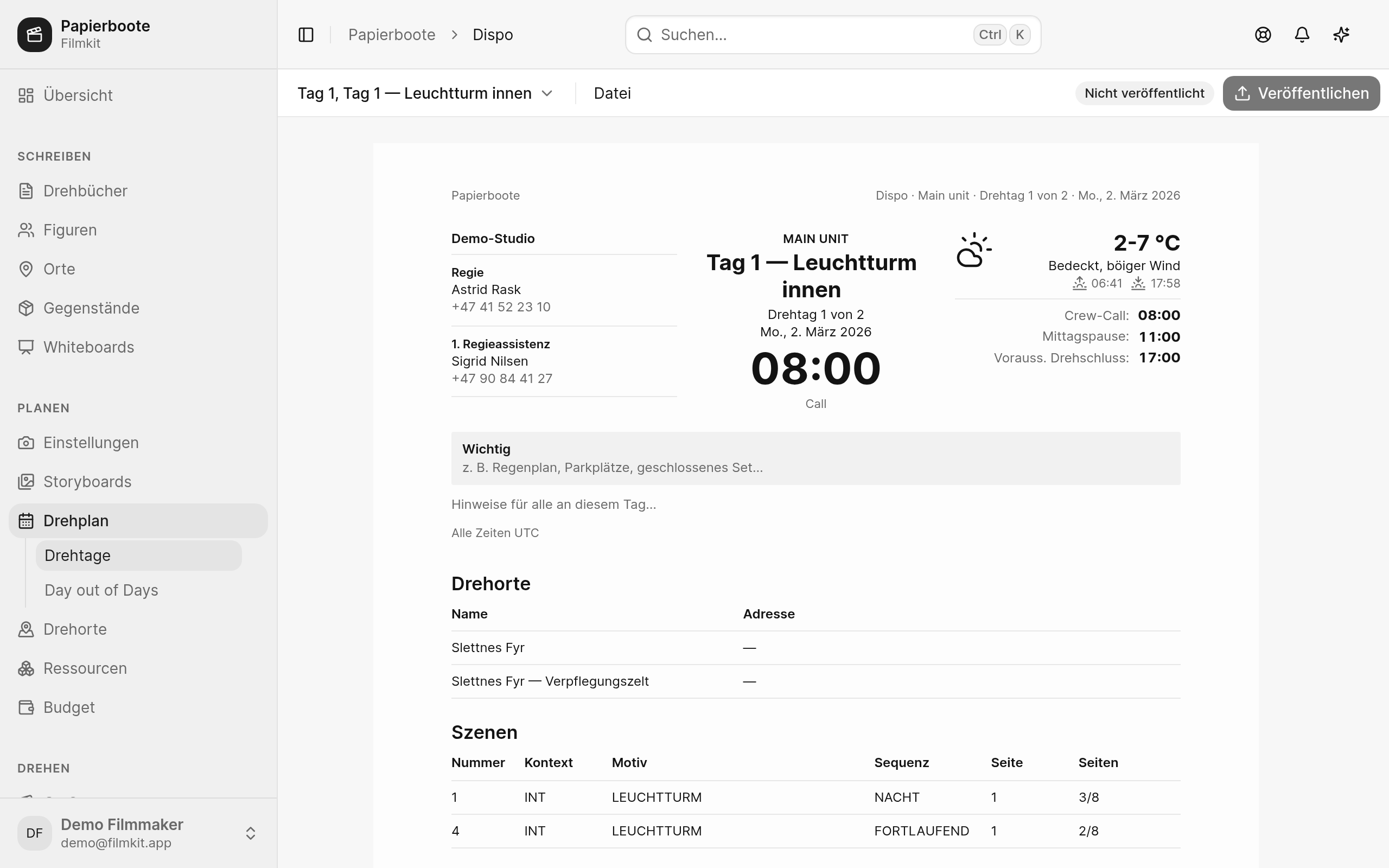
Verteile deine Szenen auf Drehtage – die Dispo jedes Tages entsteht aus seinem Drehplan. Veröffentliche sie, sende sie per E-Mail an alle, die an dem Tag arbeiten, und sieh, wer bestätigt hat. Dafür braucht niemand ein FilmKit-Konto.
- Szenen im Kalender oder in einer Liste auf Drehtage legen
- Die Calls kommen direkt aus dem Drehplan des Tages
- Fassungen veröffentlichen und verfolgen, wer sie erhalten und bestätigt hat
- Dein Team
Lade dein Team ein
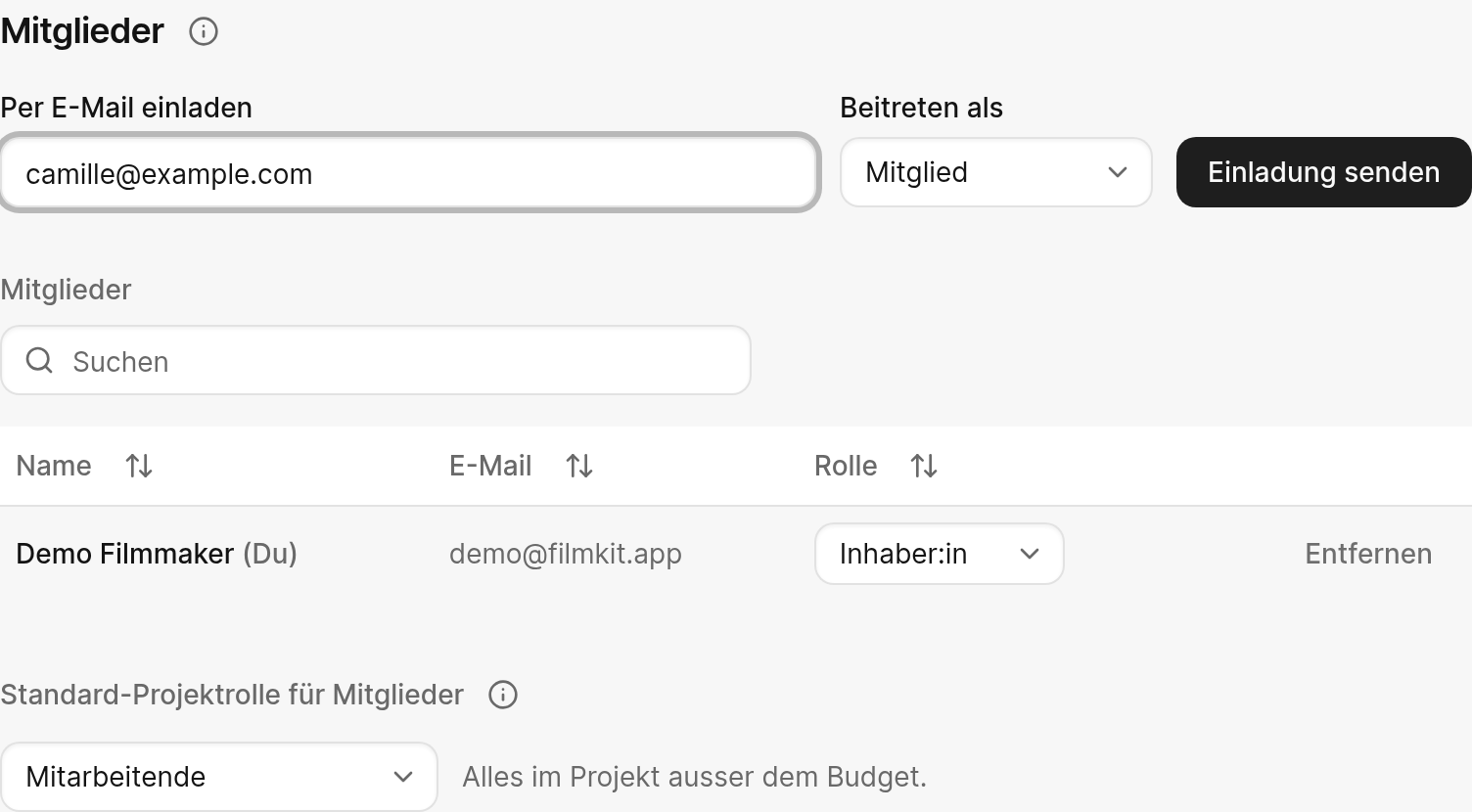
Lade die Personen, mit denen du arbeitest, einmal in deinen Space ein, und sie arbeiten in jedem Projekt mit dir. Cast und Crew können eine Rolle nur in ihren Projekten erhalten oder einfach erhalten, was du veröffentlichst.
- Personen über die Space-Einstellungen per E-Mail einladen
- Wählen, ob sie als Mitglied, Admin oder Inhaber:in beitreten
- Wer nur ansieht, etwa Cast und Crew, belegt nie einen Platz


Gefunden werden und die nächste Rolle finden
Schauspieler:innen und Crew können ein Profil im FilmKit-Verzeichnis erstellen und sich damit auf Casting-Ausschreibungen und Crew-Stellen bewerben. Ein neues Profil ist zunächst verborgen, damit du es fertigstellen kannst, bevor es jemand sieht.
- Ein Profil für jede Art von Arbeit erstellen, die du machst
- Wählen, wer es sehen kann
- Sich mit deinem Cast-Profil auf offene Casting-Ausschreibungen bewerben

Fragen unterwegs?
Schreibe an support@filmkit.app oder ruf uns an unter +41 61 551 22 46, und wir helfen dir beim Einstieg.
Alle Kontaktwege