Geschichte auf Whiteboards strukturieren
Auf einem Whiteboard erarbeitest du die Struktur deiner Geschichte – einer gemeinsamen Arbeitsfläche, auf der du Karten platzierst und verschiebst. Karten können Beats, Figuren, Szenen, Storyboards oder Links zu externem Material wie Videos und Dokumenten sein.

Whiteboard erstellen
- Klicke in einem Projekt in der Seitenleiste auf Whiteboards.
- Führe einen der folgenden Schritte aus:
- Wenn das Projekt noch keine Whiteboards hat: Klicke auf Whiteboard erstellen.
- Wenn das Projekt bereits Whiteboards hat: Wähle Datei > Neues Whiteboard.
Ein leeres Whiteboard wird geöffnet, und sein Name erscheint oben auf der Seite. Um zu einem anderen Whiteboard zu wechseln, klicke neben dem Namen auf (Whiteboards).
Karten hinzufügen
Du hast folgende Möglichkeiten:
- Beat hinzufügen: Klicke auf Neuer Beat. In der Mitte der Arbeitsfläche erscheint eine Beat-Karte.
- Figur, Szene, Storyboard oder vorhandenen Beat hinzufügen: Ziehe in der Bibliothek links von der Arbeitsfläche ein Element aus Beats, Figuren, Szenen oder Storyboards auf die Arbeitsfläche oder klicke daneben auf . Auf einem kleinen Bildschirm klicke zuerst auf die Taste «Bibliothek öffnen» .
- Alle Szenen eines Drehbuchs hinzufügen: Wähle in der Bibliothek unter Szenen ein Drehbuch und klicke dann auf die Taste Drehbuchszenen importieren. Um zusätzlich für jede Szene eine Beat-Karte hinzuzufügen, wähle vorher Verknüpfte Beat-Karten hinzufügen.
- Link hinzufügen: Klicke auf Link hinzufügen, füge einen Link ein – zum Beispiel ein YouTube-Video oder ein Google-Dokument – und klicke dann auf Speichern. Die Karte zeigt eine Vorschau des Links.
Karten für Figuren, Szenen und Storyboards zeigen den aktuellen Katalogeintrag, die aktuelle Szene oder das aktuelle Bild und bleiben so auf dem neuesten Stand, wenn sich das Projekt ändert.

Karten bearbeiten und anordnen
Du hast folgende Möglichkeiten:
- Karte verschieben: Ziehe sie.
- Kartengrösse ändern: Ziehe den Griff an ihrer Ecke.
- Beat bearbeiten: Klicke auf die Beat-Karte, ändere Beat-Titel, Beat-Beschreibung oder Farbe und klicke auf Speichern. Um die Beschreibung zu formatieren, wähle Text aus und formatiere ihn fett, kursiv oder unterstrichen oder füge einen Link hinzu. Beats werden mit den Outlines des Drehbuchs geteilt, Änderungen erscheinen also auch dort.
- Auf ein Storyboard zeichnen: Klicke auf die Storyboard-Karte. Deine Striche erscheinen für alle auf dem Storyboard-Bild.
- Beat an eine Szene anheften: Klicke auf der Beat-Karte auf , wähle eine Szene und klicke dann auf Anheften. Ist der Beat noch nicht in den Outlines dieses Drehbuchs, wird er beim Öffnen des Drehbuchs in der untersten Spur auf der Seite der Szene hinzugefügt. Siehe Geschichte über der Zeitleiste skizzieren.
- Karte duplizieren oder entfernen: Klicke auf der Karte auf oder . Entfernte Karten wandern in den Papierkorb des Projekts, wo du sie wiederherstellen kannst. Siehe Gelöschte Objekte aus dem Papierkorb wiederherstellen.
Whiteboard exportieren
- Wähle bei geöffnetem Whiteboard oben auf der Seite Datei > Exportieren.
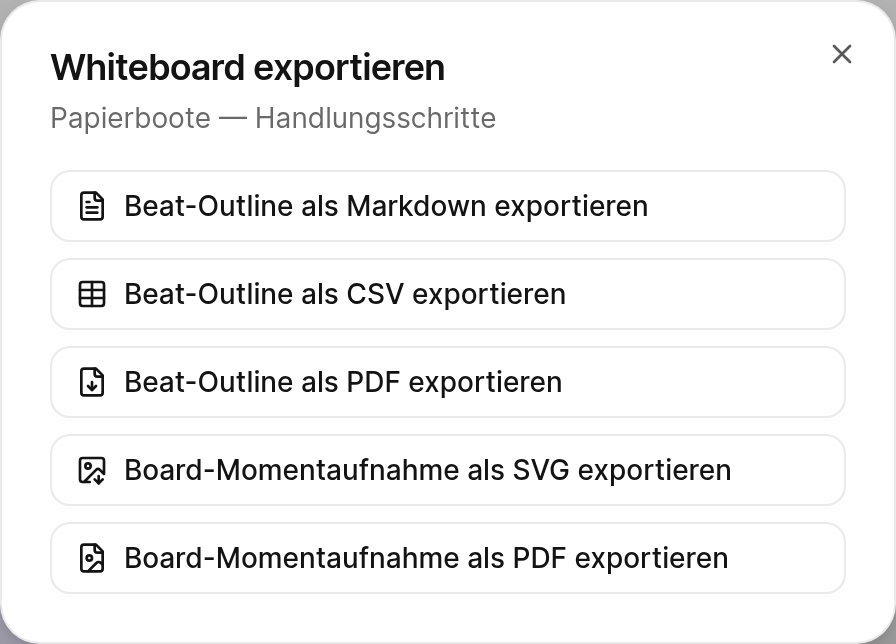
Der Dialog zum Exportieren des Whiteboards mit den Formaten für die Beat-Outline und für einen Schnappschuss des Boards. - Klicke im Dialogfenster Whiteboard exportieren auf eine der folgenden Optionen:
- Beat-Outline als Markdown exportieren, Beat-Outline als CSV exportieren oder Beat-Outline als PDF exportieren: Exportiert die Beats des Boards in Lesereihenfolge als Text-Outline, Tabelle oder PDF. Diese Optionen sind verfügbar, sobald das Board mindestens einen Beat enthält.
- Board-Momentaufnahme als PDF exportieren oder Board-Momentaufnahme als SVG exportieren: Exportiert das ganze Board so, wie es aussieht, im Format des Boards: jede Karte, jedes Bild, jede Haftnotiz, jeden Text und jede Zeichnung. Beides sind Vektordateien und bleiben in jeder Zoomstufe scharf; ihr Text lässt sich durchsuchen und kopieren, und Link-Karten öffnen ihren Link. Wähle SVG, um das Board in einem Design- oder Präsentationsprogramm zu verwenden. Die Apps für iOS, macOS und Android exportieren dieselben Dateien.

Whiteboard umbenennen, umsortieren, duplizieren oder löschen
Bei geöffnetem Whiteboard hast du folgende Möglichkeiten:
- Umbenennen: Gib oben auf der Seite im Titelfeld einen neuen Namen ein und drücke die Eingabetaste.
- Verschieben: Wähle Datei > Whiteboard nach links oder Whiteboard nach rechts.
- Duplizieren: Wähle Datei > Whiteboard duplizieren.
- Löschen: Wähle Datei > Whiteboard löschen und klicke dann auf Whiteboard löschen. Das Whiteboard wandert in den Papierkorb des Projekts. Wenn du es wiederherstellst, kehren auch seine Karten zurück.