Figuren und Figurenbibel anlegen
Du kannst jeder Figur deiner Geschichte eine Seite geben – mit Beschreibung, den Namen, unter denen sie auftritt, einer ausführlichen Figurenbibel und den Casting-Angaben zur Rolle. Jede Figurenseite listet ausserdem die Auftritte und den Dialog der Figur in all deinen Drehbüchern auf.

Figur erstellen
FilmKit erstellt eine Figur, wenn du im Drehbuch einen neuen Figurennamen vor einem Dialog eingibst und ihn anlegen lässt. Du kannst eine Figur auch im Katalog erstellen:
- Klicke in einem Projekt in der Seitenleiste auf Figuren.
- Klicke auf .
- Gib im Dialog Neue Figur einen Namen ein und klicke auf Erstellen.
Die Seite der Figur wird geöffnet, damit du weiter daran arbeiten kannst.
Angaben einer Figur bearbeiten
- Klicke in einem Projekt in der Seitenleiste auf Figuren und dann auf den Namen der Figur.
Die Seite der Figur wird mit dem Tab Bearbeiten geöffnet. - Ändere eine der folgenden Angaben:
- Name: Der Name der Figur, wie er im Katalog erscheint.
- Beschreibung: Eine kurze Zusammenfassung, wer die Figur ist. Wähle Text aus, um ihn fett, kursiv oder unterstrichen zu formatieren oder einen Link hinzuzufügen. Um ein Mitglied des Space zu erwähnen, gib
@ein und wähle die Person in der Liste. - Alternativnamen: Weitere Namen, unter denen die Figur vor ihren Dialogen erscheint. Gib einen Namen ein und drücke die Eingabetaste. Ein Figurenname, der einem Alternativnamen entspricht, zählt als diese Figur.
- Um ein Symbol hinzuzufügen, klicke auf Symbol hochladen und wähle ein quadratisches Bild.
Deine Änderungen werden beim Tippen gespeichert. Alle anderen, die die Figur geöffnet haben, sehen sie sofort.
Die Besetzungsnummer einer Figur ändern
- Klicke auf dem Tab Bearbeiten der Figur auf den Wert neben Besetzungsnummer.
- Gib Buchstaben und Ziffern ein, etwa
1A, und klicke auf Speichern.
Eine Nummer, die eine andere Figur bereits verwendet, wird abgelehnt. Du kannst die Nummern auch in der Besetzungsliste eines Drehtermins bearbeiten. Zum Zuweisen und Sperren aller Nummern siehe Drehplan erstellen.
Figurenbibel ausfüllen
Die Figurenbibel beschreibt, wer die Figur in der Geschichte ist. Was die Schauspielerin oder der Schauspieler mitbringen muss, steht unter Casting-Anforderungen, damit sich beides nie vermischt.
- Geh im Tab Bearbeiten der Figur zu Figurenbibel.
- Klicke auf einen Abschnitt, um ihn zu öffnen: Rolle, Identität, Aussehen, Stimme, Gesundheit (in der Geschichte), Hintergrund und Beziehungen, Persönlichkeit oder Geschichte. Jeder Abschnitt zeigt, wie viele seiner Felder ausgefüllt sind.
- Fülle die gewünschten Felder aus. Viele Felder bieten eine Liste von Werten und daneben eine Notiz für Details:
- Aus einer Liste wählen: zum Beispiel Rollengrösse, Geschlecht (in der Geschichte), Augenfarbe, Haarfarbe, Statur oder Stimmlage. Ergänze Nuancen in der Notiz daneben, etwa «dunkel, erste graue Strähnen».
- Spricht: Klicke auf Sprache hinzufügen und wähle eine Sprache, einen Dialekt oder einen Akzent (zum Beispiel Baseldeutsch), dann das Niveau. Was die Schauspielerin oder der Schauspieler sprechen muss, gehört unter Casting-Anforderungen.
- Geburtsdatum: Gib das Jahr ein und, wenn du sie kennst, Monat und Tag. Schalte Ungefähr für ein grobes Datum ein, und nutze die Notiz für fiktive Kalender.
- Staatsangehörigkeit: Wähle ein oder mehrere Länder. Für einen fiktiven Staat nutzt du die Notiz.
- Grösse und Gewicht: Gib Zentimeter und Kilogramm ein. In einem Projekt mit der Region USA gibst du Fuss, Zoll und Pfund ein.
- Besondere Merkmale und Kostüm-Stichworte findest du unter Aussehen. Ihre Werte gelten im ganzen Projekt.
- Beziehungen: Wähle eine andere Figur und was sie für diese Figur ist, zum Beispiel Mentor.
- Fähigkeiten: Wähle eine Fähigkeit aus der Liste oder gib eine eigene ein.
Die längeren Felder unter Geschichte, etwa Motivationen oder Entwicklungsbogen, kannst du wie die Beschreibung formatieren. Geschlecht, Pronomen, sexuelle Orientierung, Religion und Teint sind optional und werden nie für die Suche nach Schauspieler:innen verwendet.
Jedes Feld wird beim Tippen gespeichert.
Hatte die Figur in der früheren Version der Bibel Werte, die in den neuen Feldern keinen genauen Platz haben, erscheinen sie unter Importierte Werte. Übernimm sie, wo du sie brauchst, und klicke dann auf , um sie zu verwerfen.

Besetzung und Casting-Anforderungen erfassen
Die Besetzung verknüpft die Figur mit den Personen in deinem Adressbuch, die die Rolle spielen; die Anforderungen beschreiben, wen du für die Rolle suchst.
- Geh im Tab Bearbeiten der Figur zu Casting, klicke auf Kontakt hinzufügen und wähle einen Kontakt.
Der Kontakt wird sofort verknüpft. Eine Figur kann mehrere besetzte Kontakte haben – zum Beispiel für eine Kinder- und eine Erwachsenenversion der Rolle. - Um die Rolle zu beschreiben, geh zu Casting-Anforderungen, klicke auf Gewünschtes Aussehen und wähle oder gib die Werte ein, auf die es ankommt – zum Beispiel Geschlechtsausdruck, Spielalter (min.), Spielalter (max.), Haarfarbe oder Statur. Lass ein Feld auf Beliebig, wenn es keine Rolle spielt.
Jede Anforderung wird gespeichert, sobald du sie änderst. - Um passende Schauspieler:innen zu finden, klicke auf Passende Talente finden.
Neben der Figur wird ein Bereich geöffnet, in dem die Anforderungen als Filter gesetzt sind und die besten Treffer zuoberst stehen. Jede Karte zeigt, wie die Person die einzelnen Anforderungen erfüllt. Klicke auf einen Namen, um das vollständige Profil der Person im Bereich zu sehen. Ändere einen Filter, um die Suche anzupassen, oder klicke auf Auf Rolle zurücksetzen, um wieder bei den Anforderungen zu beginnen.
Um die Anforderungen aus der Bibel zu beginnen, klicke auf Aus der Bibel übernehmen. FilmKit übernimmt Aussehen, Geschlecht, Alter, Grösse, Sprachen und Fähigkeiten der Figur in noch leere Anforderungen und zeigt an, was übernommen wurde. Alter und Grösse werden zu einem Bereich von 5 Jahren bzw. 5 cm nach oben und unten.

Um einen besetzten Kontakt zu entfernen, klicke neben dem Kontakt auf und dann auf Entfernen. Der Kontakt bleibt im Adressbuch.
Merkmale und Tags hinzufügen
Unter Merkmale & Tags kannst du einer Figur Tags geben. Tags gelten im ganzen Projekt, sodass du denselben Tag für mehrere Figuren verwenden kannst. Besondere Merkmale und Kostüm-Stichworte findest du in der Bibel unter Aussehen.
- Geh im Tab Bearbeiten der Figur zu Merkmale & Tags.
- Gib einen Tag ein oder wähle einen vorhandenen und klicke auf Hinzufügen.
Teilen andere Figuren den Tag, weist FilmKit darauf hin und listet sie auf; klicke auf einen Namen, um diese Figur zu öffnen.
Szenen und Dialog einer Figur ansehen
- Klicke in einem Projekt in der Seitenleiste auf Figuren und dann auf den Namen der Figur.
- Klicke unter dem Namen der Figur auf Drehbuch.
Jede Szene, in der die Figur vorkommt, erscheint als Auszug aus dem Drehbuch, gruppiert nach Drehbuch. Der Dialog der Figur ist gelb hervorgehoben, Passagen, die sie erwähnen, blau. Die Zahlen oben zählen Szenen, Repliken, gesprochene Wörter und Erwähnungen der Figur.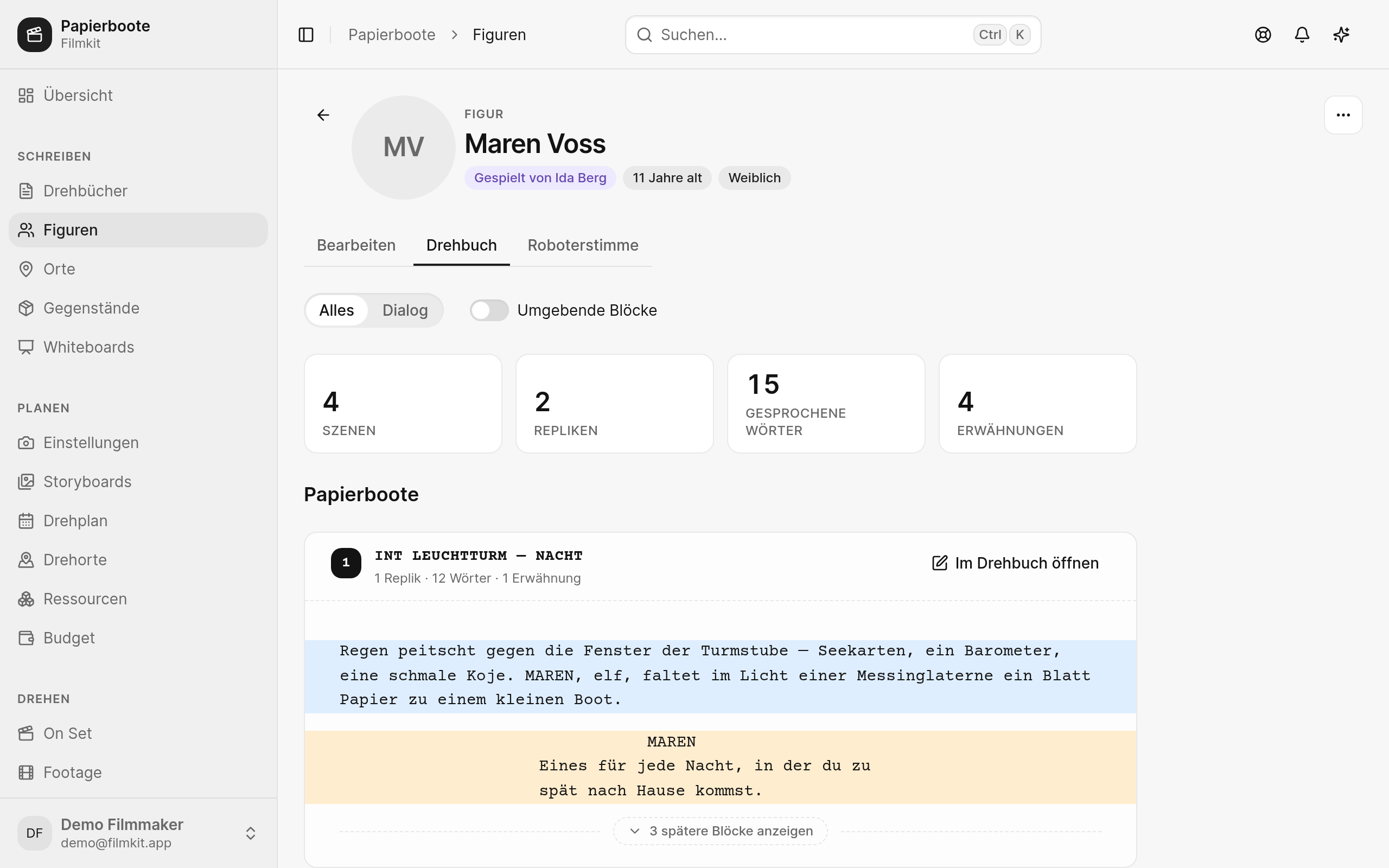
Der Tab «Drehbuch» von Maren Voss: ihre Szenen als Drehbuchauszüge, mit ihrem Dialog und den Zeilen hervorgehoben, die sie erwähnen. - Führe beliebige der folgenden Schritte aus:
- Nur zeigen, was die Figur sagt: Klicke auf Dialog. Klicke auf Alles, um die Erwähnungen wieder anzuzeigen.
- Blöcke rund um jede Hervorhebung lesen: Aktiviere Umgebende Blöcke.
- Mehr von einer Szene zeigen: Klicke in einem Auszug auf Frühere Blöcke anzeigen, Ausgeblendete Blöcke anzeigen oder Spätere Blöcke anzeigen.
- Szene im Drehbucheditor öffnen: Klicke auf Im Drehbuch öffnen.

Roboterstimme der Figur wählen
Die Roboterstimme, die KI-Lesestimme von FilmKit, liest die Repliken der Figur in E-Casting-Self-Tapes, Proben und Leseproben. Um ihre Stimme zu wählen, klicke unter dem Namen der Figur auf Roboterstimme. Siehe Andere Repliken mit der Roboterstimme lesen lassen.
Figur duplizieren, löschen oder wiederherstellen
Führe beliebige der folgenden Schritte aus:
- Figur duplizieren: Klicke auf der Seite der Figur auf .
- Figur löschen: Klicke auf der Seite der Figur auf Löschen und zum Bestätigen erneut auf Löschen.
- Gelöschte Figur wiederherstellen: Klicke in der Seitenleiste auf Papierkorb und dann neben der Figur auf Wiederherstellen. Siehe Gelöschte Objekte aus dem Papierkorb wiederherstellen.