Casting-Ausschreibung erstellen und veröffentlichen
Du kannst für jede Figur in deinem Projekt eine Casting-Ausschreibung eröffnen und sie veröffentlichen, damit Schauspieler:innen sie finden und sich bewerben können. Ist die Rolle besetzt, schliesse die Ausschreibung oder markiere sie als besetzt.
Um eine Casting-Ausschreibung zu erstellen, braucht das Projekt mindestens eine Figur. Siehe Figuren und Figurenbibel anlegen.
Casting-Ausschreibung erstellen
- Klicke in einem Projekt in der Seitenleiste auf Casting.
- Klicke auf .
- Wähle im Dialog Neue Casting-Ausschreibung eine Figur.
- Beschreibe unter Synopsis die Rolle und wonach du suchst.
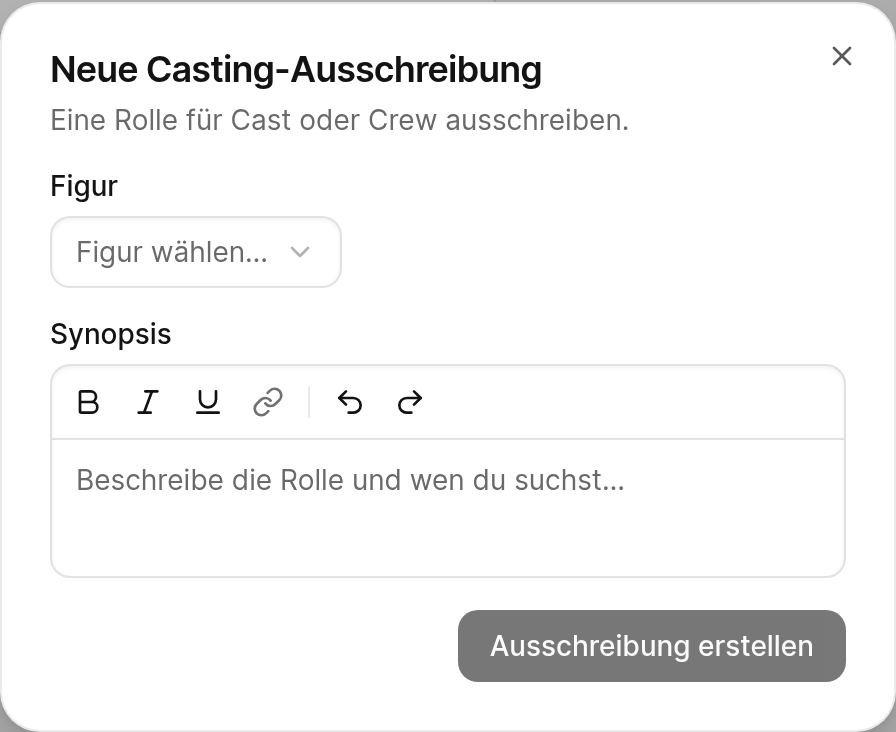
Der Dialog «Neue Casting-Ausschreibung» mit den Feldern «Figur» und «Synopsis». - Klicke auf Ausschreibung erstellen.
Die Ausschreibung erscheint in der Liste Casting-Ausschreibungen als Entwurf. Klicke darauf, um sie zu öffnen.

Casting-Ausschreibung veröffentlichen
- Klicke in der Liste Casting-Ausschreibungen auf die Ausschreibung.
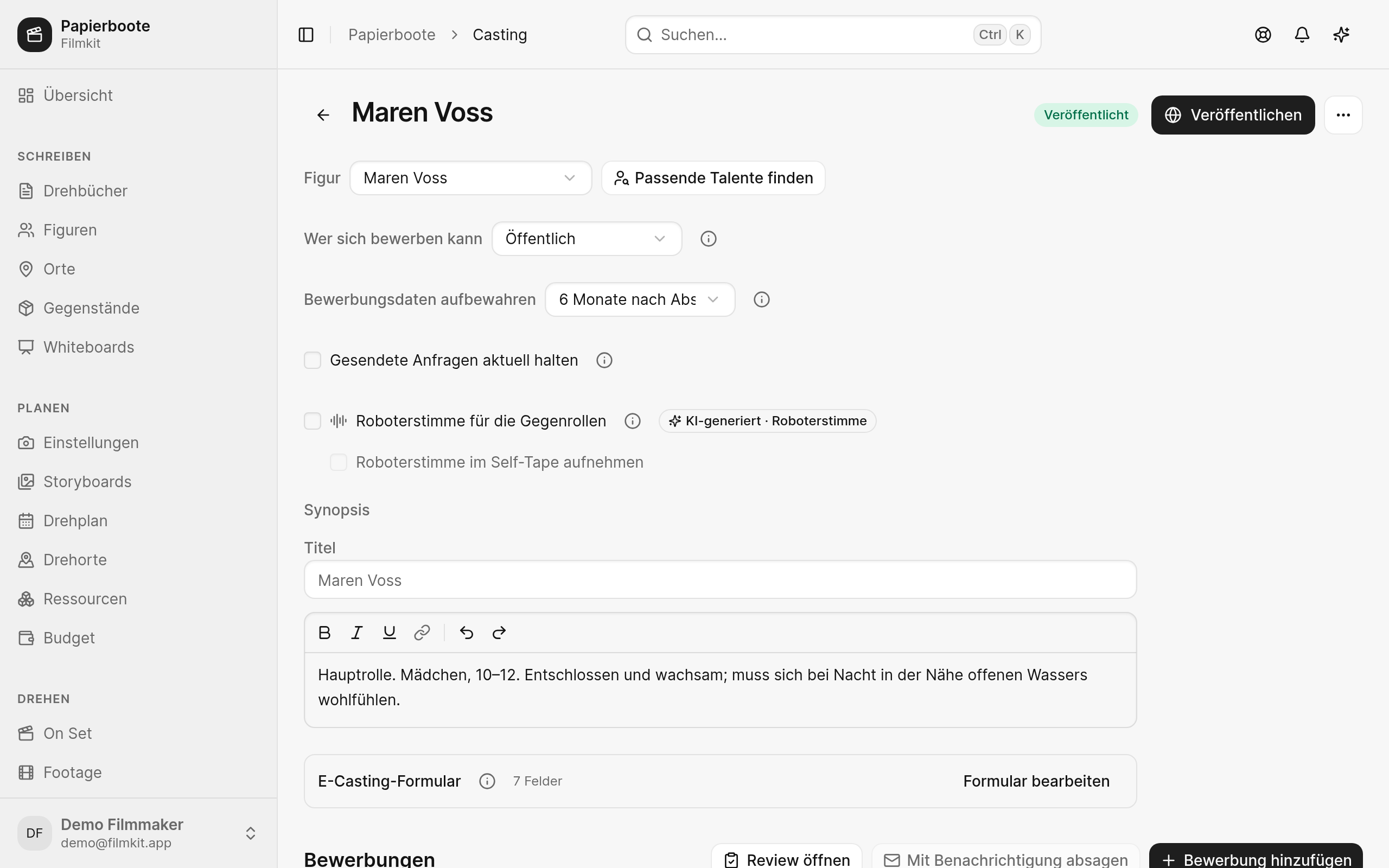
Eine veröffentlichte Casting-Ausschreibung mit Status, Figur, Synopsis und Bewerbungen. - Wenn dein Space ein Firmenprofil hat, wähle im Menü Veröffentlichen als, von wem das Inserat stammt. Wähle Persönlich (kein Firmenprofil), um ohne Firmenprofil zu veröffentlichen.
- Wähle im Menü Wer sich bewerben kann, wer die Ausschreibung sehen und sich bewerben kann. Siehe Festlegen, wer sich bewerben kann.
- Klicke auf Veröffentlichen.
Der Status der Ausschreibung wechselt zu Veröffentlicht. Eine öffentliche Ausschreibung erscheint auf der Seite Offene Casting-Ausschreibungen.

Das Inserat zeigt nie den Namen deines Projekts oder deines Space. Wenn du als Firmenprofil veröffentlichst, zeigt das Inserat dieses Profil und verlinkt darauf.
Um das Inserat so zu sehen, wie Schauspieler:innen es sehen, klicke auf der Seite der Ausschreibung auf die Taste «Öffentliche Ausschreibung ansehen» .
Wenn du die Ausschreibung nach dem Veröffentlichen bearbeitest, klicke auf Veröffentlichung aktualisieren, um das öffentliche Inserat auf den neuesten Stand zu bringen. Die Adresse des Inserats bleibt gleich.
Festlegen, wer sich bewerben kann
Wähle auf der Seite der Ausschreibung im Menü Wer sich bewerben kann eine der folgenden Optionen:
- Öffentlich: Die Ausschreibung erscheint auf der Seite Offene Casting-Ausschreibungen und in Suchmaschinen. Alle können sich bewerben, mit oder ohne FilmKit-Konto.
- Nicht gelistet: Die Ausschreibung ist nicht gelistet und nicht über die Suche auffindbar. Alle, denen du den Link sendest, können sie sehen und sich bewerben, mit oder ohne Konto.
- Privat: Nur die Personen, die du zu den Bewerber:innen der Ausschreibung hinzufügst, können sie sehen und sich bewerben. Sie melden sich bei FilmKit mit der E-Mail-Adresse an, mit der du sie hinzugefügt hast. Wie du jemanden hinzufügst, liest du unter Bewerber:innen sichten. Alle anderen sehen, dass die Ausschreibung nicht gefunden wurde.
Um eine nicht gelistete oder private Ausschreibung zu teilen, klicke auf die Taste «Öffentliche Ausschreibung ansehen» und kopiere die Adresse der Seite.
Du kannst jederzeit ändern, wer sich bewerben kann, vor oder nach dem Veröffentlichen. Eine veröffentlichte Ausschreibung ändert sich sofort; du musst nicht auf Veröffentlichung aktualisieren klicken.
Figur oder Synopsis ändern
Du hast auf der Seite der Ausschreibung folgende Möglichkeiten:
- Andere Figur verknüpfen: Wähle im Menü Figur eine Figur. Die Ausschreibung übernimmt den Namen der Figur.
- Synopsis bearbeiten: Klicke in Synopsis und tippe. Deine Änderungen werden beim Tippen gesichert.
- Passende Talente finden: Klicke auf Passende Talente finden. Neben der Ausschreibung öffnet sich ein Bereich, in dem die Casting-Anforderungen der Figur – Spielalter, Geschlechtsdarstellung, Aussehen, Sprachen und Fähigkeiten – bereits als Filter gesetzt sind. Ändere einen Filter, um die Suche zu erweitern oder einzugrenzen, wähle unter Wohnhaft in ein Land, oder klicke auf Auf Rolle zurücksetzen, um zu den Anforderungen der Figur zurückzukehren. Um das vollständige Profil einer Person zu sehen – Fotos, Showreels, Stimme und Video –, klicke auf ihren Namen; das Profil öffnet sich im Bereich, und mit Ergebnisse kehrst du zurück. Um jemanden zur Ausschreibung hinzuzufügen, klicke auf der Karte oder über dem Profil auf Auf die Shortlist.
Synopsis übersetzen und prüfen
- Füge die benötigten Sprachen in den Einstellungen des Projekts unter Inhaltssprachen hinzu. Bestehende Sprachen der Casting-Ausschreibungen bleiben erhalten und werden beim Öffnen der Ausschreibung in diese Projektliste aufgenommen.
- Öffne die Ausschreibung und wähle neben Synopsis unter Inhaltssprachen eine Zielsprache.
- Klicke auf Übersetzung bearbeiten und schreibe die übersetzte Synopsis. Deine Änderungen werden beim Tippen gesichert; Formatierung, Widerrufen und Wiederholen funktionieren in der Übersetzung.
- Klicke auf Original und Übersetzung, um deinen Text mit dem Original zu vergleichen. Das Bearbeiten einer Übersetzung lässt die Original-Synopsis und die Inseratstitel unverändert.
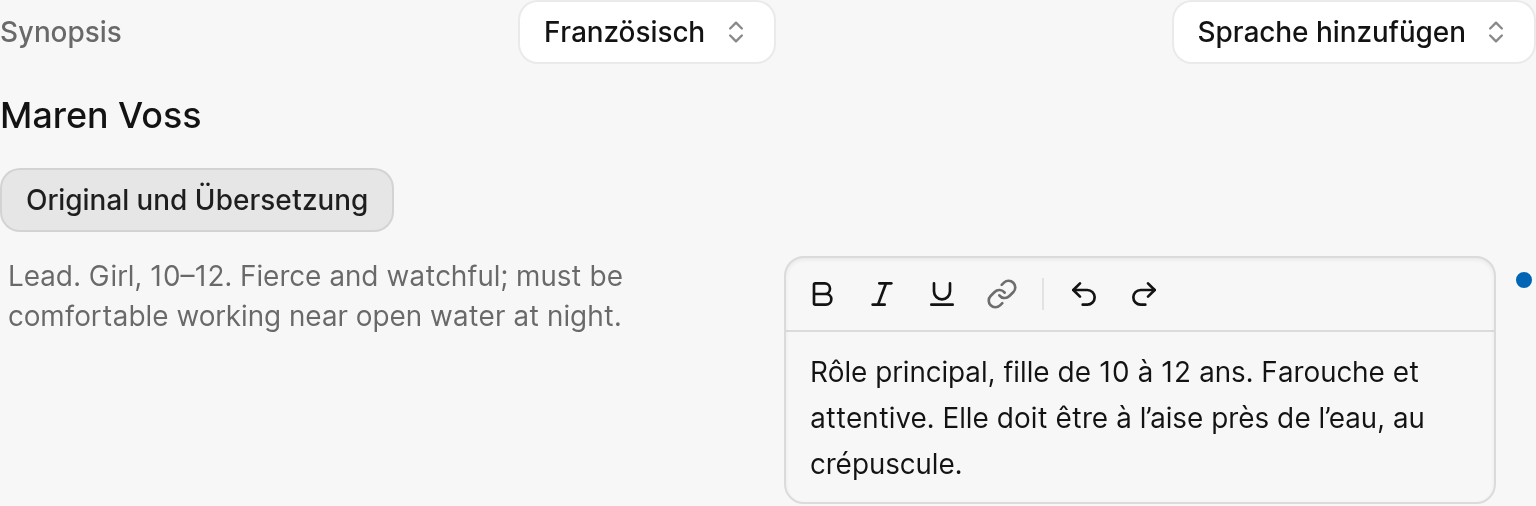
Eine ins Französische übersetzte Casting-Synopsis neben dem englischen Original.

Wenn sich das Original ändert, zeigt der Status Original geändert. Prüfe die Übersetzung, öffne ihren Status und klicke auf Übersetzung bestätigen, um den Text zu behalten und mit dem aktuellen Original abzugleichen. Bestätigte Übersetzungen sind vor dem Überschreiben durch automatische Übersetzungen geschützt.
Um eine Übersetzung zu entfernen, öffne ihren Status und klicke auf Übersetzung löschen. Die Synopsis zeigt dann das Original, bis du eine neue Übersetzung schreibst. Die Sprache bleibt im Projekt erhalten.
Wenn du eine Projektsprache entfernst und später wieder hinzufügst, erscheint für deine lokale Übersetzung möglicherweise Nicht synchronisierte Änderungen auf diesem Gerät. Klicke auf Auf nicht synchronisierte Änderungen prüfen und dann auf Datensatz herunterladen, um deinen Text zu behalten. Klicke erst danach auf Verwerfen und Serverversion neu laden. Bewahre die heruntergeladene Datei auf, falls du Text daraus wiederherstellen möchtest.
Die Felder Titel bleiben auf der Originalseite der Ausschreibung. Klicke nach Änderungen an Synopsis oder Titel auf Veröffentlichung aktualisieren, um ein bereits veröffentlichtes Inserat zu aktualisieren.
Ausschreibung schliessen, als besetzt markieren oder wieder öffnen
Wähle eine der folgenden Möglichkeiten:
- Keine Bewerbungen mehr annehmen: Klicke auf Ausschreibung schliessen und zur Bestätigung erneut auf Ausschreibung schliessen.
- Rolle als besetzt markieren: Wähle oben auf der Seite im Statusmenü Besetzt und klicke dann auf Als besetzt markieren.
- Wieder Bewerbungen annehmen: Klicke auf Ausschreibung wieder öffnen.
Eine geschlossene oder besetzte Ausschreibung wird von der Seite der offenen Casting-Ausschreibungen entfernt und nimmt keine Bewerbungen mehr an. Deine Bewerber:innen bleiben bei der Ausschreibung, damit du sie weiter sichten kannst.
Ausschreibung duplizieren, löschen oder wiederherstellen
Du hast auf der Seite der Ausschreibung folgende Möglichkeiten:
- Kopie erstellen: Klicke auf .
- Ausschreibung löschen: Klicke auf Ausschreibung löschen und bestätige. Die Ausschreibung und ihre Bewerber:innen werden ausgeblendet. Eine veröffentlichte Ausschreibung wird zudem von der Seite der offenen Casting-Ausschreibungen entfernt und nimmt keine Bewerbungen mehr an. Die Links in den Self-Tape-Anfragen, die du für die Ausschreibung gesendet hast, funktionieren nicht mehr.
- Gelöschte Ausschreibung wiederherstellen: Klicke in der Seitenleiste auf Papierkorb und dann neben der Ausschreibung auf Wiederherstellen. Die mit ihr gelöschten Bewerber:innen und Notizen kommen ebenfalls zurück, und die Links ihrer Self-Tape-Anfragen funktionieren wieder. Eine zuvor veröffentlichte Ausschreibung kommt geschlossen zurück; um wieder Bewerbungen anzunehmen, klicke auf Ausschreibung wieder öffnen. Siehe Gelöschte Objekte aus dem Papierkorb wiederherstellen.