Bewerber:innen sichten
Alle, die eine Rolle möchten, sichtest du an einem Ort: Online-Bewerbungen erscheinen, sobald sie eintreffen, und du kannst Personen hinzufügen, die du selbst gefunden hast. In der Sichtung gehst du die Bewerber:innen einzeln durch, siehst ihre Self-Tapes und die Tapes aus deinen Casting-Terminen an, bewertest sie, stimmst mit deinem Team ab, hältst Notizen fest und führst sie durch die Casting-Phasen, einzeln oder mehrere gleichzeitig. Du kannst auch die Tapes von bis zu vier Personen nebeneinander vergleichen. Wenn du jemanden buchst, nimmt FilmKit die Person in dein Adressbuch auf und besetzt die Figur.
Bewerber:innen erfassen
Ist eine Ausschreibung veröffentlicht, erscheinen alle, die sich über die Seite der offenen Casting-Ausschreibungen bewerben, in der Liste Bewerbungen der Ausschreibung, in der Phase Neu und mit der Quelle Online-Bewerbung. Ihre Zeile zeigt die Nachricht, die sie geschrieben haben, und wenn sie ein Showreel geteilt haben, kannst du es direkt aus der Zeile ansehen.
So fügst du jemanden hinzu, der sich nicht online beworben hat:
- Klicke in einem Projekt in der Seitenleiste auf Casting und dann auf eine Ausschreibung.
- Klicke auf , gib Vorname, Nachname, E-Mail und Telefon ein und klicke dann auf Bewerbung hinzufügen.
Jede Person erscheint pro Rolle einmal. Ist bereits eine Bewerbung mit derselben E-Mail-Adresse bei der Ausschreibung, fügt FilmKit sie nicht erneut hinzu. Wenn sich jemand, den du von Hand hinzugefügt hast, später online mit der E-Mail-Adresse seines oder ihres FilmKit-Kontos bewirbt, wird die Bewerbung mit der bestehenden Zeile zusammengeführt.
Bewerber:innen durch die Phasen führen
Jede Person befindet sich in einer Phase deines Casting-Prozesses. In der Liste Bewerbungen zeigt jede Zeile Name und E-Mail-Adresse, die Herkunft (Online-Bewerbung, Vom Casting hinzugefügt oder Aus dem Verzeichnis), deine Bewertung, die Abstimmung des Teams und die Phase.

Die Phasen in ihrer Reihenfolge:
- Neu: Die Person wurde noch nicht gesichtet.
- Engere Wahl: Du möchtest sie genauer ansehen.
- Tape angefordert: Du hast ihr eine E-Casting-Anfrage gesendet.
- Tape erhalten: Sie hat ihr Self-Tape eingereicht.
- Callback: Du hast sie zu einem Callback eingeladen, in einer Runde wie Runde 2.
- Vorgemerkt: Teil deiner Auswahl: deine Erste Wahl oder ein Ersatz, etwa Ersatz 1.
- Gebucht: Du hast sie besetzt. Siehe Bewerber:in buchen oder absagen.
- Abgesagt: Du hast dich gegen sie entschieden.
Alle im Casting-Team können eine Phase ändern, und alle sehen die Änderung sofort. Siehe Bewerber:in in eine andere Phase verschieben.
Manche Phasen ändern sich von selbst. Wenn du eine E-Casting-Anfrage sendest, wechselt die Person zu Tape angefordert, und wenn sie ihr Self-Tape einreicht, zu Tape erhalten. Wen du bereits weitergebracht hast, etwa ins Callback, bleibt, wo er oder sie ist. Zieht jemand die Bewerbung zurück, wechselt die Person zu Zurückgezogen und bleibt in der Liste; bewirbt sie sich erneut, wechselt sie zurück zu Neu. Personen, die du gebucht oder abgesagt hast, verschiebt FilmKit nie.
Wer sich online beworben hat, sieht in der eigenen Bewerbungsliste einen einfacheren Status: Eingereicht, solange die Bewerbung Neu ist, Zum E-Casting eingeladen, solange ein Tape angefordert ist, Angenommen, sobald die Person gebucht ist, und In Prüfung für alle anderen Phasen, auch Abgesagt. Eine abgesagte Person sieht Nicht ausgewählt erst, nachdem du ihr eine Absage gesendet hast; siehe Absagen senden. Wenn du die Ausschreibung schliesst oder als besetzt markierst, sehen alle, die weder gebucht noch benachrichtigt wurden, Geschlossen.
Bewerber:innen einzeln sichten
- Klicke in einem Projekt in der Seitenleiste auf Casting und dann auf eine Ausschreibung.
- Klicke über der Liste Bewerbungen auf . Um eine einzelne Person zu öffnen, klicke in der Liste auf ihren Namen.
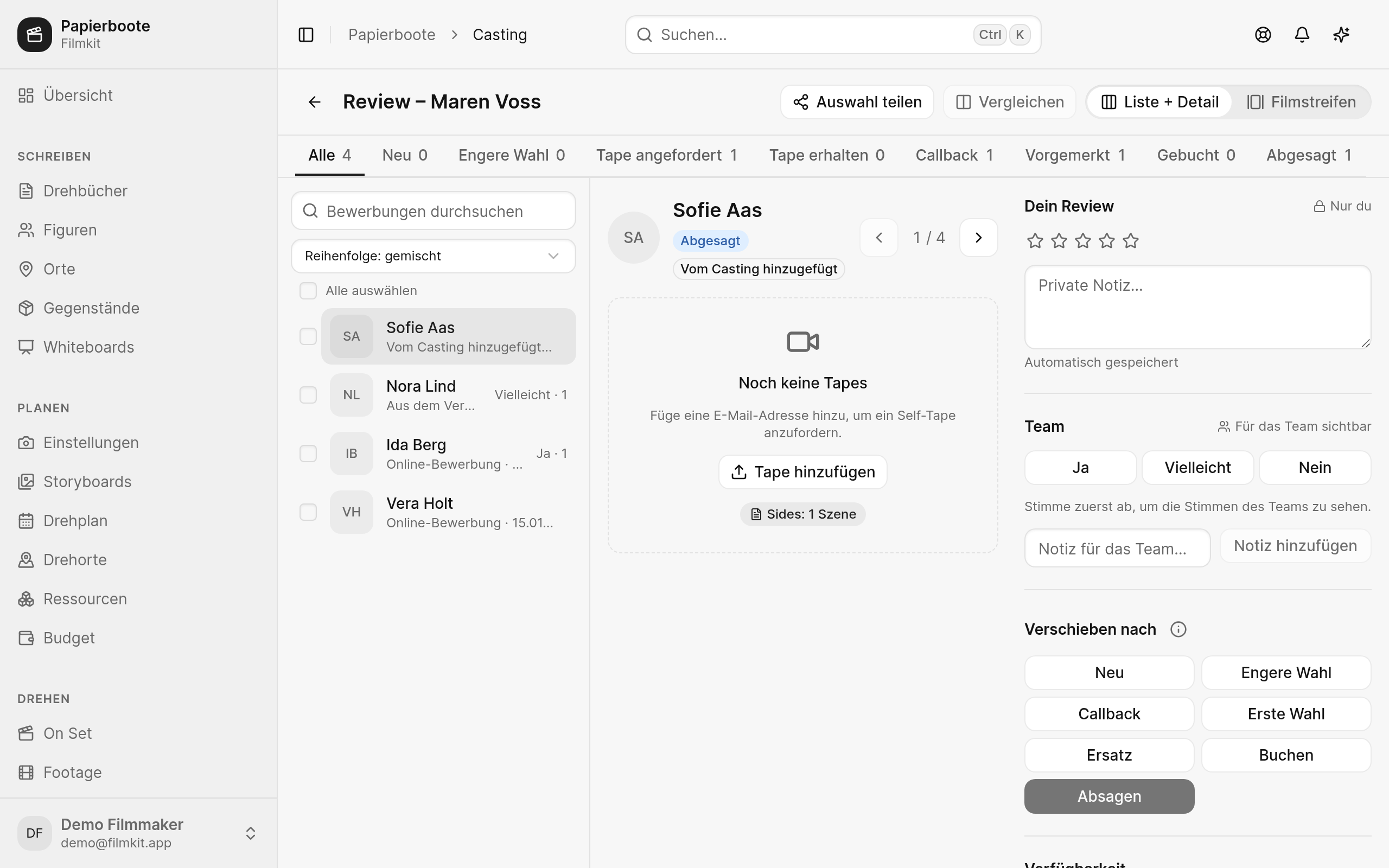
Der Sichtungsbereich mit Tabs für die Stufen, der gemischten Bewerbungsliste, der Bewerbung der ausgewählten Person und der Sichtungsleiste mit privaten Sternen, Stimmen des Teams und «Verschieben nach». - Klicke oben auf eine Phase, etwa Neu oder Engere Wahl. Jede Phase zeigt, wie viele Personen sie enthält.
- Klicke in der Liste links auf eine Person. Um zur nächsten oder vorherigen Person zu wechseln, klicke auf oder (oder drücke J oder K).

Die Mitte der Sichtung zeigt Self-Tape, Fotos, Bewerbungsnachricht, Formularantworten und Showreel der Person. Klicke auf einen Take, etwa Sz. 12 · Take 1, um ihn anzusehen. Hat die Person noch kein Self-Tape gesendet, klicke auf Self-Tape anfordern. Siehe Self-Tapes per E-Casting anfordern.
Die Liste beginnt in einer zufälligen Reihenfolge, die gleich bleibt, solange du arbeitest. So wird niemand bevorzugt, weil er oder sie sich zuerst beworben hat oder wegen des Namens. Um sie zu ändern, wähle eine andere Reihenfolge, etwa Reihenfolge: Deine Bewertung oder Reihenfolge: Team-Stimmen. Um jemanden zu finden, gib unter Bewerbungen durchsuchen einen Namen oder eine E-Mail-Adresse ein. Auf einem schmalen Bildschirm klicke auf Bewerbungen, um die Liste zu öffnen.
Um die Bewerber:innen statt als Liste als Streifen von Tapes unter dem Player zu sehen, klicke oben in der Sichtung auf Filmstreifen.
Bewerten, abstimmen und Notizen festhalten
Die Bewertung rechts besteht aus zwei Teilen. Dein Review ist privat: Nur du siehst es. Team teilst du mit allen im Casting-Team. Alles wird laufend gesichert.
Du hast folgende Möglichkeiten:
- Person bewerten: Klicke unter Dein Review auf einen Stern (oder drücke 1 bis 5).
- Private Notiz schreiben: Gib sie im Feld für private Notizen unter deinen Sternen ein. Sie wird automatisch gesichert.
- Moment in einem Take festhalten: Pausiere den Take an der gewünschten Stelle, gib deine Notiz unter Take-Notizen ein und klicke dann auf Notiz hinzufügen. Die Notiz behält die Zeit, etwa Sz. 12 · Take 1 · 1:05; klicke auf die Zeit, um dorthin zurückzuspringen.
- Abstimmen: Klicke unter Team auf Ja, Vielleicht oder Nein (oder drücke Y, M oder N). Um deine Stimme zurückzunehmen, klicke erneut darauf.
- Notiz für das Team hinterlassen: Gib sie unter Team ein und klicke dann auf Notiz hinzufügen. Um sie an den Take zu heften, den du gerade ansiehst, aktiviere zuerst unter dem Feld das Kästchen An Take anheften.
Die Stimmen des Teams erscheinen erst, nachdem du selbst abgestimmt hast. So bildest du dir zuerst deine eigene Meinung. Notizen mit dem Vermerk Feedback (importiert) übernehmen Bewertungen und Notizen, die bei einzelnen Self-Tape-Fotos und -Videos gespeichert waren.
Du kannst auch in der Liste Bewerbungen bewerten und abstimmen: Klicke in der Spalte Meine Bewertung auf einen Stern oder in der Spalte Team-Abstimmung auf Ja, Vielleicht oder Nein. Um aus der Liste eine Notiz festzuhalten, klicke in der Zeile der Person auf die Taste «Notizen» und gib deine Notiz im Dialog Notizen ein. Um eine Notiz zu löschen, klicke auf die Löschtaste daneben. Gelöschte Notizen landen im Papierkorb des Projekts, wo du sie wiederherstellen kannst.
Bewerber:in in eine andere Phase verschieben
Wähle eine der folgenden Möglichkeiten:
- In der Sichtung: Klicke unter Verschieben nach auf eine Phase, etwa Engere Wahl oder Callback (oder drücke S für die engere Wahl). Um jemanden vorzumerken, klicke auf Erste Wahl oder Ersatz. Für ein Callback wähle die Runde, etwa Runde 2.
- In der Liste «Bewerbungen»: Wähle im Menü in der Spalte Phase eine Phase.
Verlässt eine Person die Phase, die du in der Sichtung gerade ansiehst, öffnet sich die nächste Person, damit du weitermachen kannst.
Mehrere Bewerber:innen gleichzeitig bearbeiten
- Aktiviere in der Sichtung das Kästchen neben jeder gewünschten Person (oder drücke X für die geöffnete Person). Um eine Reihe von Personen auszuwählen, wähle die erste aus, halte die Umschalttaste gedrückt und wähle die letzte aus. Um alle in der Phase auszuwählen, aktiviere über der Liste Alle auswählen.
Über den Phasen erscheint eine Leiste mit deiner Auswahl.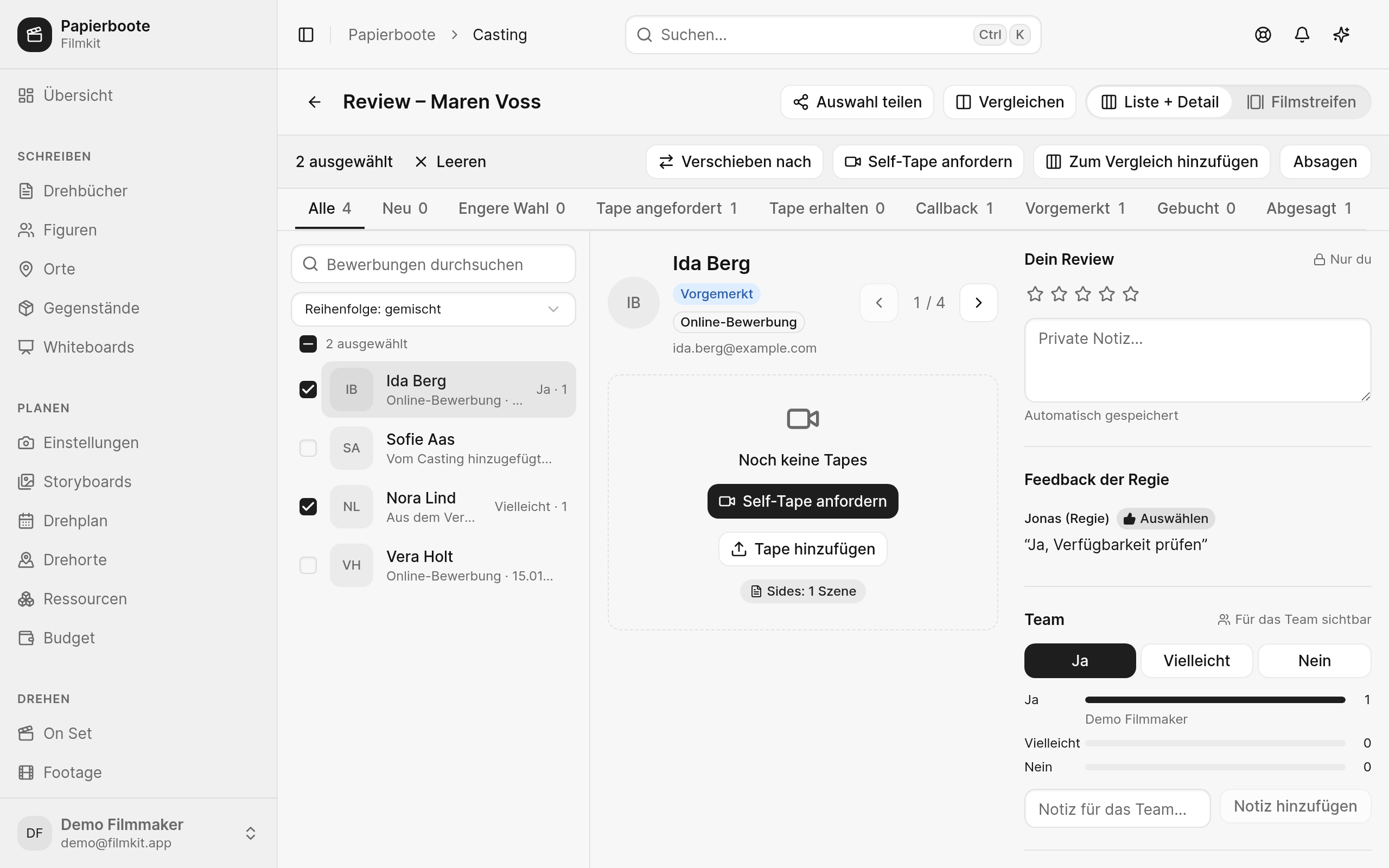
Der Sichtungsbereich mit zwei ausgewählten Bewerbungen in der Liste und der Auswahlleiste mit «Verschieben nach», «Self-Tape anfordern», «Zum Vergleich hinzufügen» und «Absagen». - Wähle eine der folgenden Möglichkeiten:
- In eine andere Phase verschieben: Klicke auf Verschieben nach und wähle eine Phase, etwa Engere Wahl. Für ein Callback wähle Callback und dann eine Runde; zum Vormerken Erste Wahl oder Ersatz.
- Self-Tapes anfordern: Klicke auf Self-Tape anfordern, prüfe Nachricht und Fälligkeitsdatum und klicke dann auf die Taste zum Senden, etwa 3 Anfragen senden. Jede Person erhält ihre eigene E-Casting-Anfrage mit dem Formular und den Sides der Rolle. Personen ohne E-Mail-Adresse werden übersprungen, und der Dialog nennt sie.
- Vergleichen: Klicke auf Zum Vergleich hinzufügen. Siehe Bewerber:innen nebeneinander vergleichen.
- Absagen: Klicke auf Absagen und bestätige. Die Personen werden nicht benachrichtigt.

Nach einer Änderung zeigt eine Zeile über den Phasen, was geschehen ist, etwa wie viele Personen verschoben und wer übersprungen wurde. Zurückgezogene und gebuchte Bewerbungen werden auf diese Weise nie verschoben oder abgesagt; um eine gebuchte Person zu ändern, öffne sie einzeln. Um deine Auswahl aufzuheben, klicke auf Leeren.
Bewerber:innen nebeneinander vergleichen
Du kannst zwei bis vier Personen nebeneinander in derselben Szene ansehen.
- Wähle in der Sichtung zwei bis vier Personen aus und klicke dann oben in der Sichtung auf Vergleichen (oder in der Auswahlleiste auf Zum Vergleich hinzufügen).
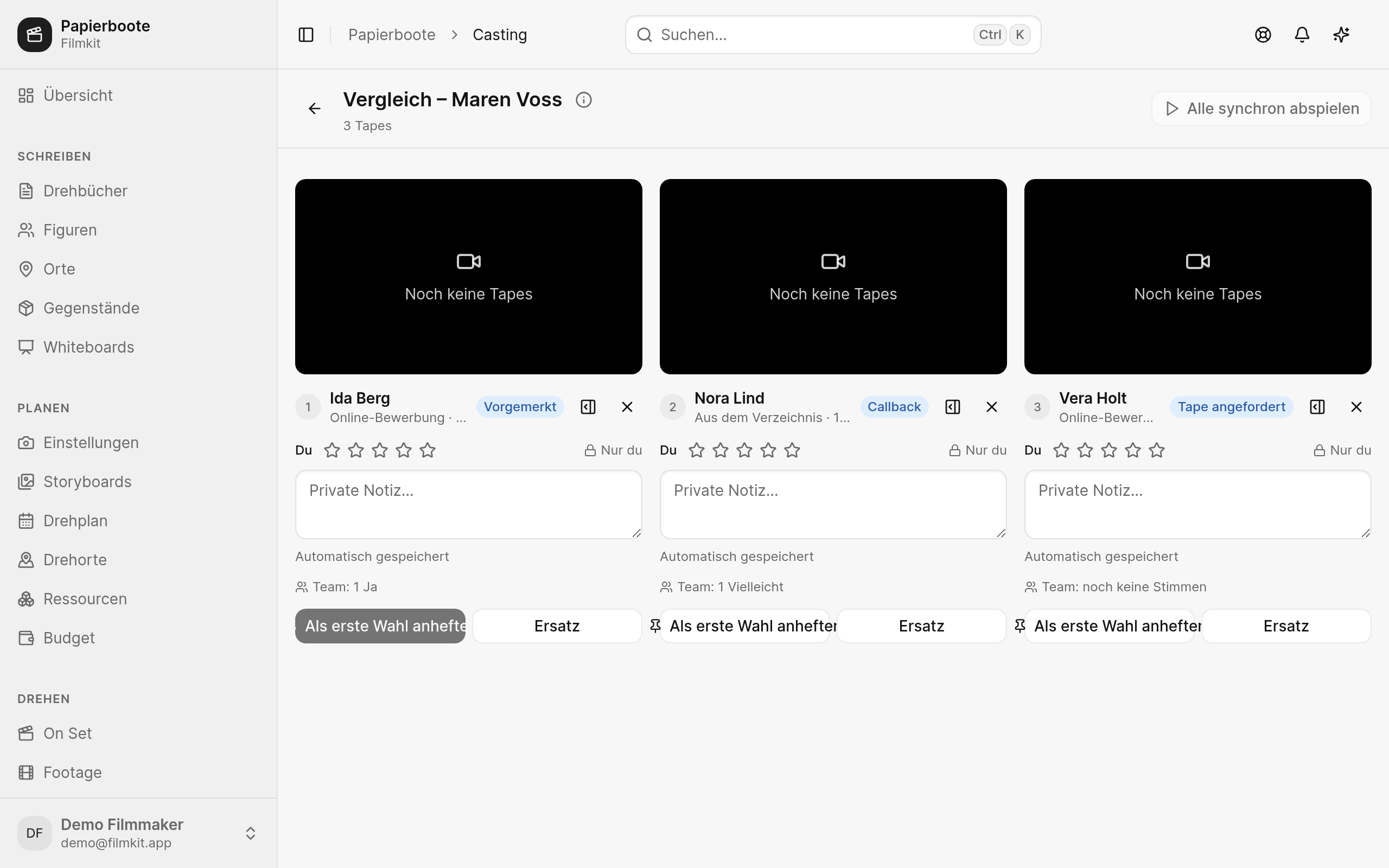
«Vergleichen» mit drei Bewerbungen nebeneinander, jeweils mit Tape, deinen Sternen und deiner privaten Notiz, den Stimmen des Teams sowie «Als erste Wahl anheften» und «Ersatz». - Haben die Personen mehr als einen Take gesendet, klicke oben auf die gewünschte Szene oder den gewünschten Take, etwa Sz. 12. Alle Spalten wechseln dorthin.
- Klicke auf Alle synchron abspielen, um alle Tapes gleichzeitig zu starten (oder drücke die Leertaste). Während sie laufen, wirkt das Pausieren oder Verschieben des Abspielkopfs in einem Tape auch auf die anderen. Klicke auf Alle pausieren, um sie anzuhalten.

In jeder Spalte kannst du die Person bewerten und unter Du deine private Notiz festhalten, sehen, wie das Team abgestimmt hat, und auf Als erste Wahl anheften oder Ersatz klicken. Deine Bewertung und Notiz gehören nur dir; Als erste Wahl anheften und Ersatz ändern die Phase der Person für das ganze Team. Um eine Person aus dem Vergleich zu nehmen, klicke in ihrer Spalte auf die Taste «Entfernen» ; um sie in der Sichtung zu öffnen, klicke auf . Um zurückzukehren, klicke auf .
Drücke im Vergleich 1 bis 4, um zu einer Spalte zu wechseln, die Leertaste, um alle Tapes abzuspielen oder zu pausieren, und oder für den vorherigen oder nächsten Take.
Tastenkürzel verwenden
Drücke ?, um die appweite Übersicht Tastaturkürzel zu öffnen. Sie zeigt die Tasten für die Sichtung oder den Vergleich, solange die Ansicht geöffnet ist. Casting-Kürzel funktionieren bei Fokus im Sichtungsbereich und pausieren beim Tippen oder bei geöffneten Dialogen und Menüs. Siehe Tastaturkürzel.
Bewerber:in buchen oder absagen
- Klicke in der Zeile der Person auf Buchen oder Absagen. Du kannst auch in der Spalte Phase Gebucht oder Abgesagt wählen oder in der Sichtung unter Verschieben nach auf Buchen oder Absagen klicken.
- Klicke im Dialog auf Bewerbung buchen oder Bewerbung absagen.
Wenn du eine Person buchst, legt FilmKit im Adressbuch des Space einen Kontakt für sie an und besetzt sie, falls die Ausschreibung mit einer Figur verknüpft ist, mit dieser Figur. Siehe Einführung in Kontakte.
Wenn du einer Person absagst, die sich online beworben hat, sieht sie bei ihrer Bewerbung weiterhin In Prüfung, bis du eine Absage sendest oder die Ausschreibung schliesst.
Absagen senden
Du kannst abgesagten Personen mitteilen, dass sie nicht ausgewählt wurden. FilmKit sendet nie von sich aus eine Absage.
- Klicke in der Ausschreibung über der Liste Bewerbungen auf .
Die Taste zeigt, wie viele abgesagte Personen noch eine Absage erhalten können: Sie haben eine E-Mail-Adresse und wurden noch nicht benachrichtigt. - Hebe unter Empfänger:innen die Auswahl aller auf, die keine Absage erhalten sollen.
- Bearbeite Betreff und Nachricht.
Variablen setzen den Namen der Person, die Rolle und den Titel des Projekts ein. Um eine hinzuzufügen, klicke in der Nachricht auf oder im Betreff auf die Taste und wähle sie aus; sie erscheint als hervorgehobener Chip. Du kannst sie auch eintippen, zum Beispiel{{TALENT_NAME}}. Markiere Text in der Nachricht, um ihn fett, kursiv oder unterstrichen zu formatieren oder einen Link hinzuzufügen. Die Vorschau unter der Nachricht zeigt die E-Mail für eine Person. - Klicke auf Senden.
Die E-Mail kommt von FilmKit Casting, und Antworten gehen an dich. Jede Person erhält eine Absage nur einmal, auch wenn jemand aus deinem Team gleichzeitig Absagen sendet. Sobald die Absage gesendet ist, sieht die Person bei ihren Bewerbungen Nicht ausgewählt.
Verfügbarkeit prüfen und Optionen setzen
Bevor du jemanden buchst, kannst du festhalten, ob die Person an deinen Daten frei ist. Die Verfügbarkeit ist nur für dein Team bestimmt; Bewerber:innen sehen sie nie.
- Wähle in der Zeile der Person oder in der Sichtung unter Verfügbarkeit einen Wert im Verfügbarkeitsmenü:
- Nicht geprüft: Du hast noch nicht nachgefragt.
- Prüfung angefragt: Du hast bei der Person oder ihrer Agentur nachgefragt.
- Verfügbar: Die Person hat bestätigt, dass sie frei ist.
- Reserviert: Die Person hält die Daten für deine Produktion frei.
- Um eine Gage oder Vereinbarung festzuhalten, klicke neben dem Menü auf die Taste «Gagennotiz» und gib eine Gagennotiz ein.
Deine Änderungen werden laufend gesichert, und alle im Team sehen sie.
Bewerbungsdaten aufbewahren oder löschen
Jede Ausschreibung bewahrt die Angaben der Bewerber:innen nach dem Schliessen eine bestimmte Zeit auf. Ist diese Zeit abgelaufen, löscht FilmKit Angaben, Self-Tapes, Fotos, Antworten und Notizen aller Personen, die nicht gebucht wurden und nicht in der Kartei bleiben wollten. Die Person bleibt als Gelöschte Bewerbung in ihrer Phase in der Liste.
Um festzulegen, wie lange eine Ausschreibung Bewerbungsdaten aufbewahrt, wähle oben in der Ausschreibung im Menü Bewerbungsdaten aufbewahren einen Wert, etwa 6 Monate nach Abschluss. Standardmässig sind es 6 Monate.
Personen, die bei der Bewerbung Für künftige Rollen in der Kartei behalten angekreuzt haben, tragen das Abzeichen In der Kartei behalten, und FilmKit bewahrt ihre Angaben auf, bis sie es sich anders überlegen.
So löschst du eine Bewerbung sofort:
- Klicke in der Zeile der Person oder in der Sichtung unter Verfügbarkeit auf .
- Klicke auf Bewerbung endgültig löschen.
Dabei werden die Angaben der Person aus der Liste, ihre Self-Tapes und Fotos, ihre Antworten, die Notizen des Teams und alle privaten Bewertungen und Notizen zu ihr entfernt. Das lässt sich nicht rückgängig machen.
Per E-Mail benachrichtigt werden, wenn ein Self-Tape eintrifft
Wenn jemand ein Self-Tape für eine Ausschreibung einreicht, die du erstellt hast, oder für eine Anfrage, die du gesendet hast, erscheint eine Mitteilung unter der Glocke . Du kannst sie auch per E-Mail erhalten; das ist ausgeschaltet, bis du es einschaltest.
- Klicke unten in der Seitenleiste auf deinen Namen und wähle Benachrichtigungseinstellungen.
- Schalte neben Ein Self-Tape trifft ein die Option E-Mail ein.
Siehe Benachrichtigungen erhalten.
Bewerbung entfernen und wiederherstellen
- Klicke in der Zeile der Person auf .
- Klicke auf Bewerbung entfernen.
Die Bewerbung wird in den Papierkorb des Projekts verschoben. Wenn du sie dort wiederherstellst, kommen auch die mit ihr gelöschten Notizen zurück. Siehe Gelöschte Objekte aus dem Papierkorb wiederherstellen.