Rollen finden und sich bewerben
Als Schauspieler:in kannst du alle veröffentlichten Casting-Ausschreibungen auf FilmKit durchsuchen, dich mit deinem Cast-Profil bewerben und deine Bewerbungen und Self-Tape-Anfragen an einem Ort verfolgen.
Für eine öffentliche Rolle kannst du dich auch ohne FilmKit-Konto bewerben. Um dich mit deinem Cast-Profil zu bewerben und ein Showreel zu teilen oder um deine Bewerbungen zu verfolgen, brauchst du ein Konto und ein Cast-Profil. Siehe Profil erstellen und bearbeiten.
Offene Casting-Ausschreibungen durchsuchen
- Klicke oben auf einer beliebigen öffentlichen FilmKit-Seite auf Ausschreibungen.
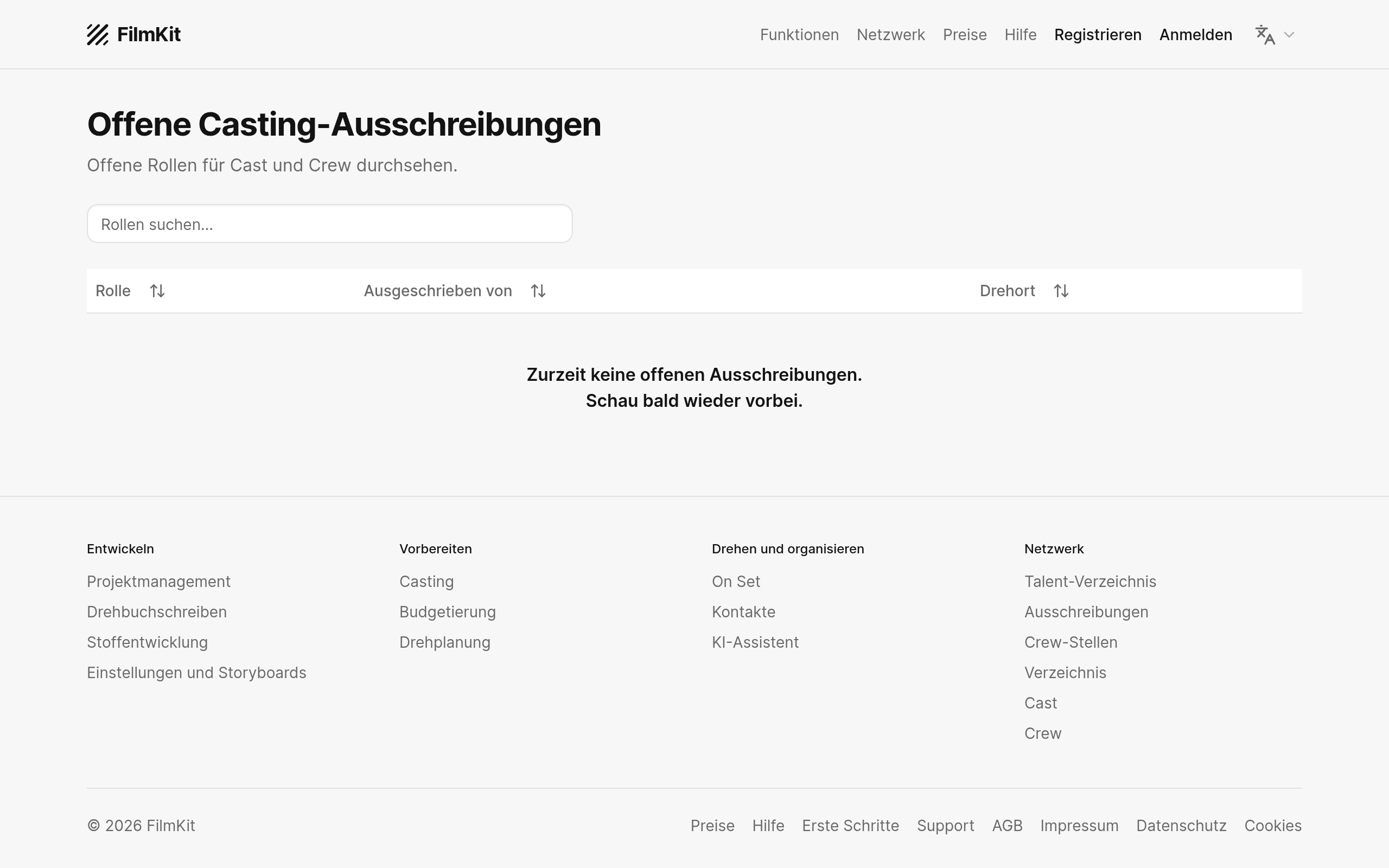
Die öffentliche Seite «Offene Casting-Ausschreibungen» mit Rollen, Produktionen und Orten. - Um die Liste einzugrenzen, gib im Suchfeld eine Rolle oder eine Produktion ein.
Jede Zeile zeigt die Rolle, die Produktion und den Ort. Um neu zu beginnen, klicke auf Filter zurücksetzen. - Wenn unter den Ergebnissen Mehr laden erscheint, klicke darauf, um weitere passende Ausschreibungen anzuzeigen.
Deine Suche bleibt aktiv. Wenn du diese änderst, beginnt eine neue Ergebnisliste. - Klicke auf eine Ausschreibung, um sie zu öffnen.
Die Seite der Ausschreibung zeigt die Figur, wer sie ausgeschrieben hat, und Über diese Rolle.

Für eine Rolle bewerben
- Klicke auf der Seite der Ausschreibung auf Bewerben.
Um dich mit deinem Cast-Profil zu bewerben, klicke zuerst auf Anmelden und mit Profil bewerben. - Wenn du angemeldet bist, wähle im Menü Bewerben als das Cast-Profil, mit dem du dich bewirbst.
Wenn du noch kein Cast-Profil hast, klicke auf Profil erstellen. - Prüfe Vorname, Nachname und E-Mail, und gib unter Nachricht eine Nachricht an das Casting-Team ein.
Ohne Konto ist die E-Mail-Adresse Pflicht: Über sie erreicht dich das Casting-Team. - Wenn du angemeldet bist, kannst du ein Showreel teilen: Wähle es im Menü Showreel teilen.
Ein privates Showreel wird nur mit den Sichtenden dieser Produktion geteilt. Siehe Showreels hinzufügen. - Damit die Produktion deine Angaben für künftige Rollen behalten darf, wähle Für künftige Rollen in der Kartei behalten.
Wenn du das nicht tun und nicht besetzt wirst, löscht die Produktion deine Bewerbung, Self-Tapes und Fotos am Ende ihrer Aufbewahrungsfrist – standardmässig 6 Monate nach Schluss der Ausschreibung. - Klicke auf Bewerbung einreichen.
Du kannst dich für jede Rolle einmal bewerben. Wenn du dich bereits beworben hast, zeigt die Seite der Ausschreibung Du hast dich bereits für diese Rolle beworben. mit einem Link zu Meine Bewerbungen. Auch jede E-Mail-Adresse kann pro Rolle nur einmal verwendet werden.
Wenn ein Casting-Team du zu einer privaten Rolle eingeladen hat, melde dich mit der E-Mail-Adresse an, die das Team von dir hat, um die Rolle zu sehen und sich zu bewerben. Eine private Rolle kann sonst niemand finden.
Bewerbungen verfolgen oder zurückziehen
- Öffne dein Dashboard und klicke in der Seitenleiste auf Meine Bewerbungen.
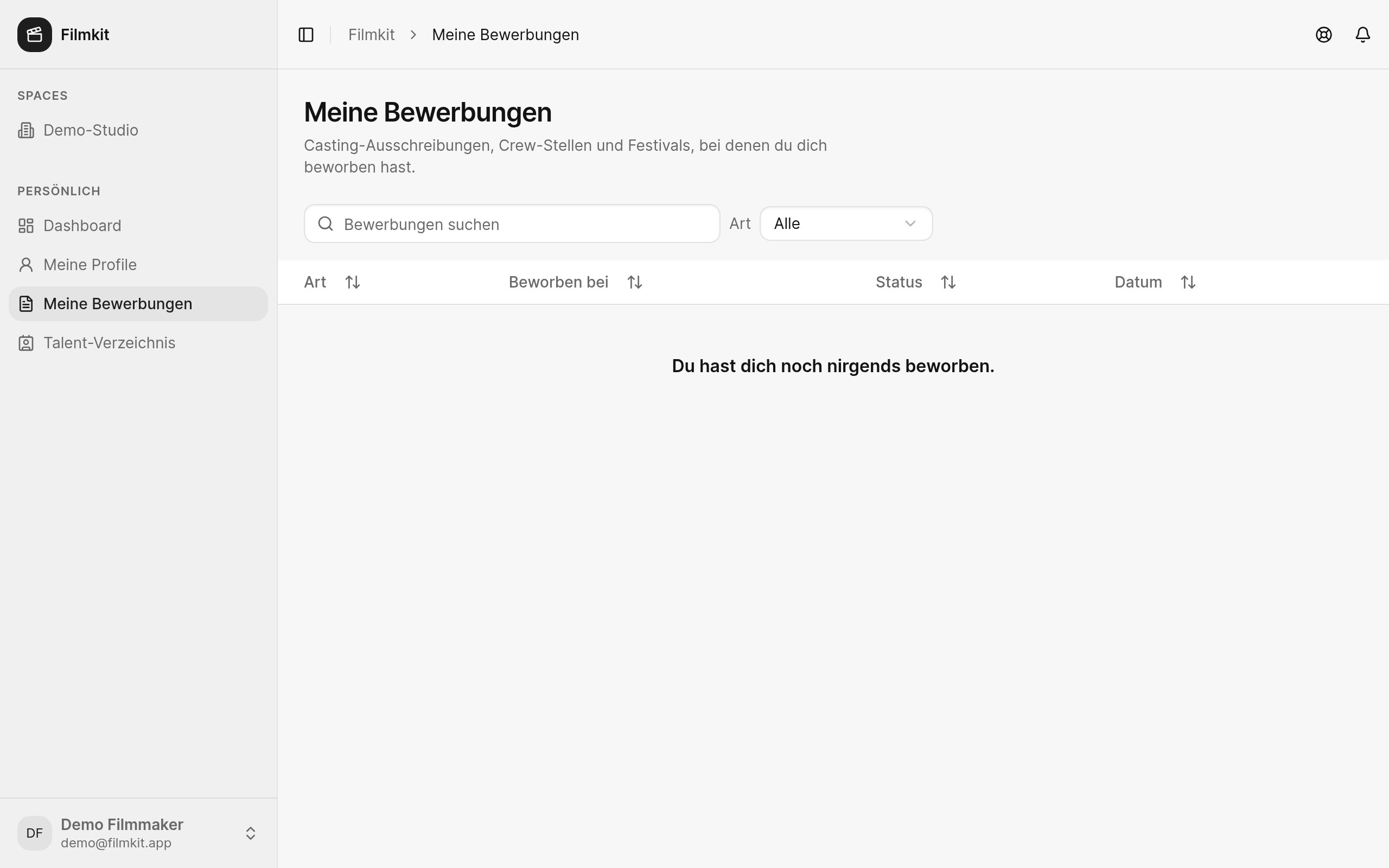
Die Seite «Meine Bewerbungen» mit den Ausschreibungen, auf die du dich beworben hast.
Die Liste zeigt jede Ausschreibung, auf die du dich beworben hast, ihren Status, das Datum deiner Bewerbung und ein allfällig geteiltes Showreel. - Du hast folgende Möglichkeiten:
- Bewerbung zurückziehen: Klicke in der Zeile auf Zurückziehen und bestätige.
- In der Kartei bleiben oder nicht mehr: Schalte in der Zeile der Bewerbung In Kartei ein oder aus. Wenn du die Option nach Schluss der Ausschreibung ausschaltest, löscht die Produktion deine Angaben bei der nächsten Bereinigung.
Der Status einer Bewerbung lautet Nicht ausgewählt, wenn das Casting-Team dir mitgeteilt hat, dass es sich anders entschieden hat, und Geschlossen, wenn die Ausschreibung endete, ohne dass du besetzt wurdest. Hat die Produktion deine Angaben gelöscht, zeigt In Kartei den Hinweis Angaben gelöscht.

Wenn du eine Bewerbung zurückziehst, hat das Casting-Team keinen Zugriff mehr auf ein privates Showreel, das du für diese Ausschreibung geteilt hast. Solange die Ausschreibung offen ist, kannst du dich erneut bewerben: Folge den Schritten unter Für eine Rolle bewerben, und deine Bewerbung geht als neue Einreichung an das Casting-Team.
Self-Tape aufnehmen
Wenn ein Casting-Team dich um ein Self-Tape bittet, erhältst du eine E-Mail mit einem privaten Link. Du kannst diesen Link verwenden oder die Anfrage in FilmKit finden: Die Seite der Ausschreibung zeigt eine Karte E-Casting-Anfrage mit Anfrage öffnen, und sobald du eine Anfrage hast, erscheint Meine E-Casting-Anfragen in der Seitenleiste deines Dashboards.
- Öffne dein Dashboard und klicke in der Seitenleiste auf Meine E-Casting-Anfragen.
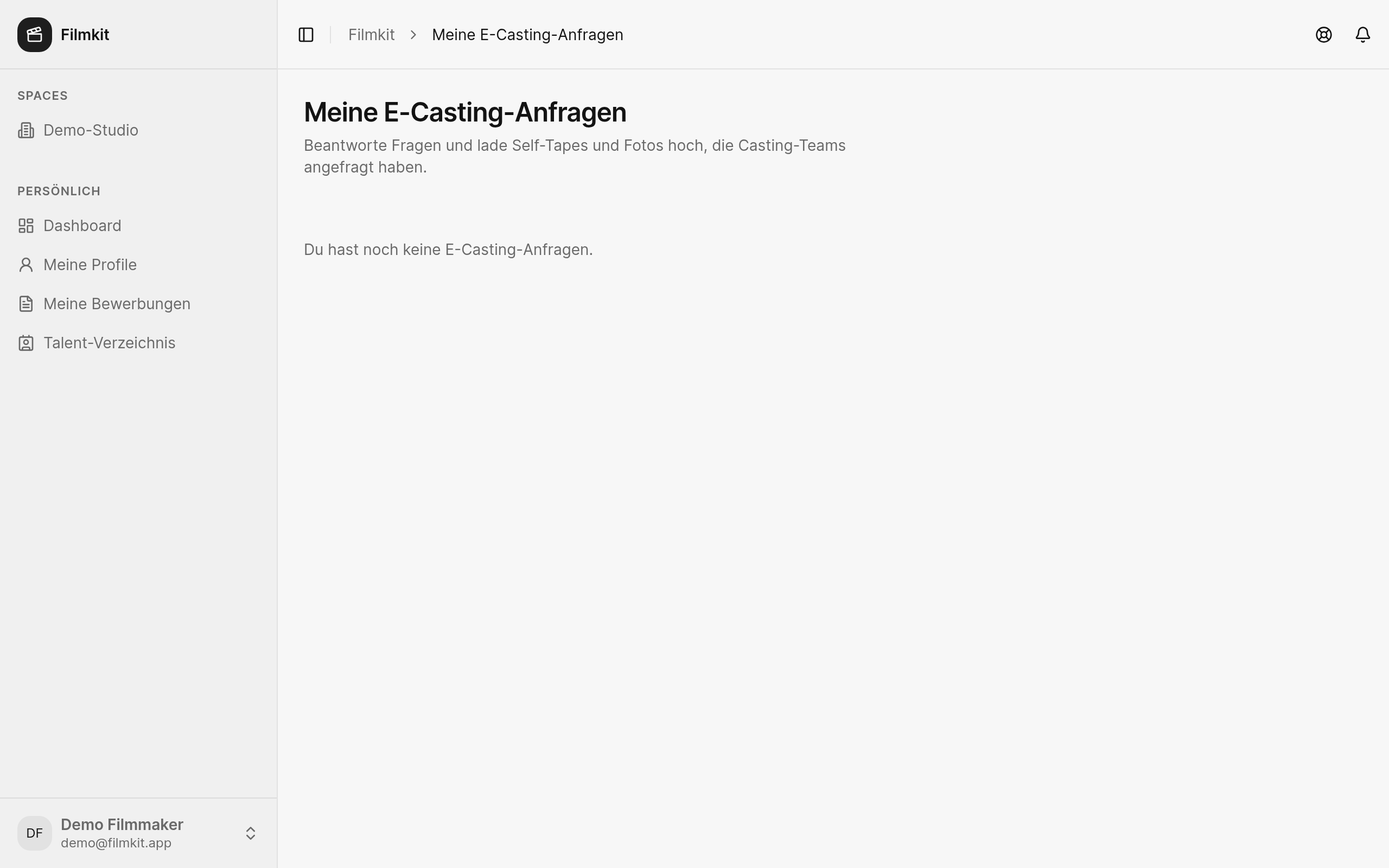
Die Seite «Meine E-Casting-Anfragen» zum Hochladen angeforderter Self-Tapes.
Wenn du mehrere Anfragen hast, klicke auf die Anfrage, die du beantworten möchtest. - Lies die Anweisungen, das Fälligkeitsdatum und was du brauchst, und klicke dann auf Starten.
FilmKit führt dich Schritt für Schritt durch die Anfrage. Klicke auf Weiter, um fortzufahren, oder auf Zurück, um zu einem früheren Schritt zurückzukehren. - Wenn Sides angehängt sind, klicke auf Sides lesen, um die Seiten zu lesen. Die Zeilen deiner Figur können hervorgehoben sein. Um eine Kopie zu behalten, klicke oben in den Sides auf PDF.
- Beantworte die Fragen der Anfrage. Mit einem Sternchen (*) markierte Felder sind Pflicht.
- Klicke für jedes Foto auf Foto hochladen, oder klicke auf Foto aufnehmen, um deine Kamera zu verwenden.
- Klicke für jedes Video auf Video hochladen, oder klicke auf Video aufnehmen, um mit Kamera und Mikrofon aufzunehmen.
Wenn du mit der Kamera aufnimmst, kannst du auf Neu aufnehmen klicken, bevor du auf Diesen Take verwenden klickst.
Wenn Sides angehängt sind, zeigt die Kamera deinen Text als Teleprompter unter der Linse. Um ihn auszublenden, klicke auf die Schliessen-Schaltfläche in seiner Ecke oder drücke Esc. Klicke auf Text anzeigen, um ihn wieder einzublenden. Das Ausblenden stoppt einen laufenden Take nicht.
Wenn das Casting-Team die Roboterstimme aktiviert hat, liest eine KI-Stimme während der Aufnahme die Repliken der anderen Figuren und wartet bei deiner Replik: Sag sie und klicke dann auf Weiter oder drück die Leertaste. Klicke zuerst auf Text durchgehen, um zu üben. Die Roboterstimme ist eine Lesehilfe, kein echter Anspielpartner, und klingt nicht perfekt; nimm Kopfhörer, damit dein Mikrofon sie nicht mit aufnimmt. Siehe Andere Repliken mit der Roboterstimme lesen lassen. - Prüfe im Schritt Prüfen und senden, ob bei jedem Pflichtelement Erledigt steht. Um ein Element zu ergänzen, bei dem Fehlt steht, klicke darauf.
- Klicke auf Self-Tape senden.
Das Casting-Team kann dein Self-Tape jetzt sichten.
