Profil erstellen und bearbeiten
Mit einem Profil erscheinst du im FilmKit-Verzeichnis und kannst dich auf Casting-Ausschreibungen und Crew-Stellen bewerben. Du kannst mehrere Profile haben, jedes von einem bestimmten Typ.
Profil erstellen
- Klicke in der Seitenleiste auf Meine Profile.
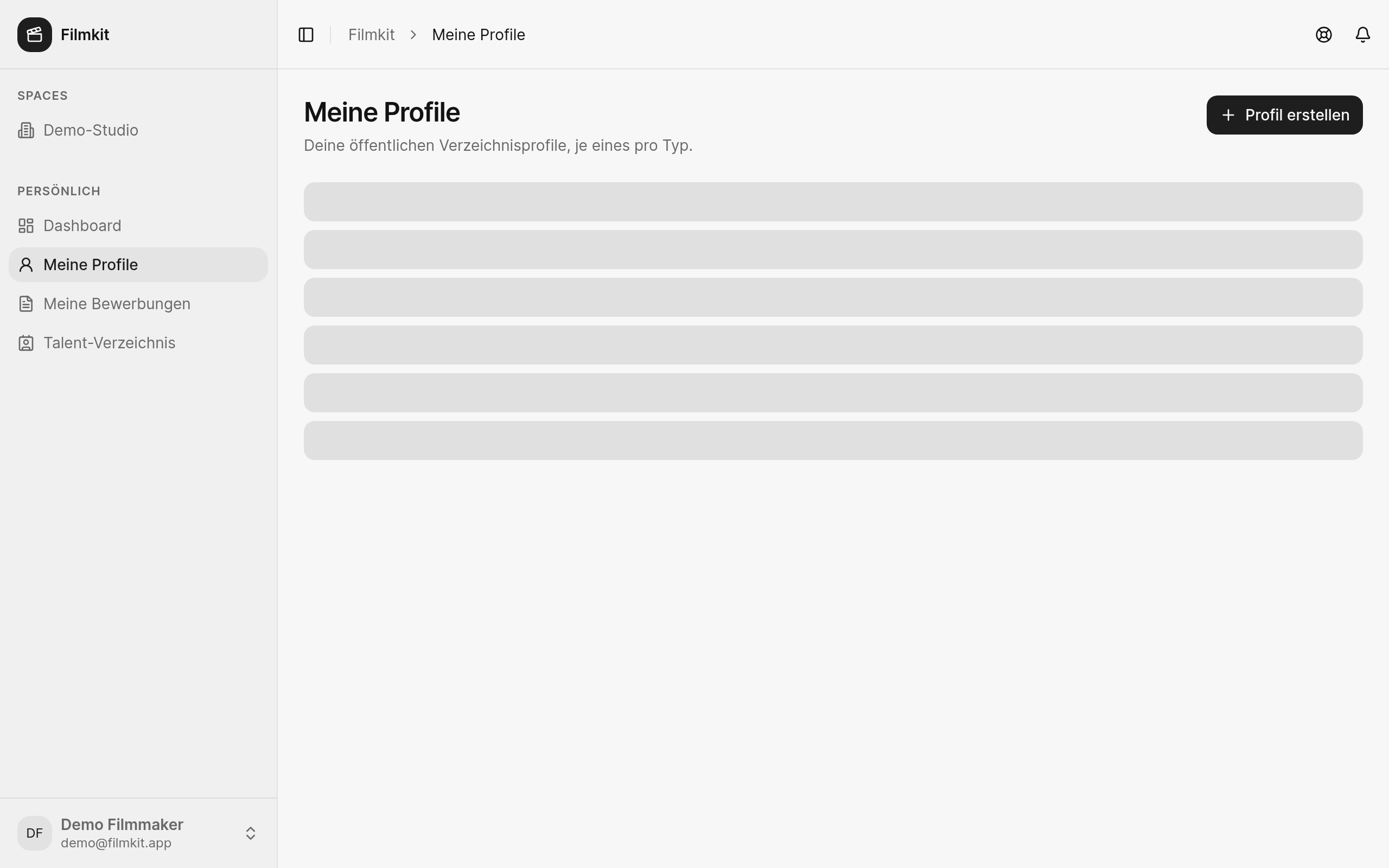
Die Seite «Meine Profile» mit der Schaltfläche «Profil erstellen». - Klicke auf .
- Wähle im Dialog Profil erstellen einen Typ und gib unter Anzeigename einen Namen ein.
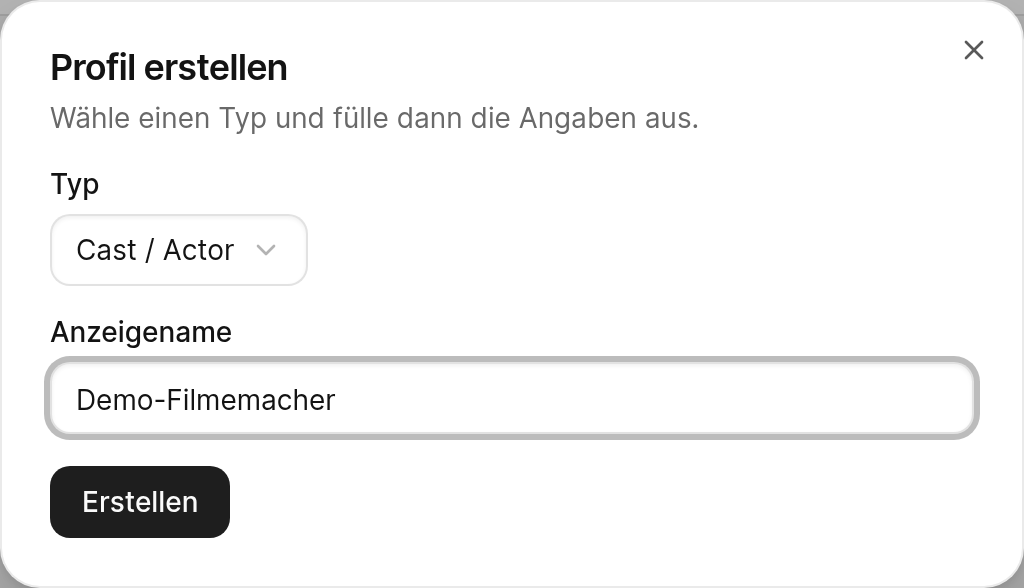
Der Dialog «Profil erstellen» mit ausgewähltem Typ «Cast / Schauspiel» und eingegebenem Anzeigenamen. - Klicke auf Erstellen.
Das Profil wird im Profileditor geöffnet. Es ist zunächst verborgen, sodass niemand sonst es sieht, bis du seine Sichtbarkeit änderst.


Angaben eines Profils bearbeiten
- Klicke in der Seitenleiste auf Meine Profile und dann auf das Profil.
Der Tab Profil zeigt die öffentliche Seite so, wie Besucher:innen sie sehen. Du bearbeitest das Profil direkt auf der Seite; jede Änderung wird einzeln als Entwurf gespeichert. Besucher:innen sehen das Profil weiterhin so, wie es zuletzt veröffentlicht wurde, bis du deine Änderungen veröffentlichst (Schritt 4). Alle, die das Profil verwalten, bearbeiten denselben Entwurf und sehen die Änderungen der anderen sofort. - Bearbeite die Seite:
- Text und Zahlen, etwa Name, Slogan, Spielalter, Grösse und Geburtsjahr: Klicke darauf und tippe. Drücke die Eingabetaste (oder klicke woanders hin), um zu speichern.
- Über mich: Klicke darauf und tippe. Drücke die Eingabetaste, um einen neuen Absatz zu beginnen. Um Text fett, kursiv oder unterstrichen zu formatieren oder zu verlinken, wähle ihn aus und klicke in der Leiste, die darüber erscheint, auf , , oder . Deine Eingabe wird beim Tippen gespeichert.
- Auswahlfelder, etwa Augenfarbe, Haare, Statur und Stimme: Wähle direkt an Ort und Stelle aus der Liste.
- Einfache Listen, etwa Staatsangehörigkeiten, Arbeitsbewilligungen, Gewerkschaften und Führerausweise: Klicke neben einem Eintrag auf die Schaltfläche «Entfernen» , um ihn zu entfernen, oder wähle in der Hinzufügen-Liste am Ende einen Eintrag aus, um ihn hinzuzufügen.
- Alles, was aus mehreren Teilen besteht, etwa Credits, Sprachen, Fähigkeiten, Ausbildung, Links, dein Wohnort und das Foto: Klicke darauf oder auf die Hinzufügen-Schaltfläche des Abschnitts, zum Beispiel Credit hinzufügen. Die zugehörigen Felder öffnen sich daneben auf der Seite, und dort bearbeite und entferne Einträge. Um sie zu schliessen, klicke auf die Schaltfläche «Schliessen» , drücke Esc oder klicke auf eine leere Stelle der Seite.
Jeder Wert wird nur an einer Stelle bearbeitet: entweder auf der Seite oder in den Feldern, die sich daneben öffnen.
Leere Abschnitte werden beim Bearbeiten auf der Seite angezeigt, damit du sie dort ausfüllen kannst, wo sie erscheinen werden. - Über der Seite kannst du ausserdem:
- Die Sichtbarkeit wählen: Öffentlich, Nicht gelistet oder Verborgen.
- Auf die Sprachschaltfläche klicken und eine Sprache wählen, um die Seite in dieser Sprache anzuzeigen. Slogan und «Über mich», die du auf der Seite eingibst, werden dann in dieser Sprache gespeichert. Im selben Menü machst du eine Sprache zur Hauptsprache, entfernst eine Sprache und schaltest die automatische Übersetzung ein oder aus. Jedes Feld wird einzeln übersetzt: Was du in einer Sprache schreibst, wird dort angezeigt, und ein Feld, das du leer lässt, wird automatisch aus der Hauptsprache übersetzt. Neben dem Menü zeigt je ein Badge für Tagline und «Über mich», ob Leserinnen und Leser deinen eigenen Text, eine automatische Übersetzung oder eine Kopie der Hauptsprache erhalten. Automatische Übersetzungen entstehen aus dem veröffentlichten Text: Neuer Text wird kurz nach dem Veröffentlichen deiner Änderungen übersetzt. Um ein selbst geschriebenes Feld wieder automatisch übersetzen zu lassen, wähle im Menü … automatisch übersetzen, für die ganze Sprache … wieder automatisch übersetzen.
- Auf klicken, um eine Schrift und eine Akzentfarbe zu wählen.
- Auf Smartphone klicken, um die Seite in Smartphone-Grösse zu sehen, oder auf Öffentliche Seite öffnen, um die veröffentlichte Seite zu öffnen.
Die Sichtbarkeit ändert sich sofort. Dasselbe gilt für Fotos, Videos und Audio in der Mediathek. - Veröffentliche deine Änderungen:
Unveröffentlichte Änderungen erscheint über der Seite, sobald sich dein Entwurf vom veröffentlichten Profil unterscheidet. Klicke auf Veröffentlichen. Ist das Profil öffentlich, werden deine Änderungen zuerst geprüft, und Besucher:innen sehen die vorherige Fassung, bis die Prüfung abgeschlossen ist. Siehe Änderungen veröffentlichen.
Personen zur Mitverwaltung eines Profils einladen
Du kannst andere Personen ein Profil mit dir bearbeiten lassen, zum Beispiel eine Assistenz oder jemanden aus deiner Firma.
- Öffne das Profil und klicke auf den Tab Zugriff.
Wer hat Zugriff listet alle auf, die das Profil bearbeiten können: Personen und Spaces mit ihrer Rolle sowie offene Einladungen. - Klicke unter Zugriff gewähren auf Eine Person.
- Gib die E-Mail-Adresse der Person ein, wähle eine Rolle und klicke auf Einladen.
Die Einladung erscheint in der Liste, bis die Person sie annimmt oder sie abläuft. Um sie zurückzuziehen, klicke daneben auf die Schaltfläche «Abbrechen» .
Um stattdessen einem ganzen Space Zugriff zu geben, klicke auf Einen Space. Siehe Profile für andere verwalten.
Profil löschen
- Öffne das Profil und klicke auf den Tab Einstellungen.
- Klicke auf Profil löschen.
- Gib zur Bestätigung den Namen des Profils ein und klicke auf Profil löschen.