Im Verzeichnis suchen
Im Verzeichnis findest du Schauspieler:innen, Crew und Organisationen wie Produktionsfirmen, Filmschulen, Festivals und Künstleragenturen. Das Verzeichnis ist öffentlich, du musst also nicht angemeldet sein.
Profile suchen und filtern
- Klicke oben auf einer öffentlichen FilmKit-Seite, etwa der Startseite von FilmKit, auf Verzeichnis.
Um direkt zu Schauspieler:innen oder Crew zu gelangen, klicke stattdessen auf Cast oder Crew. - Führe beliebige der folgenden Schritte aus:
- Nach Namen suchen: Gib einen Namen in das Suchfeld ein.
- Nur einen Profiltyp anzeigen: Wähle im Menü, das Alle Typen anzeigt, einen Typ, etwa Crew oder Künstleragentur.
- Filter entfernen: Klicke auf Filter zurücksetzen.
Die Anzahl passender Profile erscheint über den Ergebnissen. - Wenn unter den Ergebnissen Mehr laden erscheint, klicke darauf, um weitere passende Profile anzuzeigen.
Deine Suche und deine Filter bleiben aktiv. Wenn du diese änderst, beginnt eine neue Ergebnisliste. - Klicke auf ein Profil, um seine öffentliche Seite zu öffnen.
Crew nach Abteilung und Funktion finden
- Wähle im Verzeichnis im Typmenü Crew.
Zwei weitere Menüs erscheinen.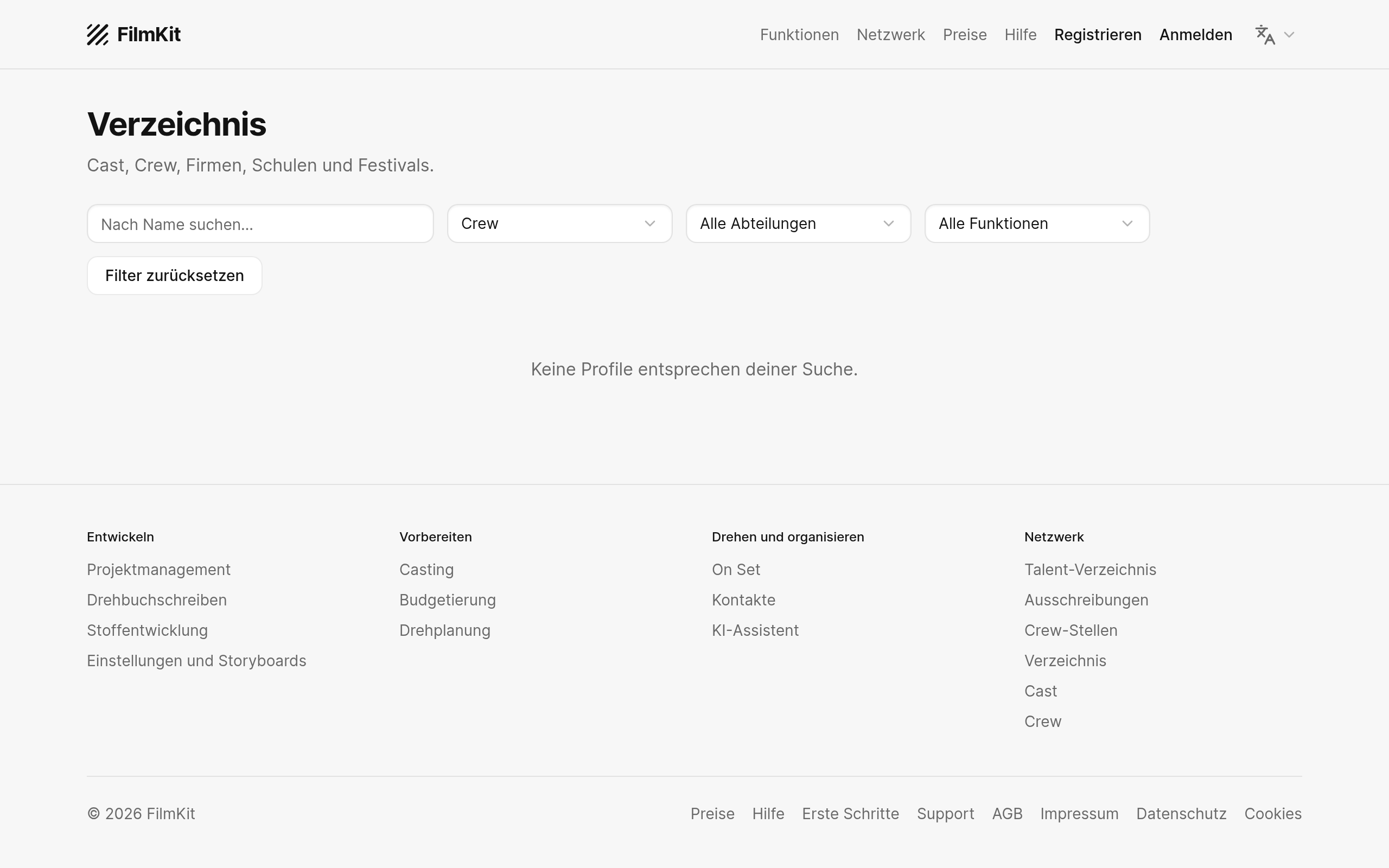
Das Verzeichnis gefiltert auf «Crew», mit den Menüs «Abteilung» und «Funktion». - Wähle im Menü Alle Abteilungen eine Abteilung, im Menü Alle Funktionen eine Funktion oder beides.

Schauspieler:innen nach körperlichen Merkmalen finden
- Wähle im Verzeichnis im Typmenü Cast / Schauspiel.
- Klicke auf .
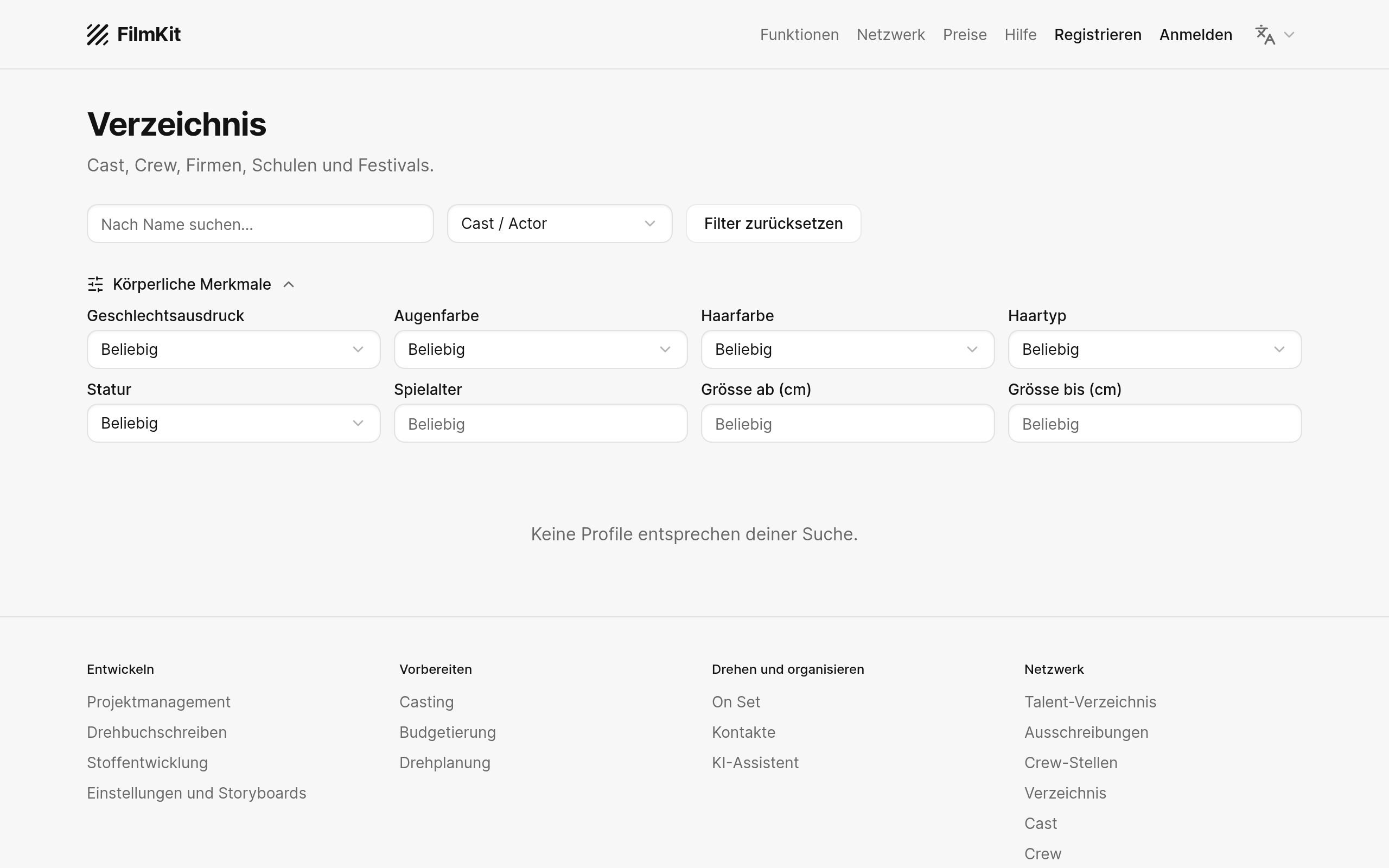
Das Verzeichnis gefiltert auf «Cast / Schauspiel», mit geöffneten Filtern «Körperliche Merkmale». - Setze beliebige Filter:
- Geschlechtsausdruck, Augenfarbe, Haarfarbe, Haartyp und Statur: Wähle einen Wert oder Beliebig.
- Spielalter: Gib ein Alter ein, um Schauspieler:innen zu finden, deren Spielalter es einschliesst.
- Grösse ab (cm) und Grösse bis (cm): Gib einen Grössenbereich ein.

Wenn du den Bereich Körperliche Merkmale schliesst, bleiben die Filter aktiv, und die Schaltfläche zeigt, wie viele aktiv sind.
Werk bei einem Festival einreichen
Zeigt das Profil eines Festivals Werk einreichen, nimmt es Einreichungen entgegen. Siehe Bei Festivals einreichen und Festivals betreiben.