Self-Tapes per E-Casting anfordern
Du kannst Bewerber:innen um ein Self-Tape bitten, ohne ein Vorsprechen anzusetzen. Jede Rolle hat ein E-Casting-Formular: eine Kurzbeschreibung, die Fragen, die beantwortet werden sollen, und die Fotos und Videos, die du brauchst. Wenn du jemandem eine Anfrage sendest, schickt FilmKit der Person per E-Mail einen privaten Link zu diesem Formular. Nach dem Einreichen liest du die Antworten und siehst die Tapes in der Sichtung an.
FilmKit sendet die Anfrage an die E-Mail-Adresse, die in der Bewerbung gespeichert ist. Die Person muss also eine haben.
E-Casting-Formular einer Rolle erstellen
Jede Anfrage, die du für eine Rolle sendest, verwendet das Formular der Rolle. Du erstellst es also nur einmal. Dein Casting-Team kann das Formular gemeinsam bearbeiten, und alle sehen Änderungen sofort.
- Klicke in einem Projekt in der Seitenleiste auf Casting und dann auf eine Ausschreibung.
- Klicke unter E-Casting-Formular auf Formular bearbeiten.
Ist das Formular leer, klicke auf Porträtfoto und Self-Tape hinzufügen, um mit einem obligatorischen Porträtfoto und einem obligatorischen Self-Tape-Video zu beginnen. - Um einen Block hinzuzufügen, klicke auf eine der Tasten unter dem Formular:
Block Was die Person sieht Text Formatierter Text, den du schreibst, etwa die Kurzbeschreibung oder eine Szenenbeschreibung. Kurze Antwort Eine Frage mit einzeiliger Antwort. Lange Antwort Eine Frage mit mehrzeiliger Antwort. Foto Ein Foto zum Hochladen oder Aufnehmen (bis zu fünf pro Formular). Video Ein Video zum Hochladen oder Aufnehmen (bis zu zwei pro Formular). Sides Die zu spielenden Szenen, zum Lesen auf der Seite oder zum Herunterladen. Eine pro Formular; siehe Sides für eine Rolle wählen. - Gib für jede Frage, jedes Foto und jedes Video einen Titel und bei Bedarf einen Hilfetext ein. Ergänze bei Fotos und Videos Technische Anforderungen, etwa zu Bildausschnitt, Länge oder Licht.
- Wähle Pflichtfeld für alles, was die Person vor dem Einreichen ausfüllen muss.
- Um eine Antwort festzuhalten, wähle unter Im Kontakt speichern eine Kontaktangabe, etwa E-Mail, Telefon, Ort oder Telefon Notfallkontakt. Wähle bei einem Foto Profilfoto.
Wenn du die Person buchst, übernimmt FilmKit ihre Antwort in den Kontakt, den es für sie anlegt. Jede Kontaktangabe kann mit einem Feld verknüpft werden. - Um die Reihenfolge zu ändern, klicke bei einem Block auf die Pfeile nach oben und unten. Um einen Block zu entfernen, klicke auf sein Papierkorbsymbol.
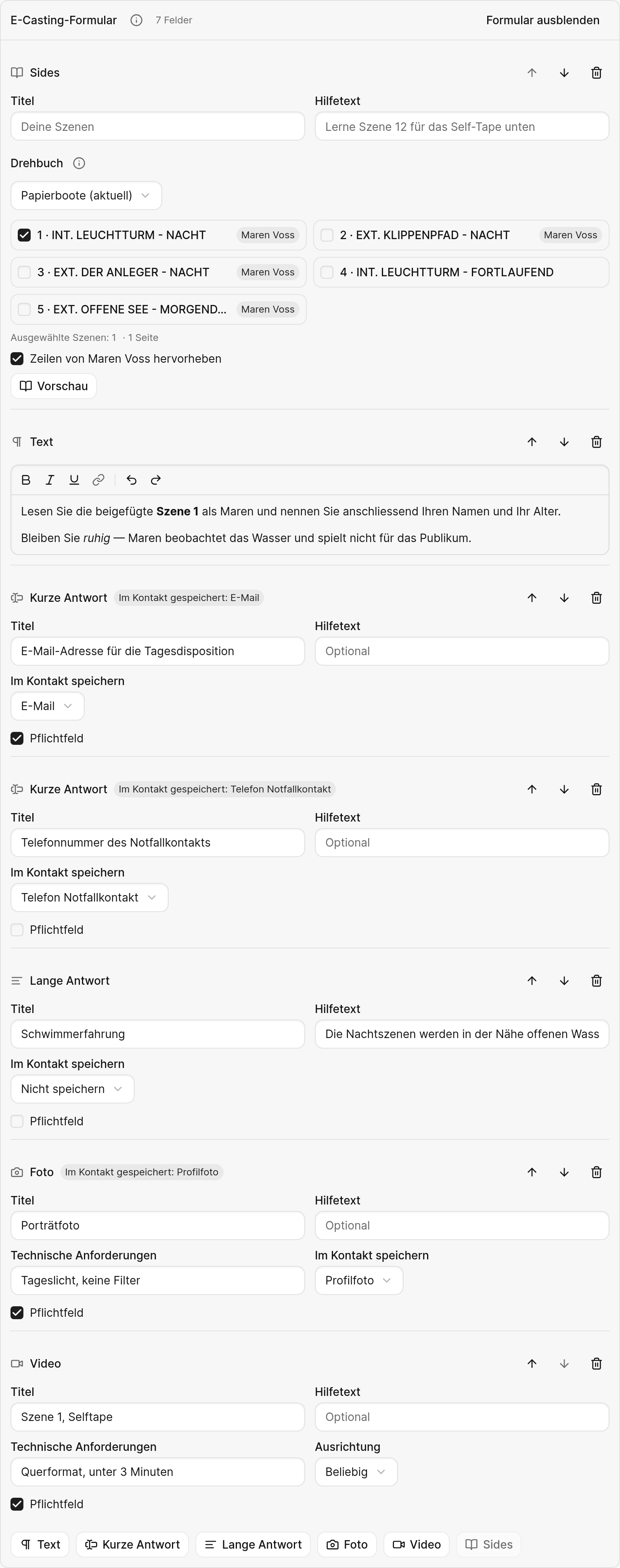
Das E-Casting-Formular einer Rolle mit einem Textblock, kurzen und langen Antworten verknüpft mit Kontaktangaben, Foto- und Videofeldern und den Sides aus dem Drehbuch für die Rolle.

Bereits gesendete Anfragen behalten das Formular, mit dem sie gesendet wurden, ausser du hältst gesendete Anfragen aktuell. Wenn du eine Ausschreibung duplizierst, wird ihr Formular mitkopiert. Auch ein verbundener KI-Client oder der Projektassistent kann das Formular für dich erstellen und bearbeiten; siehe KI verbinden.
Sides für eine Rolle wählen
Sides sind die Szenen, die eine Person in ihrem Self-Tape spielt. Sie sind ein Block im Formular der Rolle. Du platzierst sie also dort, wo die Person sie braucht, zum Beispiel direkt vor dem Self-Tape-Video. Du wählst sie einmal für die Rolle, und jede Anfrage, die du für die Rolle sendest, enthält sie. Sides stammen aus dem aktuellen Drehbuch oder aus einer ausgegebenen Fassung. Wenn du das aktuelle Drehbuch wählst, hält FilmKit es bei jeder gesendeten Anfrage fest. So behält die Person die erhaltene Version, auch wenn du weiterschreibst. Damit bereits gesendete Anfragen deine neuesten Änderungen zeigen, siehe Gesendete Anfragen aktuell halten.
- Klicke in einem Projekt in der Seitenleiste auf Casting und dann auf eine Ausschreibung.
- Klicke unter E-Casting-Formular auf Formular bearbeiten.
- Hat das Formular noch keinen Block Sides, klicke unter dem Formular auf Sides. Verschiebe ihn mit den Pfeilen nach oben und unten; du kannst ihm einen Titel und einen Hilfetext geben, etwa «Lerne Szene 12 für das Self-Tape unten.»
- Wähle im Block Sides ein Drehbuch: ein Drehbuch unter Aktuelles Drehbuch oder eine Fassung unter Ausgegebene Fassungen.
Ist die Ausschreibung mit einer Figur verknüpft, wählt FilmKit die Szenen aus, in denen die Figur vorkommt. Jede dieser Szenen zeigt den Namen der Figur. - Wähle die Szenen aus, die die Person spielen soll, und hebe die Auswahl der übrigen auf.
Wenn du keine Szenen auswählst, wird das ganze Drehbuch angehängt. Unter den Szenen zeigt FilmKit, auf wie vielen Seiten die Sides gedruckt werden, und warnt dich, wenn es mehr als 6 Seiten sind, die Länge, die Richtlinien von Casting Directors für ein Self-Tape empfehlen. - Ist die Ausschreibung mit einer Figur verknüpft, lass Zeilen von Figur hervorheben ausgewählt, um Stichworte, Regieanweisungen und Dialog der Figur für die Person zu markieren. Um die Sides ohne Markierung zu senden, hebe die Auswahl auf.
- Um die Seiten genau so zu sehen, wie die Bewerber:innen sie erhalten, mit Hervorhebung und Wasserzeichen des Projekts, klicke auf Vorschau.
Wie du ein Wasserzeichen auf die Sides druckst, liest du unter Projekteinstellungen ändern.
Deine Änderungen werden laufend gesichert. Um die Sides zu entfernen, klicke auf das Papierkorbsymbol im Block Sides oder wähle Keine Sides. Bereits gesendete Anfragen behalten die Sides, mit denen sie gesendet wurden, ausser du hältst gesendete Anfragen aktuell. Wenn du eine Ausschreibung duplizierst, werden ihre Sides mitkopiert.
Jede Kopie der Sides erhält ein Wasserzeichen mit der E-Mail-Adresse der Person und der Anfrage. So ist auf einer weitergegebenen Seite zu sehen, wessen Kopie es war. Die Sides lassen sich nicht mehr herunterladen, sobald die Anfrage abläuft oder du sie widerrufst.
E-Casting-Anfrage senden
- Suche in der Ausschreibung die Zeile der Person und klicke auf .
- Bearbeite im Dialog E-Casting-Anfrage senden die Anweisungen. Sie sind der Text der E-Mail und erscheinen oben im Formular.
- Wähle unter Fällig am ein Datum.
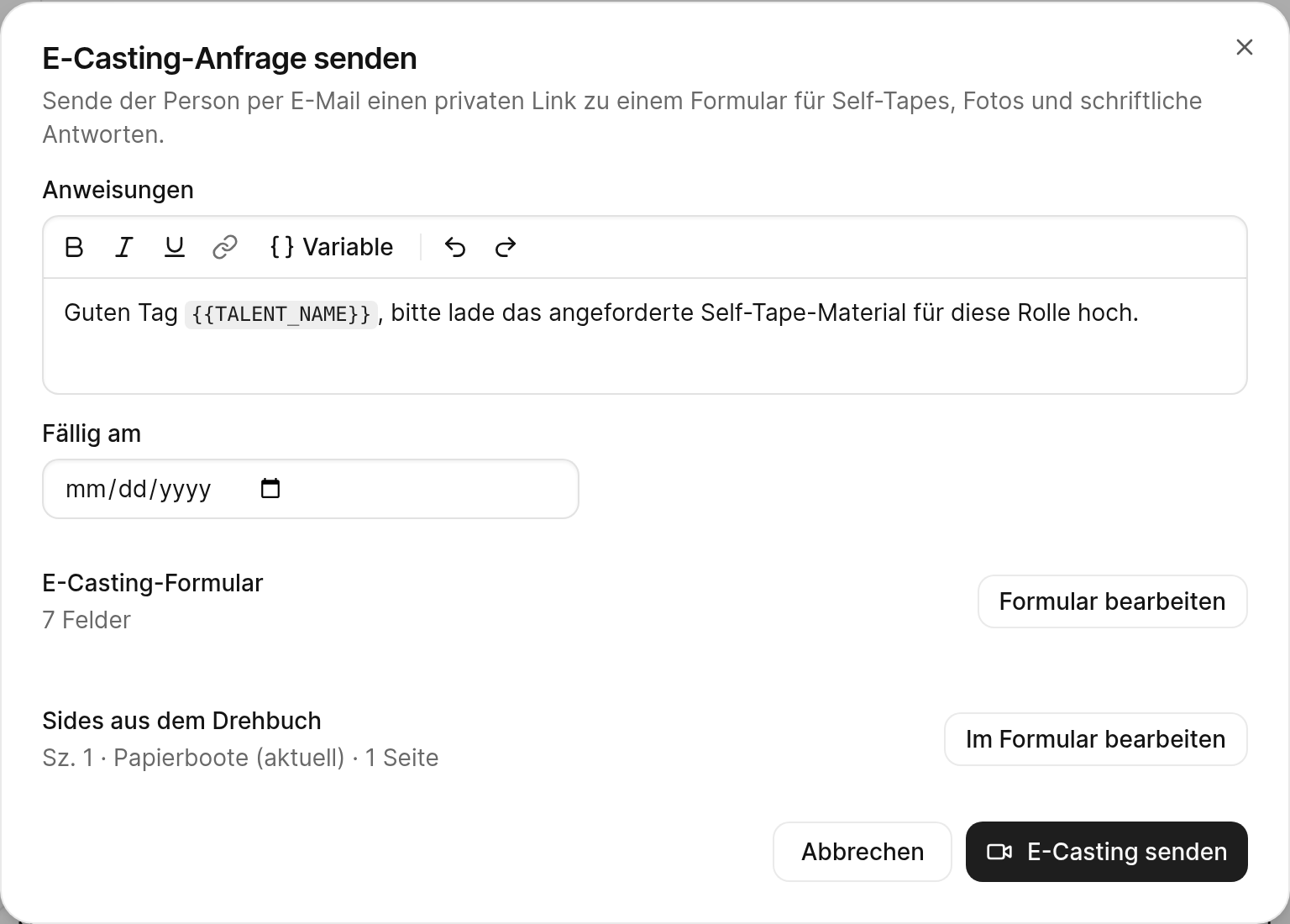
Der Dialog «E-Casting-Anfrage senden» mit persönlicher Nachricht, Fälligkeitsdatum, dem E-Casting-Formular der Rolle und einer Zusammenfassung ihrer Sides aus dem Drehbuch.
E-Casting-Formular zeigt, wie viele Felder das Formular der Rolle hat, und Sides aus dem Drehbuch zeigt die Sides der Rolle: die Szenennummern, die Fassung und die Seitenzahl. Um zuerst das Formular zu ändern, klicke auf Formular bearbeiten. Um die Sides zu ändern, klicke auf Im Formular bearbeiten. - Klicke auf .
FilmKit sendet der Person per E-Mail einen privaten Link, und sie wechselt in die Phase Tape angefordert, sofern sie nicht bereits weiter ist.

Nutzt die Rolle die Roboterstimme, erzeugt FilmKit auch die Repliken, die die Roboterstimme im Recorder der Person liest und die noch nicht bereit sind; dein Space bezahlt sie. Siehe Andere Repliken mit der Roboterstimme lesen lassen.
Die Zeile der Person zeigt den Stand der Anfrage: Gesendet, Geöffnet, Eingereicht oder Geprüft, mit dem Fälligkeitsdatum und der Anzahl Sides.
Anfrage erneut senden oder widerrufen
Wähle in der Zeile der Person eine der folgenden Möglichkeiten:
- Neue Anfrage senden: Klicke auf Erneut senden, passe die Anfrage an und klicke dann auf E-Casting senden. Die neue Anfrage verwendet das aktuelle Formular der Rolle.
- Anfrage widerrufen: Klicke auf Widerrufen und bestätige. Der Upload-Link und die Sides funktionieren nicht mehr.
Wenn du die Ausschreibung löschst, funktionieren auch die Links all ihrer Anfragen nicht mehr. Sie funktionieren wieder, wenn du die Ausschreibung aus dem Papierkorb wiederherstellst.
Gesendete Anfragen aktuell halten
Eine Anfrage zeigt normalerweise das Formular und die Sides, mit denen sie gesendet wurde. Änderst du danach das Drehbuch oder das Formular, zum Beispiel um eine Szene zu korrigieren, können bereits gesendete Anfragen stattdessen die aktuelle Version zeigen.
- Klicke in einem Projekt in der Seitenleiste auf Casting und dann auf eine Ausschreibung.
- Wähle Gesendete Anfragen aktuell halten.
Bis eine Person ihr Self-Tape sendet, zeigt ihre Anfrage dann:
- Das aktuelle Formular der Rolle. Neue Fragen und Uploads erscheinen, geänderte Titel und Hilfetexte werden übernommen. Antworten und Uploads, die die Person bereits gegeben hat, bleiben erhalten: Ein Feld, das du entfernt oder in einen anderen Typ geändert hast, bleibt mit ihrer Antwort im Formular und ist kein Pflichtfeld mehr.
- Die aktuellen Sides der Rolle, mit Wasserzeichen und Hervorhebung. Sides aus dem aktuellen Drehbuch zeigen dessen aktuellen Text; Vorschläge, die noch nicht angenommen wurden, erscheinen nicht. Sides aus einer ausgegebenen Fassung zeigen die neueste ausgegebene Fassung dieses Drehbuchs.
- Den aktuellen Namen der Rolle.
Haben sich die Sides oder das Formular geändert, nachdem die Person die Anfrage zum ersten Mal geöffnet hat, zeigt die Seite Aktualisiert am mit dem Datum. FilmKit schickt der Person wegen der Änderung keine E-Mail. Um sie zu informieren, sende eine neue Anfrage; siehe Anfrage erneut senden oder widerrufen.
Sendet die Person ihr Self-Tape, speichert FilmKit das Formular und die Sides, mit denen sie gespielt hat, bei der Anfrage. Ihre Einreichung ändert sich danach nicht mehr, und in der Sichtung siehst du ihre Antworten genau zu dieser Version.
Damit Anfragen wieder zeigen, womit sie gesendet wurden, wähle Gesendete Anfragen aktuell halten ab. Bereits eingereichte Anfragen bleiben so, wie sie eingereicht wurden.
Self-Tape sichten
Sobald die Person ihr Self-Tape einreicht, wechselt sie in die Phase Tape erhalten, und in ihrer Zeile erscheint die Taste Prüfen. Hast du sie bereits weitergebracht, etwa ins Callback, oder sie gebucht oder ihr abgesagt, bleibt ihre Phase unverändert.
- Klicke in der Zeile der Person auf .
Die Sichtung öffnet sich bei dieser Person. Siehe Bewerber:innen einzeln sichten. - Klicke auf einen Take, etwa Sz. 12 · Take 1, um ihn anzusehen (oder drücke und, um den Take zu wechseln, und die Leertaste für Wiedergabe oder Pause).
- Lies die Antworten der Person unter Bewerbung und klicke auf ein Foto, um es in voller Grösse zu öffnen.
- Bewerte die Person, stimme ab und hinterlasse rechts Notizen. Um einen Moment in einem Take festzuhalten, pausiere den Take und füge deine Notiz unter Take-Notizen hinzu.
Deine Sterne, deine private Notiz und deine Take-Notizen siehst nur du; Stimmen und Team-Notizen teilst du mit dem Casting-Team. Alles wird laufend gesichert.
Die Anfrage wechselt von selbst zu Geprüft, wenn du die Person über Tape erhalten hinaus weiterbringst: zu Callback, Vorgemerkt, Gebucht oder Abgesagt.
Um in der Sichtung ein Self-Tape anzufordern, öffne eine Person, die noch keines gesendet hat, und klicke auf Self-Tape anfordern (oder drücke T). Ist bereits eine Anfrage offen, zeigt die Sichtung ihr Fälligkeitsdatum und ob die Person sie geöffnet hat.
Wenn du die Person buchst, werden ihre Antworten in Feldern, die unter Im Kontakt speichern verknüpft sind, in ihren neuen Kontakt übernommen.
Was die Bewerber:innen sehen
Die Person öffnet den Link aus der E-Mail. Sie braucht kein FilmKit-Konto. Die Seite zeigt deine Anweisungen, das Fälligkeitsdatum und was du verlangst, und führt die Person dann Schritt für Schritt durch dein Formular: die Sides, die sie auf der Seite liest oder als PDF herunterlädt, deine Fragen und einen Schritt für jedes Foto oder Video, in der Reihenfolge, in der du das Formular erstellt hast. Sie tippt ihre Antworten ein und klickt bei jedem Foto oder Video auf Foto hochladen oder Video hochladen oder, in einem Browser, der das unterstützt, auf Foto aufnehmen oder Video aufnehmen, um ihre Kamera zu verwenden. Ihre Antworten werden laufend gesichert. Einreichen kann sie erst, wenn alle Pflichtfelder ausgefüllt sind; dann klickt sie im Schritt Prüfen und senden auf Self-Tape senden. Danach kann sie ihre Antworten nicht mehr ändern.
Die Seite zeigt auch den Namen der Rolle. Hält die Rolle gesendete Anfragen aktuell und änderst du ihre Sides oder ihr Formular, nachdem die Person die Anfrage zum ersten Mal geöffnet hat, zeigt die Seite Aktualisiert am mit dem Datum.
Bewerber:innen mit einem FilmKit-Konto finden ihre Anfragen auch unter Meine E-Casting-Anfragen und auf der Seite der Ausschreibung. Siehe Rollen finden und sich bewerben.