Projekteinstellungen ändern
Du kannst ein Projekt umbenennen, ihm ein Logo geben und die Einheiten und Formate wählen, die es für Wetter, Calls und Exporte verwendet.
Um die Einstellungen eines Projekts zu öffnen, klicke unten in der Seitenleiste des Projekts auf Einstellungen.

Projekt umbenennen
- Klicke in einem Projekt unten in der Seitenleiste auf Einstellungen.
- Gib in der Karte Allgemein im Feld Projektname einen neuen Namen ein.
- Klicke auf Änderungen speichern.
Projektlogo hinzufügen oder entfernen
Das Projektlogo ist das Hauptlogo der Produktion, etwa das Titellogo des Films. Es erscheint zusammen mit dem Firmenlogo deines Space auf jedem PDF, das du exportierst oder veröffentlichst, etwa auf Dispos, Einstellungslisten und der Titelseite eines Drehbuchs, in den E-Mails, die du sendest, und auf Seiten, die du teilst. Siehe Space-Einstellungen ändern.
Ein Logo kann zwei Versionen haben: eine für helle Hintergründe, die auf PDFs, in E-Mails und im hellen Modus verwendet wird, und optional eine für dunkle Hintergründe, die im dunklen Modus verwendet wird. Ohne Version für dunkle Hintergründe verwendet FilmKit überall die Version für helle Hintergründe.
- Klicke in einem Projekt unten in der Seitenleiste auf Einstellungen.
- Führe in der Karte Allgemein unter Projektlogo für Logo für helle Hintergründe oder Logo für dunkle Hintergründe einen der folgenden Schritte aus:
- Version hinzufügen oder ersetzen: Klicke auf das zugehörige Dateifeld und wähle dann ein SVG-, PNG-, JPEG- oder WebP-Bild im Querformat. Es wird hochgeladen, sobald du es wählst, und die Vorschau zeigt es auf der Art Hintergrund, für die es bestimmt ist. Ein SVG bleibt auf PDFs in jeder Grösse scharf; wandle Text darin vorher in Pfade um.
- Version entfernen: Klicke neben dem zugehörigen Dateifeld auf Entfernen und zur Bestätigung erneut auf Entfernen.
Bereits veröffentlichte Dokumente behalten das Logo, mit dem sie veröffentlicht wurden.
Einheiten und Formate ändern
- Klicke in einem Projekt unten in der Seitenleiste auf Einstellungen.
- Wähle unter Einheiten und Formate eine der folgenden Optionen:
- Region: Das Land, in dem die Produktion ansässig ist.
- Temperatureinheit: Celsius (°C) oder Fahrenheit (°F), für das Wetter an Drehtagen und auf Dispos.
- Zeitformat: 24 Stunden (14:30) oder 12 Stunden (2:30 PM).
- Zeitzone: Die Zeitzone, in der die Zeiten auf Dispos und im Drehplan erscheinen. Wenn du keine festlegst, erscheinen die Zeiten in UTC.
- Klicke auf Änderungen speichern.
Casting-Sides mit Wasserzeichen versehen
Ein Wasserzeichen wird diagonal über jede Seite der Sides gedruckt, die mit den E-Casting-Anfragen des Projekts verschickt werden, im PDF und auf der Seite, auf der Bewerber:innen sie lesen. Wenn du {{TALENT_NAME}} einfügst, wird es durch den Namen der jeweiligen Bewerber:in ersetzt; ein durchgesickertes Exemplar zeigt so, an wen es ging.
- Klicke in einem Projekt unten in der Seitenleiste auf Einstellungen.
- Gib unter Casting den Text in das Feld Wasserzeichen für Sides ein, zum Beispiel
CONFIDENTIAL – {{TALENT_NAME}}. Um den Namen der Bewerber:in einzufügen, klicke auf und wähle dann{{TALENT_NAME}}. - Klicke auf Änderungen speichern.
Das Wasserzeichen gilt für Anfragen, die du nach dem Speichern sendest. Um keine Wasserzeichen mehr auf Sides zu drucken, leere das Feld.
Projekt löschen
Wenn du ein Projekt löschst, werden seine Drehbücher und alles andere darin für alle im Space gelöscht.
- Klicke in einem Projekt unten in der Seitenleiste auf Einstellungen.
- Klicke in der Karte Gefahrenbereich auf Projekt löschen.
- Gib im Dialog Projekt löschen den Projekttitel ein.
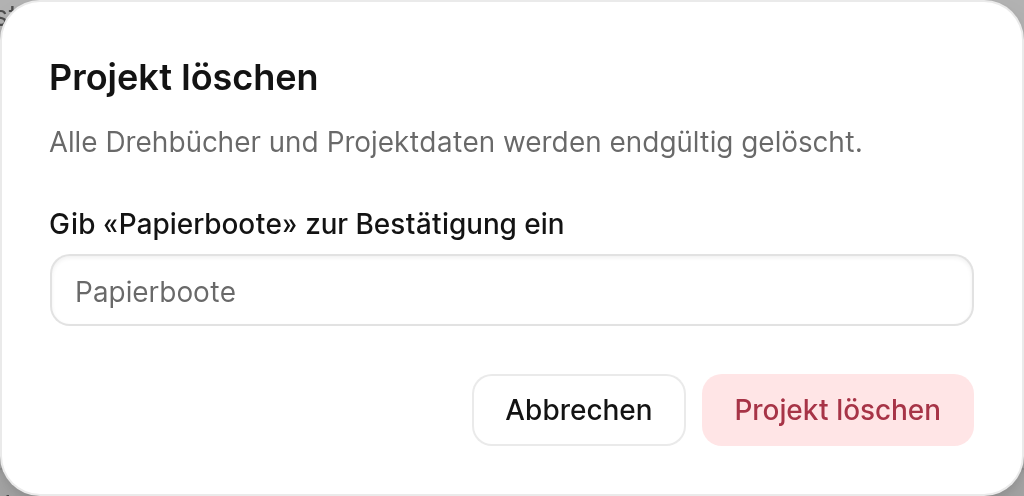
Der Dialog «Projekt löschen», in dem du den Projekttitel eingibst und die Schaltfläche gedrückt hältst. - Klicke auf Projekt löschen und halte gedrückt, bis das Projekt gelöscht ist.
