Space-Einstellungen ändern
Du kannst Name, Logo und Firmenkontaktangaben eines Space ändern. FilmKit verwendet diese Angaben auf den Dispos und anderen Dokumenten, die du veröffentlichst.
Um die Einstellungen eines Space zu öffnen, öffne den Space und klicke dann in der Seitenleiste auf Space-Einstellungen.
Name und Kontaktangaben des Space ändern
- Klicke in der Seitenleiste des Space auf Space-Einstellungen.
- Führe in der Karte Profil einen der folgenden Schritte aus:
- Namen ändern: Gib im Feld Name des Space einen neuen Namen ein.
- Firmenkontaktangaben hinzufügen oder ändern: Gib E-Mail und Telefon ein. Für die Adresse beginne im Feld Adresse mit der Eingabe und klicke in der Liste auf die passende Adresse, oder du klickst auf Adresse manuell eingeben und fülle Strasse, PLZ, Ort und Land aus.
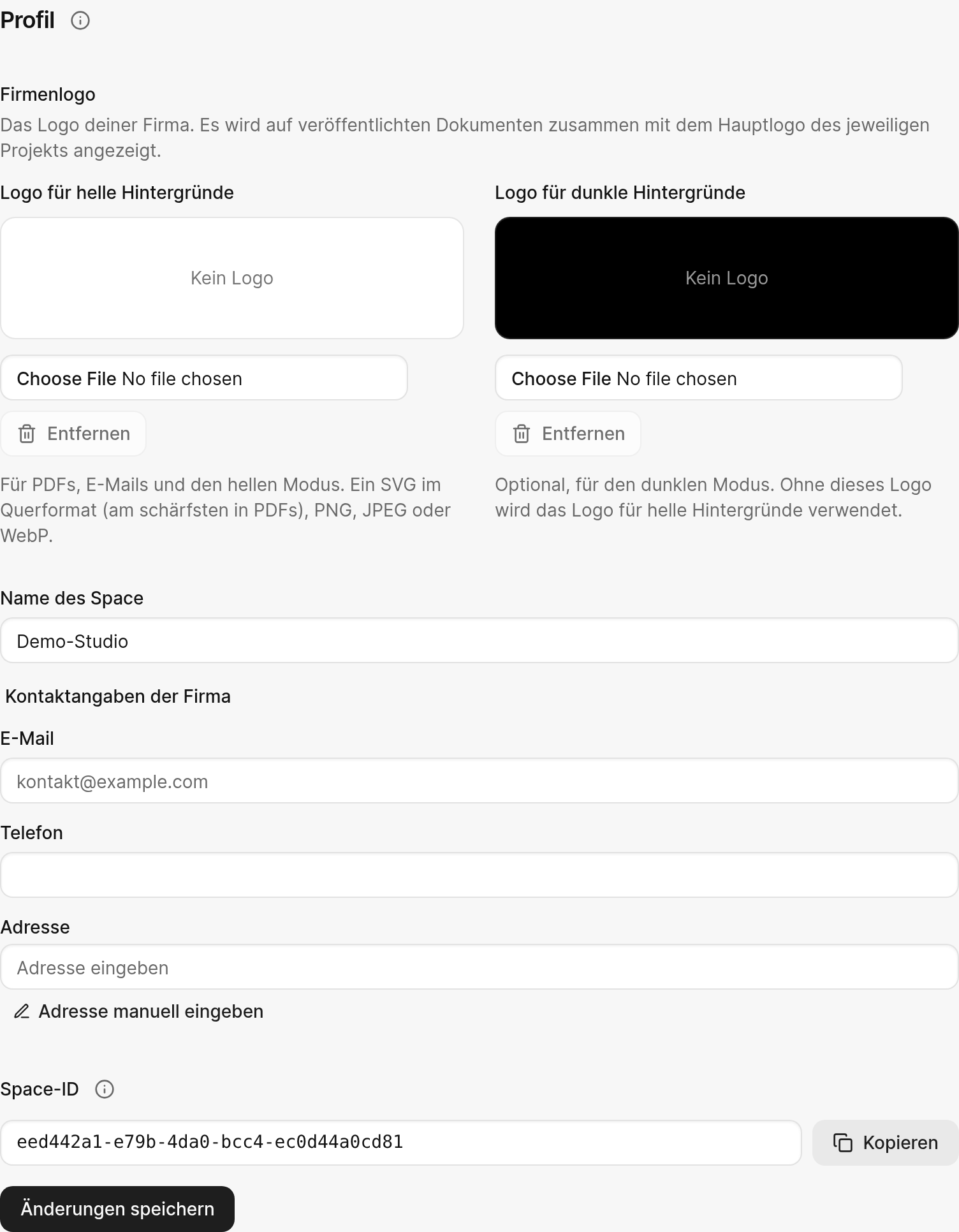
Die Karte «Profil» in den Space-Einstellungen mit dem Firmenlogo, dem Namen des Space und den Kontaktangaben der Firma. - Klicke auf Änderungen speichern.

Firmenlogo hinzufügen oder entfernen
Das Space-Logo ist das Logo deiner Firma. Es erscheint zusammen mit dem Hauptlogo jedes Projekts, etwa dem Titellogo des Films, auf jedem PDF, das du exportierst oder veröffentlichst, in den E-Mails, die du sendest, und auf Seiten, die du teilst. Siehe Projekteinstellungen ändern.
Ein Logo kann zwei Versionen haben: eine für helle Hintergründe, die auf PDFs, in E-Mails und im hellen Modus verwendet wird, und optional eine für dunkle Hintergründe, die im dunklen Modus verwendet wird. Ohne Version für dunkle Hintergründe verwendet FilmKit überall die Version für helle Hintergründe.
- Klicke in der Seitenleiste des Space auf Space-Einstellungen.
- Führe in der Karte Profil unter Firmenlogo für Logo für helle Hintergründe oder Logo für dunkle Hintergründe einen der folgenden Schritte aus:
- Version hinzufügen oder ersetzen: Klicke auf das zugehörige Dateifeld und wähle dann ein SVG-, PNG-, JPEG- oder WebP-Bild im Querformat. Es wird hochgeladen, sobald du es wählst, und die Vorschau zeigt es auf der Art Hintergrund, für die es bestimmt ist. Ein SVG bleibt auf PDFs in jeder Grösse scharf; wandle Text darin vorher in Pfade um.
- Version entfernen: Klicke neben dem zugehörigen Dateifeld auf Entfernen und zur Bestätigung erneut auf Entfernen.
Das Logo erscheint ab dann auf den Dokumenten, die du veröffentlichst.
Space-ID kopieren
Eine Profilinhaber:in, etwa eine Schauspieler:in, braucht deine Space-ID, um deinen Space zur Verwaltung ihres Verzeichnisprofils einzuladen.
- Klicke in der Seitenleiste des Space auf Space-Einstellungen.
- Klicke in der Karte Profil neben Space-ID auf Kopieren.
Siehe Profile für andere verwalten.
Verwaltete Profile des Space öffnen
Verwaltete Profile sind Verzeichnisprofile, die dem Space gehören, etwa die Schauspieler:innen einer Agentur. Ein Profil kann deinen Space auch zur Verwaltung einladen; wenn du annimmst, erhält jedes Mitglied des Space die angebotene Rolle für dieses Profil.
- Klicke in der Seitenleiste des Space auf Space-Einstellungen.
- Klicke in der Karte Verwaltete Profile auf Verwaltete Profile öffnen.
Siehe Profile für andere verwalten.
Mitglieder verwalten
Die Karte Mitglieder listet die Personen auf, die den Space und seine Projekte bearbeiten können, sowie die noch nicht angenommenen Einladungen. Siehe Personen in einen Space einladen.
Space löschen
Wenn du einen Space löschst, werden seine Projekte, Kontakte, Publikationen, hochgeladenen Dateien und Mitglieder endgültig gelöscht.
- Klicke in der Seitenleiste des Space auf Space-Einstellungen.
- Klicke in der Karte Gefahrenbereich auf Space löschen.
- Gib im Dialog Diesen Space löschen? den Namen des Space ein.
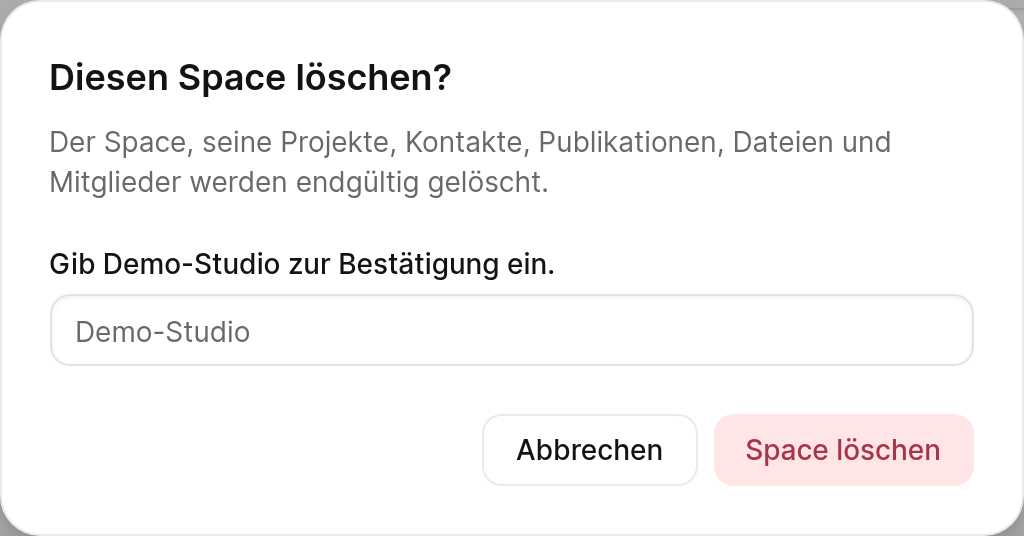
Der Dialog «Diesen Space löschen?», in dem du den Namen des Space eingibst und die Schaltfläche gedrückt hältst. - Klicke auf Space löschen und halte gedrückt, bis der Space gelöscht ist.
