Rolle einer Person in einem Projekt festlegen
Auf der Seite Personen & Zugriff eines Projekts sieh alle, die das Projekt öffnen können, ihre Rolle dort und woher ihr Zugriff stammt. Darunter sieh alle auf der Teamliste, mit oder ohne FilmKit-Konto, und die Links, die einen Teil des Projekts ohne Konto öffnen. Du kannst einer Person nur in diesem Projekt eine andere Rolle geben, einem Kontakt auf der Teamliste Zugriff gewähren oder jemand Neues mit einer Rolle einladen.
Um Rollen in einem Projekt zu ändern, musst du es verwalten können, wie Inhaber:innen, Admins und Mitarbeitende. Du kannst nur Rollen vergeben, die nicht über deinen eigenen Zugriff hinausgehen: Mitarbeitende, die keinen Zugriff auf das Budget haben, können niemanden zur Produzent:in machen.
Sehen, wer Zugriff hat
- Öffne das Projekt und klicke dann in der Seitenleiste auf Personen & Zugriff.
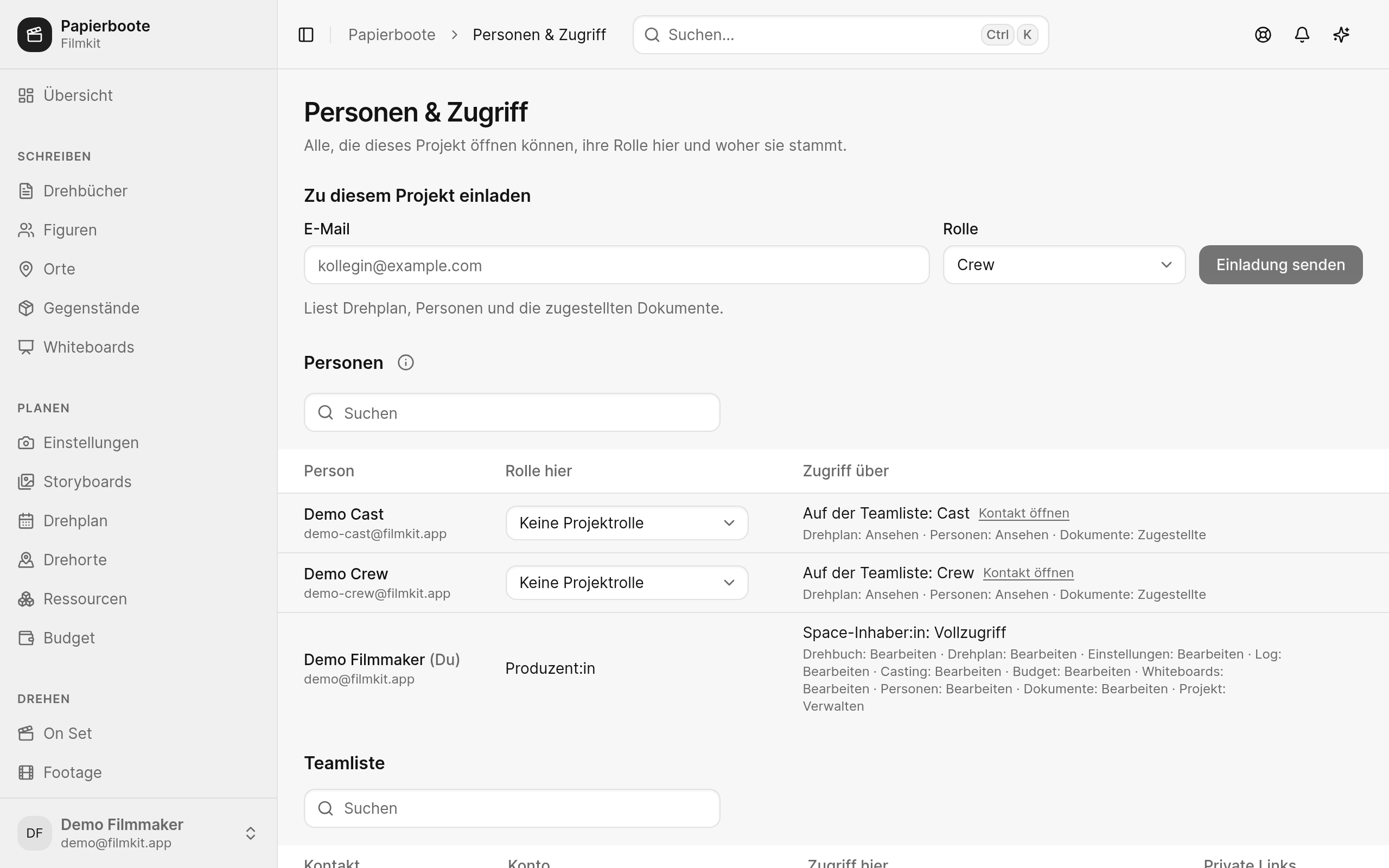
Die Seite «Personen & Zugriff» eines Projekts mit der Rolle jeder Person und der Herkunft ihres Zugriffs.
Die Spalte Zugriff über zeigt für jede Person, woher ihr Zugriff stammt, etwa «Space-Mitglied: Mitarbeitende», «Projektrolle: Finanzen» oder «Auf der Teamliste: Logger:in», gefolgt davon, was sie ansehen und bearbeiten kann. - Scrolle nach unten, um den Rest zu sehen:
- Offene Einladungen: Alle noch nicht angenommenen Einladungen in das Projekt: eine Rolle in diesem Projekt, ein Konto für einen Kontakt auf der Teamliste, ein geteiltes Drehbuch oder Whiteboard und, wenn du Inhaber:in oder Admin bist, eine Einladung in den Space.
- Teamliste: Alle auf der Teamliste des Projekts. Die Spalte Konto zeigt, ob ein FilmKit-Konto verknüpft ist, eine Einladung aussteht oder der Kontakt kein Konto hat. Private Links zeigt einen gültigen Self-Service-Link oder Kalender-Feed.
- Links: Noch gültige Freigabelinks für ein Drehbuch oder Whiteboard, die alle öffnen können, die sie haben, und die Anzahl der an Empfänger:innen gesendeten Publikationslinks. Klicke auf Verwalten, um sie dort zu ändern oder zu widerrufen, wo sie erstellt wurden.

Rolle einer Person ändern
- Öffne das Projekt und klicke dann in der Seitenleiste auf Personen & Zugriff.
- Wähle in der Spalte Rolle hier neben der Person eine Rolle.
Die Änderung gilt sofort. Ein Mitglied hat die Rolle nur in diesem Projekt; in anderen Projekten behält es die Standardrolle für Mitglieder.
Inhaber:innen und Admins des Space haben kein Rollenmenü: Sie haben immer vollen Zugriff, und eine Projektrolle kann ihnen nicht weniger geben. Deine eigene Rolle kannst du nicht ändern.
Einem Kontakt auf der Teamliste Zugriff geben
Wer auf der Teamliste steht, erhält den Zugriff über die Zuweisung; er endet also, wenn du die Person von der Teamliste entfernst. Um Zugriff zu geben, musst du Mitglied des Space sein.
- Öffne das Projekt und klicke dann in der Seitenleiste auf Personen & Zugriff.
- Suche den Kontakt unter Teamliste.
- Führe einen der folgenden Schritte aus:
- Der Kontakt hat ein Konto: Wähle in der Spalte Zugriff hier eine Rolle.
- Der Kontakt hat kein Konto: Klicke auf Einladen, gib die E-Mail-Adresse ein, falls sie fehlt, wähle im Menü Rolle eine Rolle und klicke dann auf Einladung senden.
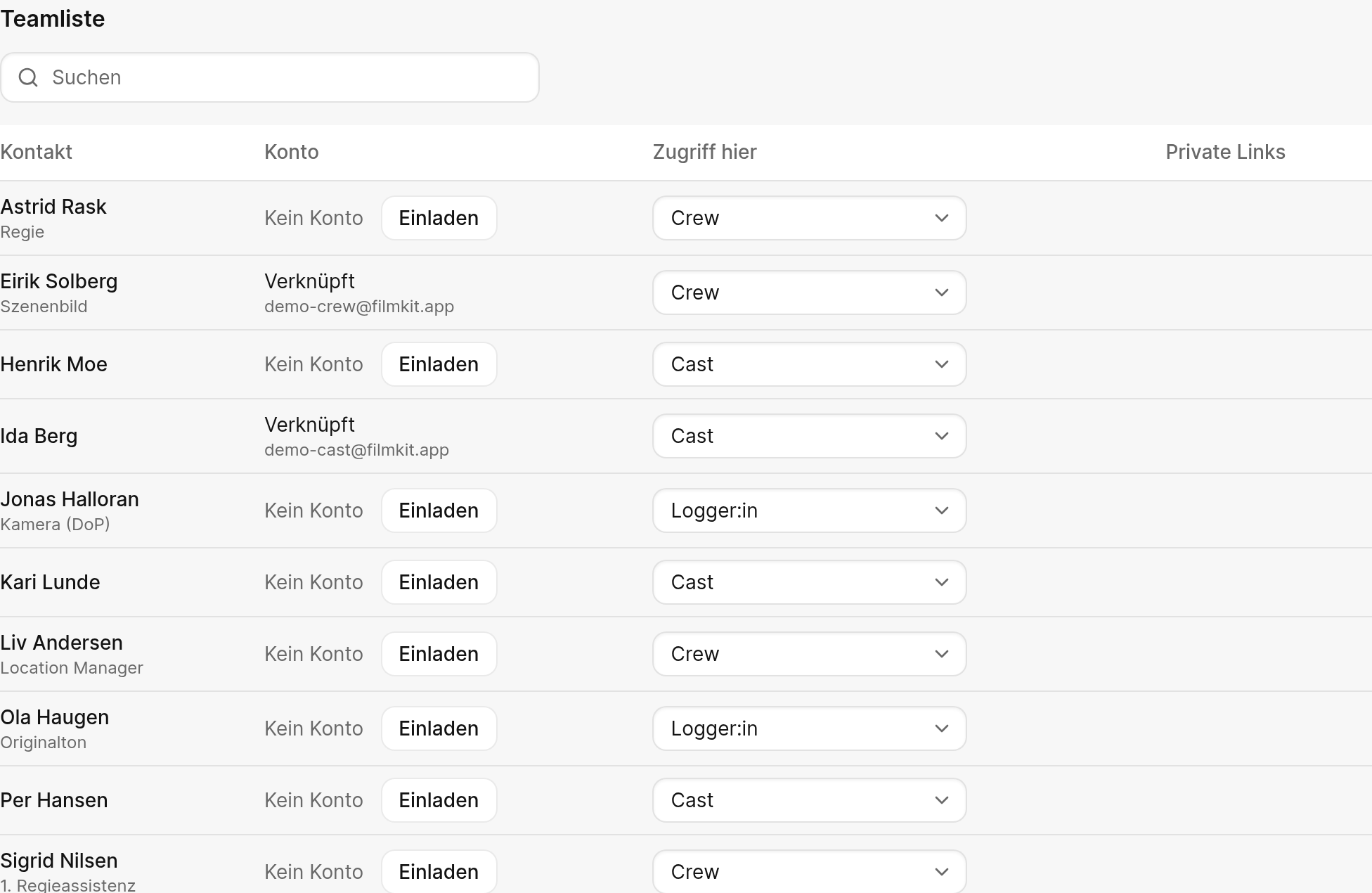
Der Abschnitt «Teamliste» unter «Personen & Zugriff» mit Konto, Zugriff auf das Projekt und privaten Links jedes Kontakts.
Wenn die Person die Einladung annimmt, zeigt die Spalte Konto Verknüpft, und sie kann das Projekt mit dieser Rolle öffnen. Sie erhält ausserdem Zugriff auf alle anderen Projekte, auf deren Teamliste sie steht, mit der dort festgelegten Rolle.

Wenn du auf Erneut einladen klickst, ersetzt die neue Einladung die frühere, und der Link in der früheren E-Mail funktioniert nicht mehr.
Um einem Kontakt keinen Zugriff auf das Projekt zu geben, wähle Kein Kontozugriff. Zugestellte Dokumente erhält er weiterhin per Link.
Jemanden mit einer Rolle einladen
- Öffne das Projekt und klicke dann in der Seitenleiste auf Personen & Zugriff.
- Gib unter Zu diesem Projekt einladen die E-Mail-Adresse der Person ein.
- Wähle im Menü Rolle eine Rolle.
Die Zeile unter dem Formular beschreibt, was die Rolle kann. - Klicke auf Einladung senden.
Die Einladung erscheint unter Offene Einladungen, bis die Person sie annimmt. Sie erhält nur Zugriff auf dieses Projekt, nicht auf den Rest des Space.
Gehört die E-Mail-Adresse zu einem Kontakt ohne Konto auf der Teamliste, lädt FilmKit stattdessen diesen Kontakt ein, und die Teamliste zeigt ihn als eingeladen. Siehe Einem Kontakt auf der Teamliste Zugriff geben.
Einladung zurückziehen
- Öffne das Projekt und klicke dann in der Seitenleiste auf Personen & Zugriff.
- Klicke unter Offene Einladungen neben der Einladung auf Einladung zurückziehen.
Der Link in der Einladungs-E-Mail funktioniert sofort nicht mehr.
Eine Einladung in den Space kannst du nur als Inhaber:in oder Admin zurückziehen, eine Einladung für einen Kontakt auf der Teamliste nur als Mitglied des Space.
Projektrolle entfernen
- Öffne das Projekt und klicke dann in der Seitenleiste auf Personen & Zugriff.
- Wähle in der Spalte Rolle hier neben der Person Standard für Mitglieder (für ein Mitglied) oder Keine Projektrolle (für eine Person ausserhalb des Space).
- Klicke im Dialog Diese Rolle entfernen? auf Rolle entfernen.
Ein Mitglied erhält wieder die Standardrolle für Mitglieder. Eine Person ausserhalb des Space verliert den Zugriff, den die Rolle ihr gab; steht ihr Kontakt auf der Teamliste, behält sie den Zugriff aus ihrer Zuweisung.