Adressbuch verwalten
Du kannst die Personen, mit denen du arbeitest, einmal im Adressbuch deines Space erfassen und in jedem Projekt verwenden. Zu jedem Kontakt gehören Kontaktangaben, Notfallkontakt, Adresse, Essensvorlieben und Verfügbarkeit.
Adressbuch öffnen
Führe einen der folgenden Schritte aus:
- In einem Space: Klicke in der Seitenleiste auf Adressbuch.
- In einem Projekt: Klicke in der Seitenleiste unter Personen auf Adressbuch.
Die Liste Kontakte zeigt Name, E-Mail, Telefon und Firma jeder Person. Um jemanden zu finden, gib im Suchfeld über der Liste einen Namen ein. Das Abzeichen Verknüpft kennzeichnet Kontakte, die mit einem FilmKit-Konto verknüpft sind.
Kontakt hinzufügen
- Klicke im Adressbuch auf Neuer Kontakt.
- Gib im Dialog Kontakt erstellen unter Vorname, Nachname oder in beiden Feldern einen Namen ein.
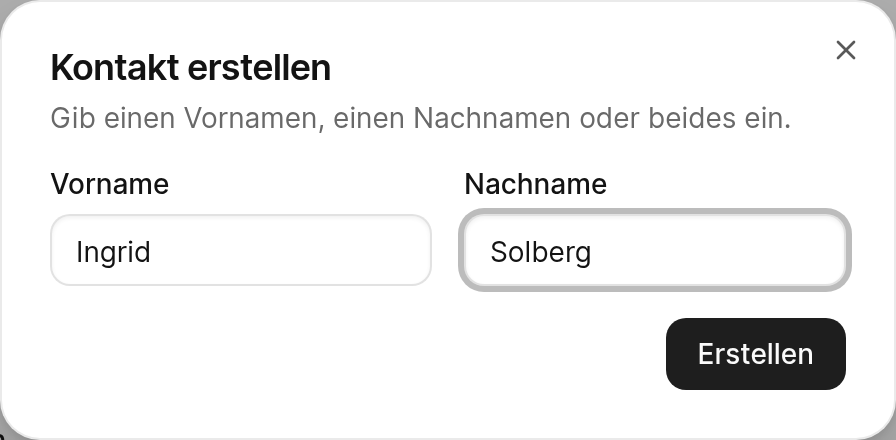
Der Dialog «Kontakt erstellen» mit eingegebenem Vor- und Nachnamen. - Klicke auf Erstellen.
Die Detailseite des Kontakts wird geöffnet, damit du die übrigen Angaben ergänzen kannst.

Angaben eines Kontakts bearbeiten
- Klicke im Adressbuch auf den Kontakt.
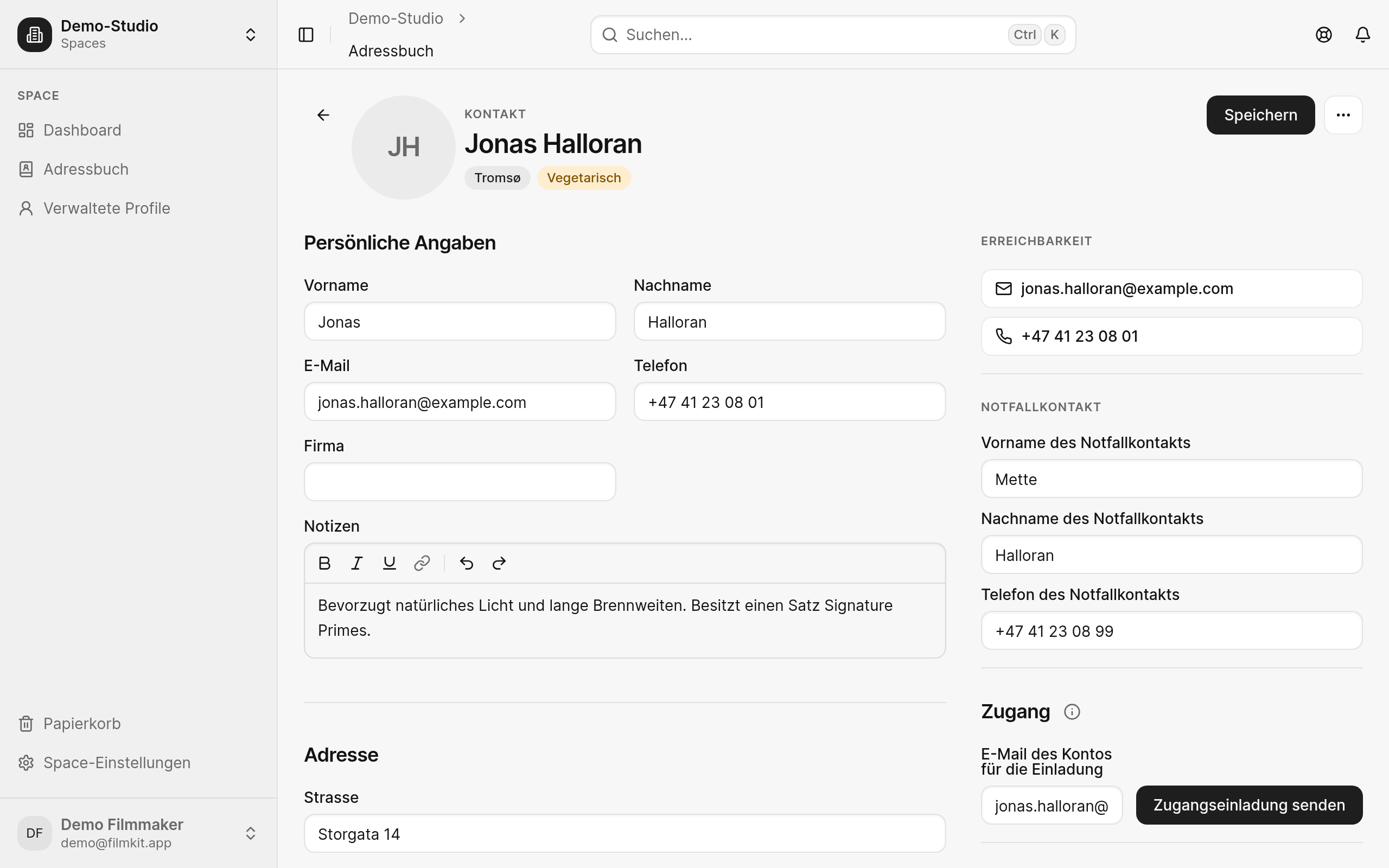
Die Detailseite eines Kontakts mit den Karten «Avatar» und «Persönliche Angaben». - Führe einen der folgenden Schritte aus:
- Foto hinzufügen: Klicke in der Karte Avatar auf Bild hochladen und wähle eine PNG-, JPEG- oder WebP-Datei. Um es zu entfernen, klicke auf Bild entfernen.
- Kontaktangaben ändern: Bearbeite unter Persönliche Angaben die Felder Vorname, Nachname, E-Mail, Telefon, Firma oder Notizen. Um die Notizen zu formatieren, wähle Text aus und formatiere ihn fett, kursiv oder unterstrichen oder füge einen Link hinzu.
- Notfallkontakt hinzufügen: Fülle unter Notfallkontakt die Felder Name des Notfallkontakts und Telefon des Notfallkontakts aus.
- Adresse hinzufügen: Beginne unter Adresse mit der Eingabe der Adresse und klicke dann in der Liste auf die passende Adresse, um Strasse, PLZ, Ort und Land auszufüllen. Wenn sie nicht aufgeführt ist, klicke auf Adresse manuell eingeben.
- Essensvorlieben erfassen: Wähle unter Essensvorlieben beliebige der Optionen Vegetarisch, Vegan, Glutenfrei, Laktosefrei, Halal oder Koscher.
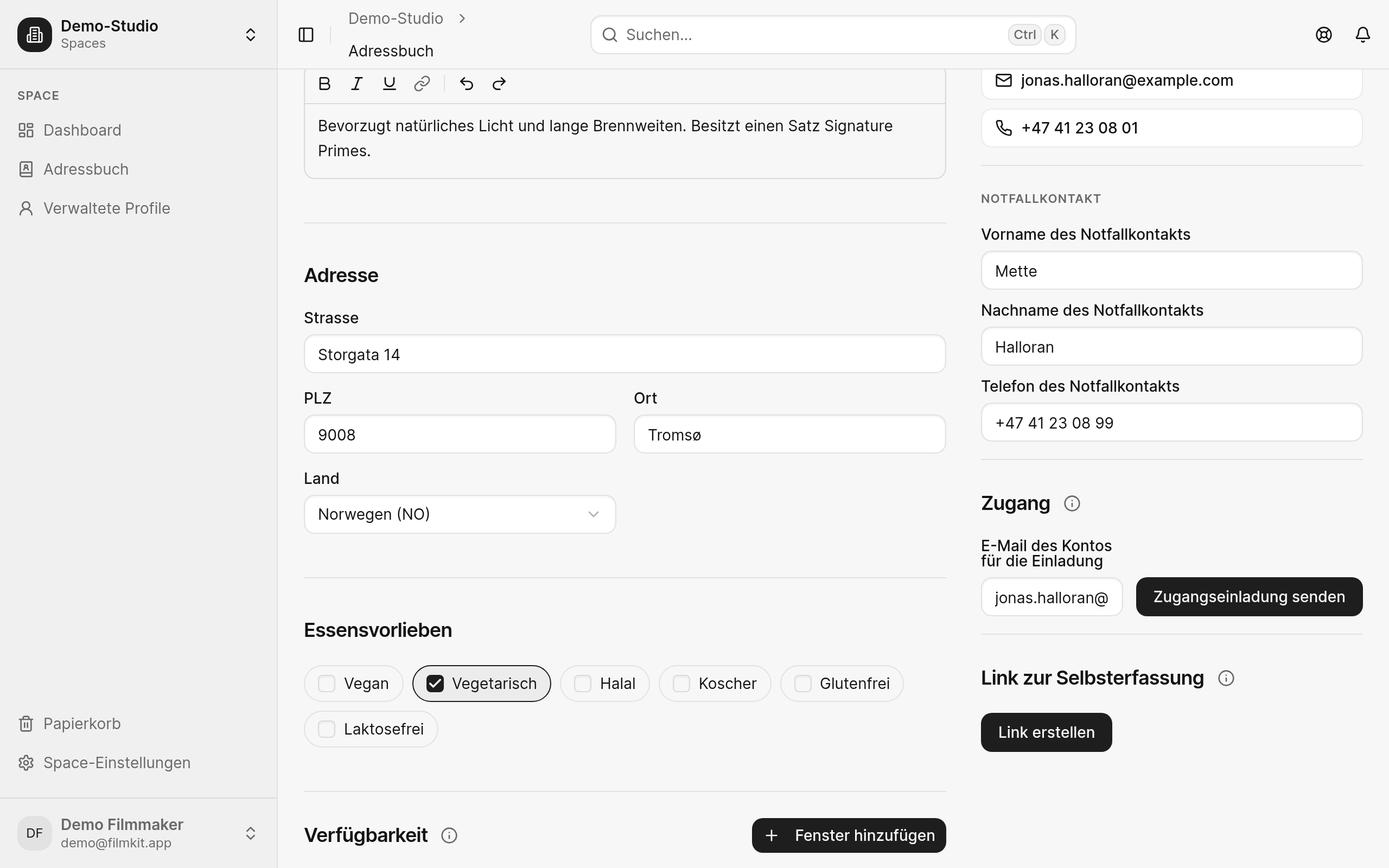
Die Karten «Notfallkontakt», «Adresse» und «Essensvorlieben» auf der Seite eines Kontakts. - Klicke auf Speichern.


Verfügbarkeit erfassen
- Scrolle auf der Detailseite des Kontakts zur Karte Verfügbarkeit und klicke auf Fenster hinzufügen.
- Gib die Daten unter Von und Bis ein.
- Wähle einen Status:
- Verfügbar: Die Person ist an diesen Tagen frei.
- Gebucht: Die Person ist anderweitig verpflichtet.
- Reserviert: Die Tage sind optioniert, aber nicht bestätigt.
- Nicht verfügbar: Die Person kann an diesen Tagen nicht arbeiten.
- Gib bei Bedarf eine Notiz ein und klicke dann auf Fenster hinzufügen.
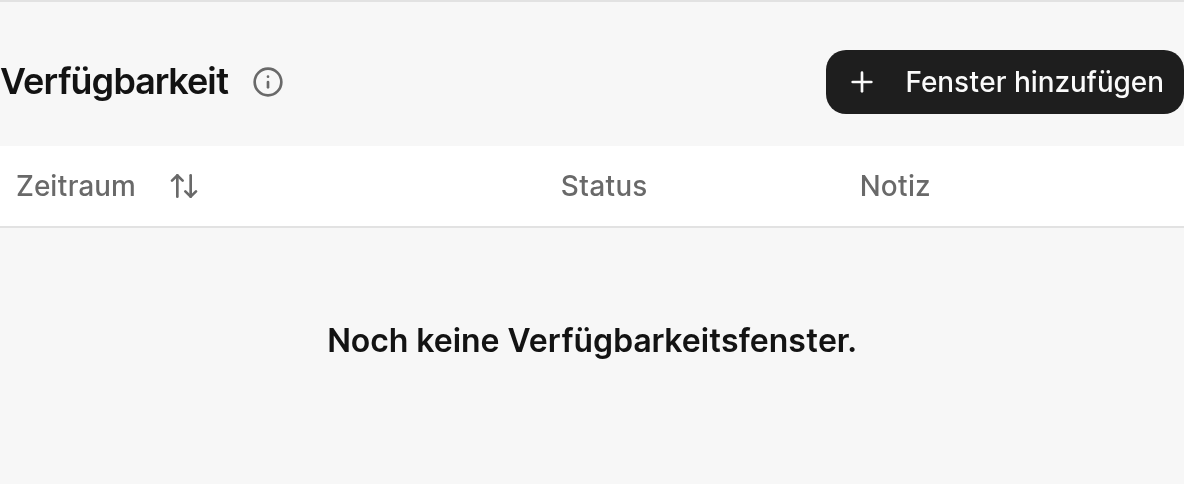
Die Karte «Verfügbarkeit» eines Kontakts mit datierten Zeitfenstern und ihrem Status.

Um ein Zeitfenster zu ändern, klicke in seiner Zeile auf die Taste «Bearbeiten» . Um es zu löschen, klicke auf die Taste «Entfernen» und dann auf Fenster entfernen. Der Drehplan markiert Drehtage, die in ein Zeitfenster mit Reserviert oder Nicht verfügbar fallen.
Kontakt duplizieren
Klicke auf der Detailseite des Kontakts auf .
Eine Kopie des Kontakts wird geöffnet, in der du Namen und Angaben ändern kannst.
Kontakt löschen und wiederherstellen
- Klicke auf der Detailseite des Kontakts auf Löschen.
- Klicke im Dialog Kontakt löschen auf Löschen.
Ein gelöschter Kontakt wird im Adressbuch, in den Teamlisten der Projekte, beim Crew-Zugriff und in öffentlichen Links ausgeblendet. Um ihn zurückzuholen, öffne den Space, klicken in der Seitenleiste auf Papierkorb und dann neben dem Kontakt auf . Beim Wiederherstellen werden auch die Projektzuweisungen des Kontakts wiederhergestellt. Siehe Gelöschte Objekte aus dem Papierkorb wiederherstellen.