Drehbuch erstellen oder importieren
Du kannst mit einem leeren Drehbuch beginnen oder ein Drehbuch übernehmen, das du anderswo geschrieben hast. Alle Drehbücher eines Projekts erscheinen in der Liste Drehbücher.

Drehbuch erstellen
- Klicke in einem Projekt in der Seitenleiste auf Drehbücher.
- Klicke auf Erstellen.
- Gib im Dialog Neues Drehbuch einen Titel ein.
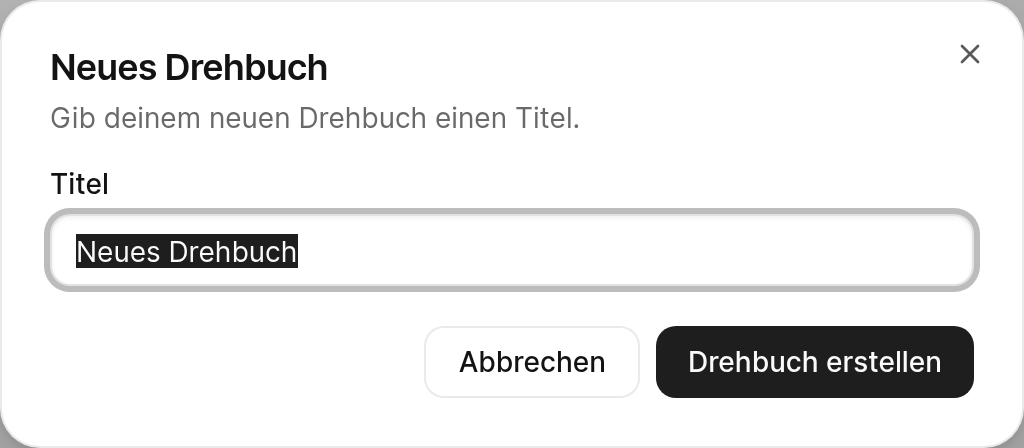
Der Dialog «Neues Drehbuch» mit dem Feld «Titel». - Klicke auf Drehbuch erstellen.
Das Drehbuch öffnet sich im Editor, und du kannst mit dem Schreiben beginnen. Siehe Drehbuch schreiben und formatieren.

Drehbuch importieren
FilmKit importiert Fountain- (.fountain oder .txt), Final-Draft- (.fdx), Revision- (.revision), PDF- (.pdf) und FilmKit-JSON-Dateien (.json). Bevor etwas erstellt wird, prüfst du, was FilmKit in der Datei gefunden hat.
Beim PDF-Import liest FilmKit das Layout des Drehbuchs: Szenenüberschriften, Handlung, Figurennamen, Regieanweisungen, Dialoge, Übergänge, parallele Dialoge, Szenennummern und die Titelseite. Seitenzahlen sowie die Vermerke (MORE)/(CONT'D) und CONTINUED werden entfernt, und Dialoge, die über mehrere Seiten verteilt sind, werden wieder zusammengefügt. Ein eingescanntes PDF enthält keinen lesbaren Text; exportierst du stattdessen ein PDF aus deiner Drehbuch-App.
Eine Revision-Datei kann mehrere Fassungen enthalten; FilmKit importiert die neueste Fassung ihrer Hauptlinie, ausser du wählst eine andere. Die Aufschlüsselung kommt mit: Getaggte Besetzung, Komparsen und Elemente stehen bereits ausgewählt in der Prüfung, mit ihrer Movie-Magic-Kategorie als Requisitentyp. Szenennummern, Zusammenfassungen und Drehbuchtage bleiben erhalten, und Komparsen werden zu Hintergrundfiguren. Revisionsfarben, Durchgänge und Seitensperren werden nicht importiert.
Eine ScreenJSON-Datei behält beim Importieren ihre Ausgangssprache. FilmKit importiert Übersetzungen nur in Zielsprachen des Projekts, die du bearbeiten kannst. Die Vorschau führt übersprungene Sprachen auf. Der Import fügt keine Projektsprachen hinzu. Nur reiner Elementtext bleibt erhalten, ohne übersetzte Szenenköpfe, Formatierung oder Übersetzungsverlauf.
- Klicke in einem Projekt in der Seitenleiste auf Drehbücher.
- Klicke auf Importieren und wähle die Datei aus.
FilmKit liest die Datei und öffnet dann den Dialog Import prüfen mit der Anzahl gefundener Szenen und Elemente. - Prüfe den Titel des Drehbuchs.
- Führe beliebige der folgenden Schritte aus:
- Fassung wählen: Enthält die Datei mehrere Fassungen, wähle eine im Menü Drehbuchfassung. Die Listen zeigen dann diese Fassung.
- Zeilen in Grossbuchstaben in Einstellungen umwandeln: Wähle Alleinstehende Zeilen in Grossbuchstaben als Einstellungen behandeln, damit Zeilen wie
FURTHER ALONGzu Einstellungselementen statt zu Handlung werden. - Festlegen, welche Figuren erstellt werden: Deaktiviere in der Liste Figuren Namen, die keine echten Figuren sind, etwa Gruppen oder Stimmen aus dem Off, und korrigiere die Schreibweise. Namen, bei denen FilmKit unsicher ist, tragen das Kennzeichen prüfen.
- Festlegen, welche Orte erstellt werden: Deaktiviere in der Liste Orte Schauplätze, die du nicht als Orte möchtest, und benenne die übrigen um. Fast identische Doppel eines anderen Orts sind von Anfang an deaktiviert.
- Text mit dem Katalog verknüpfen: Wähle Importierte Figuren, Orte und Gegenstände verknüpfen, um Figurennamen, Orte aus Szenenüberschriften, passende Erwähnungen in Handlung und Dialog und die in der Handlung gefundenen Gegenstände mit ihren Katalogeinträgen zu verknüpfen.
- Klicke auf Importieren.
Erst wenn du auf Importieren klickst, wird etwas erstellt. Das importierte Drehbuch öffnet sich im Editor, und jede Figur und jeder Ort, die du behalten hast, wird zu einem Eintrag im Katalog des Projekts. Siehe Einführung in Figuren, Orte und Gegenstände.
Kann FilmKit die Datei nicht lesen, erscheint über der Liste eine Meldung. Vergewissere dich, dass es sich um ein gültiges Fountain-, Final-Draft- oder PDF-Drehbuch handelt, und versuche es erneut.
Überarbeitete Datei neu importieren
Schickt eine Autorin oder ein Autor eine überarbeitete Fassung als Datei, kannst du die Änderungen in das bestehende Drehbuch übernehmen, statt ein neues zu importieren. Einstellungen, Storyboards, Notizen und der Drehplan bleiben mit den Szenen und Zeilen verknüpft, die sich nicht geändert haben.
Wenn eine ScreenJSON-Datei die Ausgangssprache ändert, bestätige dies vor dem Anwenden. Übersetzungen in die neue Ausgangssprache werden entfernt; die übrigen werden veraltet. Bestehende akzeptierte Zeilen behalten ihre Identität, eingefügte Zeilen erhalten eine neue.
- Öffne das Drehbuch im Editor und wähle Datei > Neu importieren….
- Klicke auf Datei auswählen und wähle die überarbeitete Datei aus.
FilmKit vergleicht die Datei mit dem Drehbuch und listet jede geänderte Szene auf: hinzugefügte Zeilen in Grün, entfernte Zeilen durchgestrichen. - Klicke für jede Szene auf Übernehmen oder Ablehnen. Um für alle Szenen auf einmal zu entscheiden, klicke auf Alle übernehmen oder Alle ablehnen.
Über Szenen mit gesperrten Nummern musst du einzeln entscheiden, bevor du fortfahren kannst. - Klicke auf Übernommene Änderungen anwenden.
Die übernommenen Änderungen werden ins Drehbuch geschrieben. Ist die laufende Fassungsmarkierung aktiv, werden sie in der aktuellen Fassungsfarbe markiert. In einer Szene mit gesperrten Nummern bleiben Zeilen, die in der Datei fehlen, erhalten, und FilmKit teilt dir mit, wie viele es sind.
Drehbuch umbenennen
- Klicke in der Liste Drehbücher beim Drehbuch auf die Taste «Mehr» und wähle Umbenennen.
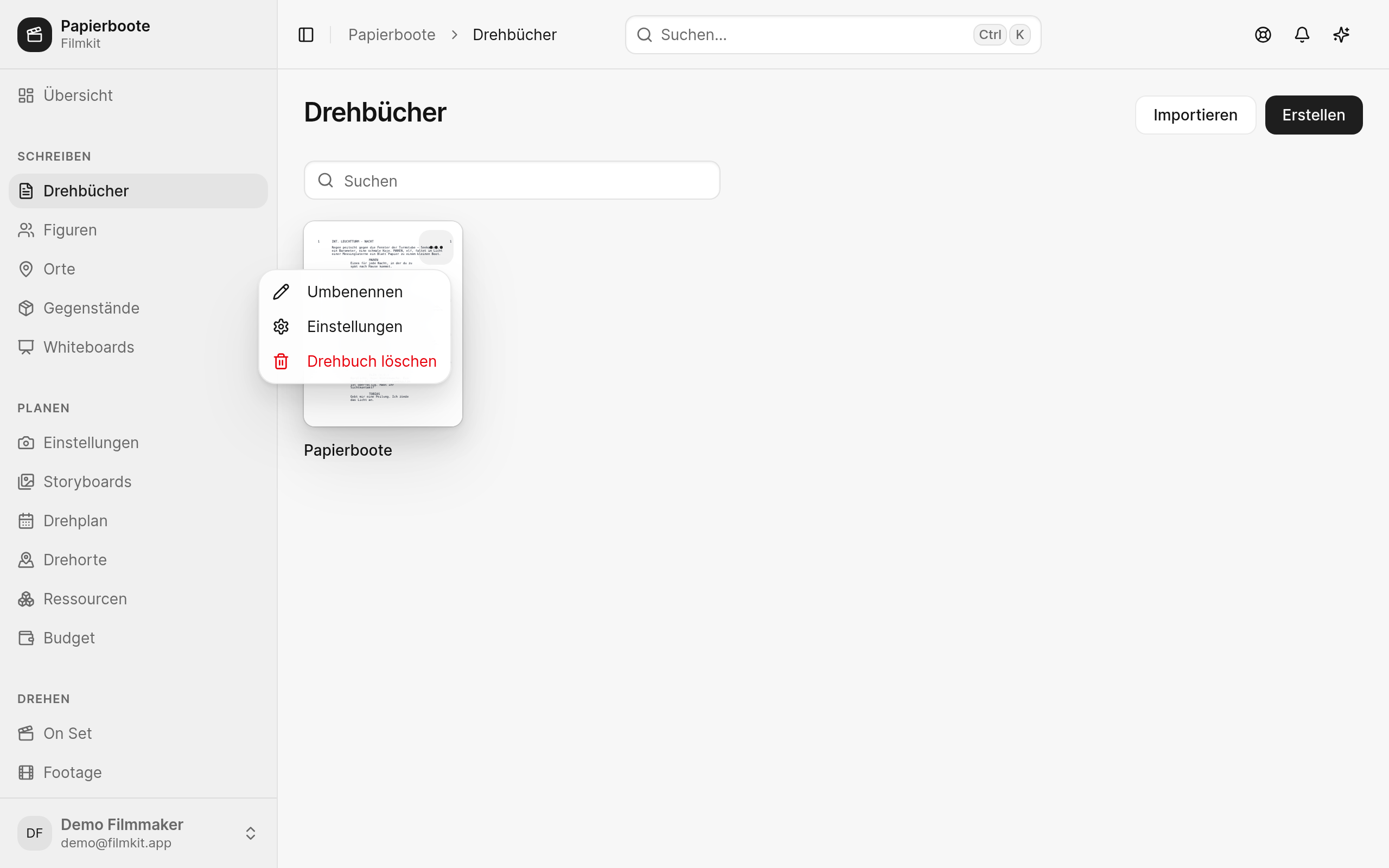
Das Aktionsmenü eines Drehbuchs mit «Umbenennen», «Einstellungen» und «Drehbuch löschen». - Gib den neuen Titel ein und klicke auf Speichern.

Du kannst den Titel auch im Titelfeld oben links im Editor ändern.
Drehbuch löschen oder wiederherstellen
- Klicke in der Liste Drehbücher beim Drehbuch auf und wähle Drehbuch löschen.
- Klicke zur Bestätigung auf Drehbuch löschen.
Das Drehbuch wird in den Papierkorb des Projekts verschoben.
Um es zurückzuholen, stellst du es aus dem Papierkorb wieder her. Wiederhergestellte Drehbücher behalten ihren Inhalt. Siehe Gelöschte Objekte aus dem Papierkorb wiederherstellen.