Versionen vergleichen und wiederherstellen
Du kannst jede frühere Version deines Drehbuchs ansehen, Wort für Wort verfolgen, was sich geändert hat, und eine frühere Version zurückholen. Gespeicherte Versionen sind feste Kopien: Nichts, was du später schreibst, verändert sie.
Während du bearbeitest, speichert FilmKit etwa alle 10 Minuten automatisch eine Version, sofern sich das Drehbuch geändert hat. Du kannst auch jederzeit selbst eine Version speichern, etwa vor einer grösseren Überarbeitung, und ihr einen Namen geben.
Versionsverlauf öffnen
- Wähle im Editor Datei > Versionsverlauf.
Der Versionsverlauf füllt das ganze Fenster. Die Liste rechts zeigt zuoberst die Aktuelle Version und darunter alle gespeicherten Versionen, die neuste zuerst und nach Tag gruppiert, jeweils mit der Person, die sie gespeichert hat, und der Länge des Drehbuchs.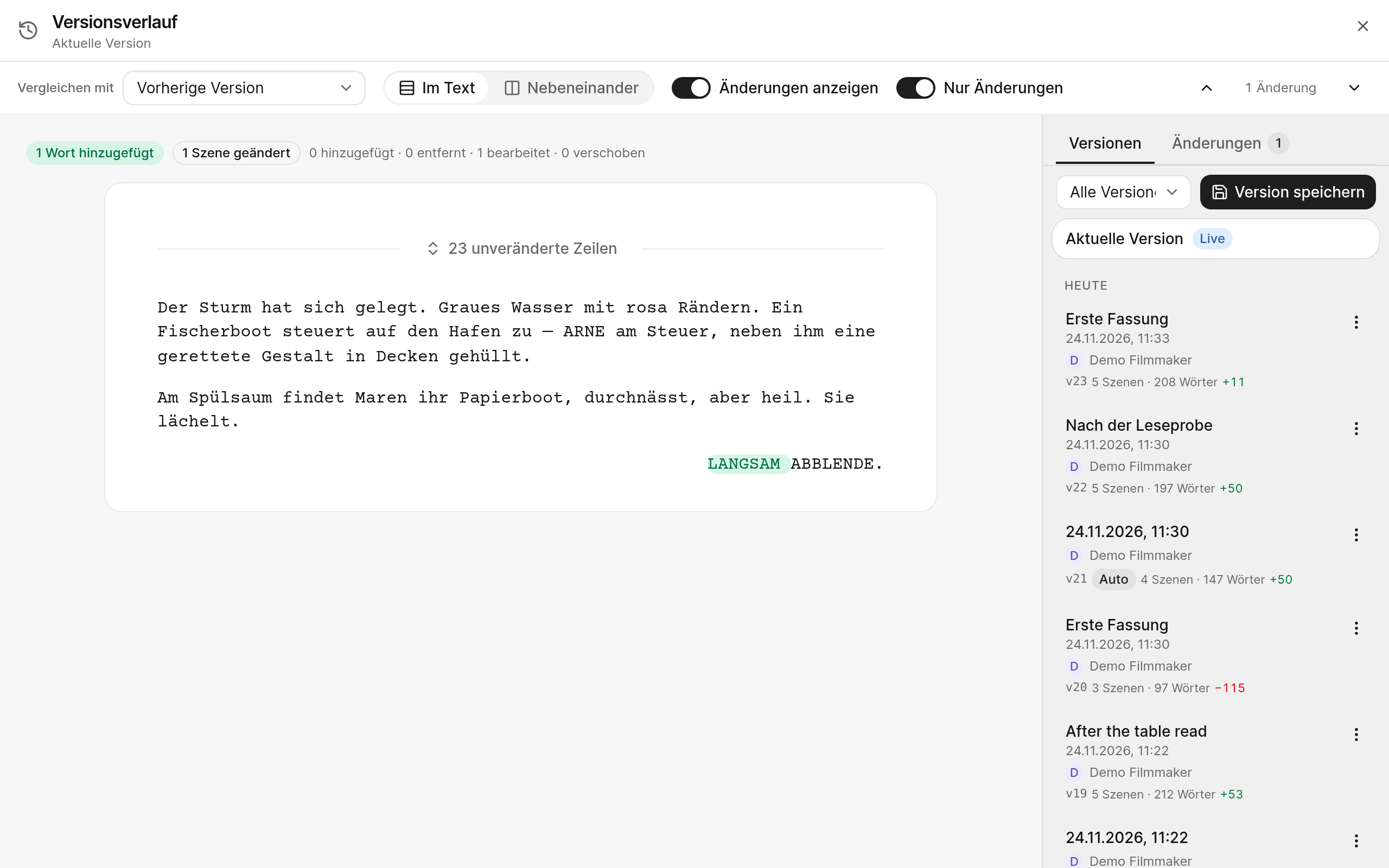
Der Versionsverlauf mit der aktuellen Version im Vergleich zur gespeicherten Version «First draft»; das hinzugefügte Wort ist hervorgehoben, unveränderte Zeilen sind eingeklappt. - Klicke in der Liste auf eine Version, oder bewege sich mit dem Aufwärts- und dem Abwärtspfeil durch die Liste.
Die Seite zeigt diese Version mit den Änderungen seit der vorherigen Version: Hinzugefügte Wörter sind grün hervorgehoben, entfernte Wörter rot durchgestrichen. Ein Balken am Rand kennzeichnet jede geänderte Zeile.

Version speichern und benennen
- Klicke im Versionsverlauf auf Version speichern.
- Gib unter Name der Version einen Namen ein, etwa «Fassung für den Sender», oder lass das Feld leer.
- Klicke auf Version speichern.
Um eine Version später zu benennen, klickst du daneben auf die Taste «Mehr» , wählst Version benennen (oder Umbenennen), gibst den Namen ein und klickst auf Speichern. Um nur benannte Versionen anzuzeigen, wählst du im Menü über der Liste Benannte Versionen.
Änderungen ansehen
Mit der Leiste über der Seite legst du fest, wie du Änderungen siehst:
- Mit einer anderen Version vergleichen: Wähle im Menü Vergleichen mit eine Version. Wähle Vorherige Version, um wieder mit der unmittelbar davor gespeicherten Version zu vergleichen.
- Beide Versionen nebeneinander sehen: Klicke auf Nebeneinander. Klicke auf Im Text, um zu einer einzelnen Seite zurückzukehren.
- Unveränderte Teile ausblenden: Aktiviere Nur Änderungen. Klicke auf eine Zeile wie «12 unveränderte Zeilen», um diese Zeilen wieder einzublenden.
- Version ohne Hervorhebungen lesen: Deaktiviere Änderungen anzeigen.
- Von Änderung zu Änderung springen: Klicke auf die Taste «Nächste Änderung» oder «Vorherige Änderung» , oder drücke J und K.
Um zu einer Szene zu springen, klickst du über der Liste auf Änderungen und dann auf die Szene. Zu jeder Szene wird angezeigt, wie viele Zeilen hinzugefügt, entfernt, bearbeitet oder verschoben wurden.
Version wiederherstellen
Wenn du eine Version wiederherstellst, kehrt das Drehbuch für alle, die daran arbeiten, zu dieser Version zurück. FilmKit speichert zuvor den aktuellen Text als Version mit dem Namen «Vor Wiederherstellung von …», sodass du jederzeit dorthin zurückkehren kannst.
- Wähle im Versionsverlauf die Version aus und klicke auf Diese Version wiederherstellen.
- Klicke zur Bestätigung erneut auf Diese Version wiederherstellen.
Der Editor öffnet sich mit dem wiederhergestellten Text. Um die Wiederherstellung zurückzunehmen, klickst du auf (Rückgängig) oder drückst Ctrl+Z.
Um eine Version wiederherzustellen, musst du dich im Modus «Bearbeiten» befinden.
Kopie einer Version erstellen
Möchtest du dein Drehbuch unverändert lassen und separat an einer früheren Version arbeiten, wähle die Version aus und klicke auf Kopie erstellen. Die Kopie öffnet sich als neues Drehbuch im Projekt.
Version herunterladen
Klicke neben der Version auf die Taste «Mehr» und wähle PDF herunterladen oder ScreenJSON herunterladen. Wird das PDF noch vorbereitet, versuche es kurz darauf erneut.