Vorschläge und Kommentare prüfen
Du kannst Änderungen an einem Drehbuch vorschlagen, ohne es zu verändern; was übernommen wird, entscheidet die Autorin oder der Autor. Mit Kommentaren besprichst du eine Passage direkt an ihrer Stelle im Drehbuch.
Vorschläge stammen von Mitarbeitenden, die im Modus Vorschlagen schreiben, und von KI-Assistenten, die mit dem Projekt verbunden sind. Eine vorgeschlagene Änderung wird erst Teil des Drehbuchs, wenn jemand sie annimmt.
Änderungen vorschlagen
- Klicke im Editor oben rechts auf das Menü Editormodus und wähle Vorschlagen.
- Tippe, lösche oder ersetze Text wie gewohnt.
Neuer Text wird als Einfügung markiert. Gelöschter Text bleibt als Löschung markiert stehen, bis jemand ihn prüft. Beim Ersetzen einer Auswahl wird beides erfasst.
Eine Änderung, die du in einem Zug vornimmst, bleibt ein einziger Vorschlag: ein getipptes Wort, Text, den du mit wiederholtem Drücken der Rückschritttaste löschst, eine Ersetzung oder Text, den du an eine neue Stelle ziehst. Eingesetzter, ausgeschnittener und abgelegter Text wird genauso vorgeschlagen wie getippter Text.
Um das Vorschlagen zu beenden, wähle im Menü Editormodus die Option Bearbeiten. Siehe Editormodi und Ansichtsoptionen ändern.
Vorschläge annehmen oder ablehnen
- Klicke im Editor auf , um das Seitenpanel zu öffnen, und klicke dann auf den Tab Vorschläge.
Jeder Vorschlag zeigt, wer ihn gemacht hat, ob es sich um eine Einfügung, Löschung oder Ersetzung handelt, sowie den alten und den neuen Text. Bei Vorschlägen eines KI-Assistenten steht zusätzlich der Name des Assistenten nach «über».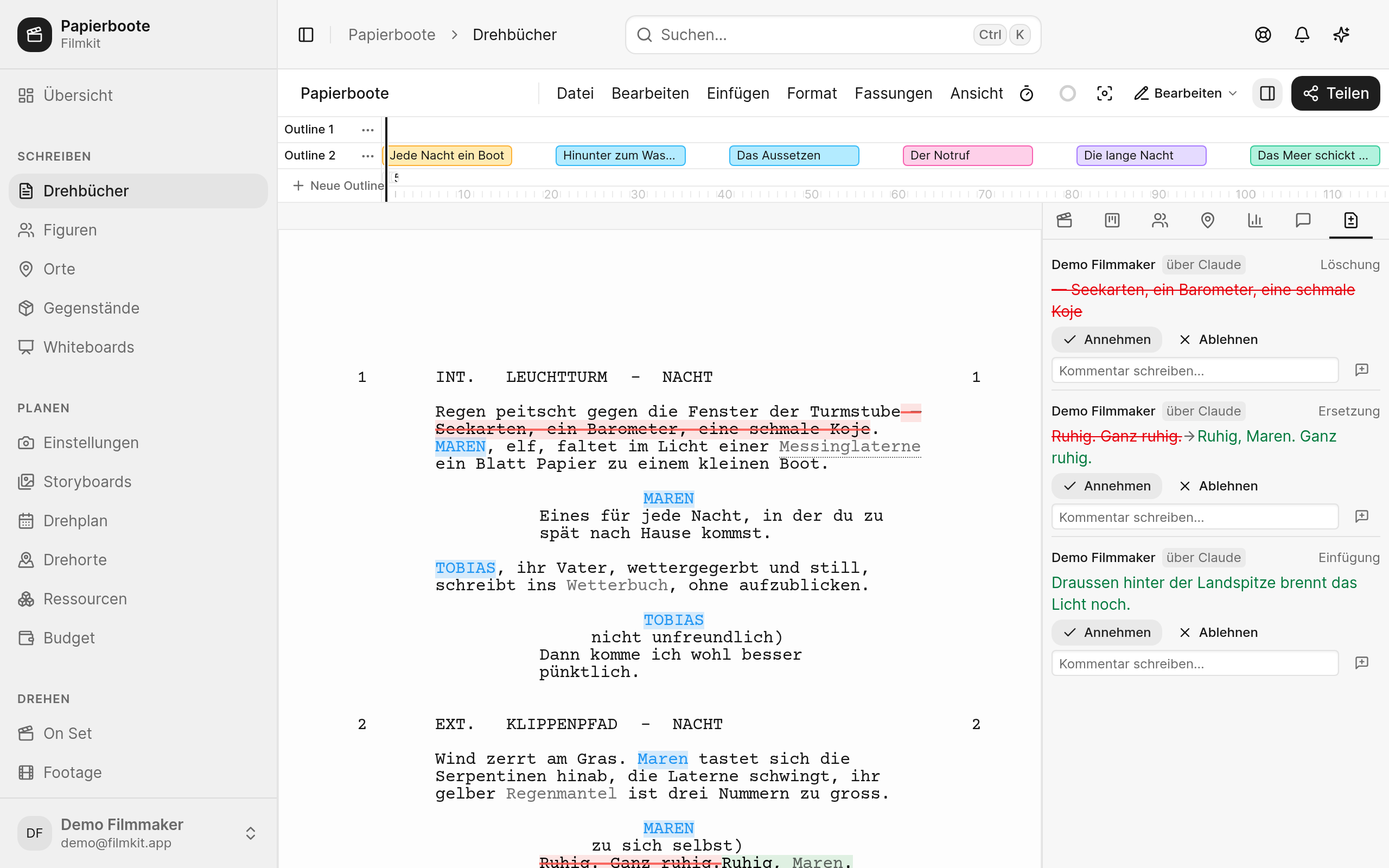
Die vorgeschlagenen Änderungen von Claude im Drehbuch, direkt im Text durchgestrichen und eingefügt, jede im Tab «Vorschläge» als «via Claude» aufgeführt, mit «Annehmen» und «Ablehnen». - Um einen Vorschlag im Drehbuch zu sehen, klicke auf seinen Text.
- Führe einen der folgenden Schritte aus:
- Änderung behalten: Klicke auf .
- Änderung verwerfen: Klicke auf .

Um einen Vorschlag vor der Entscheidung zu besprechen, gib im Feld darunter einen Kommentar ein und klicke auf .
Kommentar hinzufügen
- Wähle im Editor den Text aus, den du kommentieren möchtest.
- Klicke neben der Auswahl auf , klicke mit der rechten Maustaste auf die Auswahl und wähle Kommentar hinzufügen…, oder klicke in der Symbolleiste auf die Taste «Kommentieren» (oder wähle Einfügen > Kommentar… oder drücke Ctrl+Alt+M bzw. auf dem Mac Cmd+Option+M).
- Gib im Kommentarfeld, das sich neben der Passage öffnet, deinen Kommentar ein und drücke Enter oder klicke auf Kommentar hinzufügen. Mit Shift+Enter beginnst du eine neue Zeile.
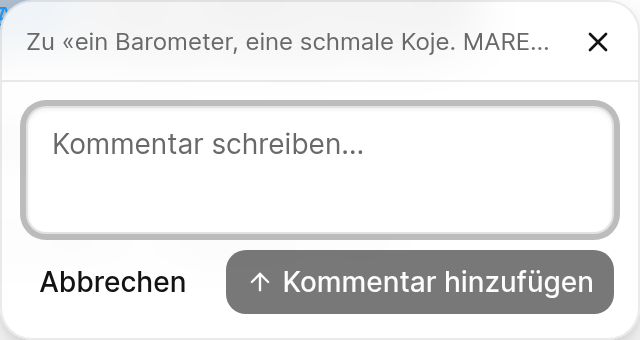
Ein Kommentar wird direkt neben der markierten Passage geschrieben.
Die Passage wird hervorgehoben, und der Thread erscheint im Tab Kommentare des Seitenpanels.

Um einen Kommentar zu lesen, klicke auf den hervorgehobenen Text: Daneben öffnet sich sein Thread, in dem du antwortest oder ihn erledigst. Kommentare in einem geteilten Drehbuch funktionieren genauso.
Auf einen Kommentar antworten oder ihn erledigen
- Klicke im Seitenpanel auf den Tab Kommentare.
- Führe beliebige der folgenden Schritte aus:
- Zur Passage springen: Klicke im Thread auf Zum nächsten Vorkommen springen.
- Antworten: Gib deine Antwort im Feld Antworten… ein und klicke auf Antworten.
- Thread erledigen: Klicke auf .
- Erledigten Thread wieder öffnen: Klicke auf .
Schreibt jemand gerade eine Antwort, siehst du unter dem Thread, dass die Person tippt.
Jemanden in einem Kommentar erwähnen
Du kannst in jedem Kommentar und jeder Antwort ein Mitglied des Space erwähnen, zu dem das Projekt gehört. So ist klar, an wen sich der Kommentar richtet.
- Gib in einem Kommentar oder einer Antwort
@und die ersten Buchstaben des Namens der Person ein.
Unter dem Feld erscheint eine Liste passender Mitglieder. - Wähle die Person in der Liste aus (oder drücke die Eingabetaste).
Dein Name erscheint als @Name. Sobald du den Kommentar veröffentlichst, wird eine Erwähnung von dir hervorgehoben.
Erwähnungen funktionieren genauso in Whiteboard-Kommentaren, Notizen des Casting-Teams, Inline-Notizen im Drehbuch sowie in Beschreibungen und Notizen von Figuren, Gegenständen, Orten, Beats, Drehbüchern, Terminen, Drehorten, Ressourcen, Kontakten und Budgets. In einem Drehbuch oder Whiteboard, das über einen Freigabelink geöffnet wurde, siehst du Erwähnungen, kannst aber keine hinzufügen.