KI-Änderungen prüfen
Wenn der Projektassistent oder ein verbundener KI-Client dein Drehbuch bearbeitet, kommen seine Änderungen als Vorschläge an. Am Drehbuch, seinen Exporten und PDFs ändert sich nichts, bis jemand sie annimmt.
Es gibt eine Ausnahme. Ein verbundener Client, dem du Den Rest deines Projekts bearbeiten erlaubt hast, kann direkt in ein leeres Drehbuch oder eine leere Szene schreiben, weil es dort noch nichts zu prüfen gibt. Er füllt die leere Szene, die du schon hast, statt eine neue hinzuzufügen, damit Casting-Sides und Drehpläne, die diese Szene verwenden, weiter funktionieren. Sind die Seiten oder Szenennummern des Drehbuchs gesperrt oder wird es als Revisionen herausgegeben, kann der Client nur Vorschläge machen.
Drehbuchvorschläge prüfen
- Öffne das Drehbuch im Editor.
Wenn du den Projektassistenten verwendet hast, kannst du stattdessen auf den Link unter seiner Antwort klicken. - Klicke in der Seitenleiste auf den Tab Vorschläge.
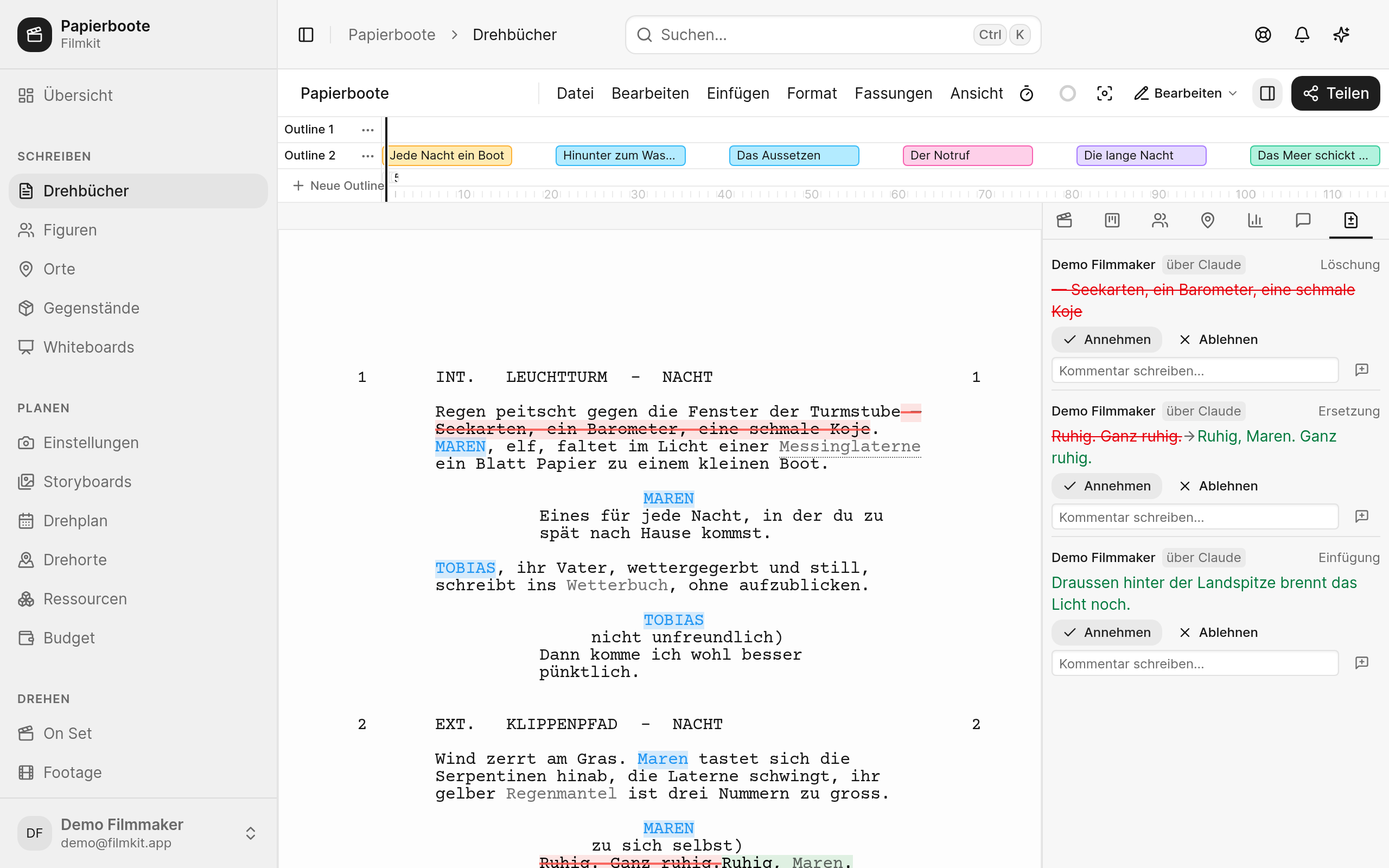
Die vorgeschlagenen Änderungen von Claude im Drehbuch, direkt im Text durchgestrichen und eingefügt, jede im Tab «Vorschläge» als «via Claude» aufgeführt, mit «Annehmen» und «Ablehnen».
Jeder Vorschlag zeigt, ob es sich um eine Einfügung, eine Löschung oder eine Ersetzung handelt, welchen Text er ändert und wer ihn gemacht hat. Bei einer KI-Änderung steht dein Name, gefolgt von über und dem Namen des KI-Clients. - Klicke auf einen Vorschlag, um im Drehbuch zu ihm zu springen.
- Klicke auf Annehmen, um die Änderung zu übernehmen, oder auf Ablehnen, um sie zu verwerfen.

Du kannst einen Vorschlag auch kommentieren, bevor du entscheidest, etwa um die Autorin oder den Autor nach ihrer Meinung zu fragen. Siehe Vorschläge und Kommentare prüfen.
Andere Änderungen eines Assistenten überprüfen
Änderungen ausserhalb des Drehbuchtexts sind keine Vorschläge. Wenn du es erlaubt hast, kann ein Assistent direkt:
- Figuren, Orte und Gegenstände hinzufügen oder aktualisieren und markieren, wo sie im Drehbuch vorkommen.
- Drehtage, Termine und Dispos im Drehplan ändern.
- Storyboard-Bilder und generierte Bilder hinzufügen.
Diese Änderungen erscheinen sofort für alle, wie Änderungen von Mitarbeitenden. Prüfe sie dort, wo sie sich befinden, und ändere oder lösche, was du nicht möchtest. Siehe Einführung in Figuren, Orte und Gegenstände und Drehplan erstellen.