KI-Client verbinden
Du kannst einen KI-Client, den du bereits verwendest, etwa Claude, mit FilmKit verbinden. Der Client kann dann deine Projekte lesen und mit den Berechtigungen, die du genehmigst, daran arbeiten. Jeder Client, der das Model Context Protocol (MCP) mit Streamable HTTP und OAuth-Anmeldung unterstützt, funktioniert.
Adresse des FilmKit-Servers kopieren
- Klicke unten in der Seitenleiste auf deinen Namen und wähle dann Verbundene KI.
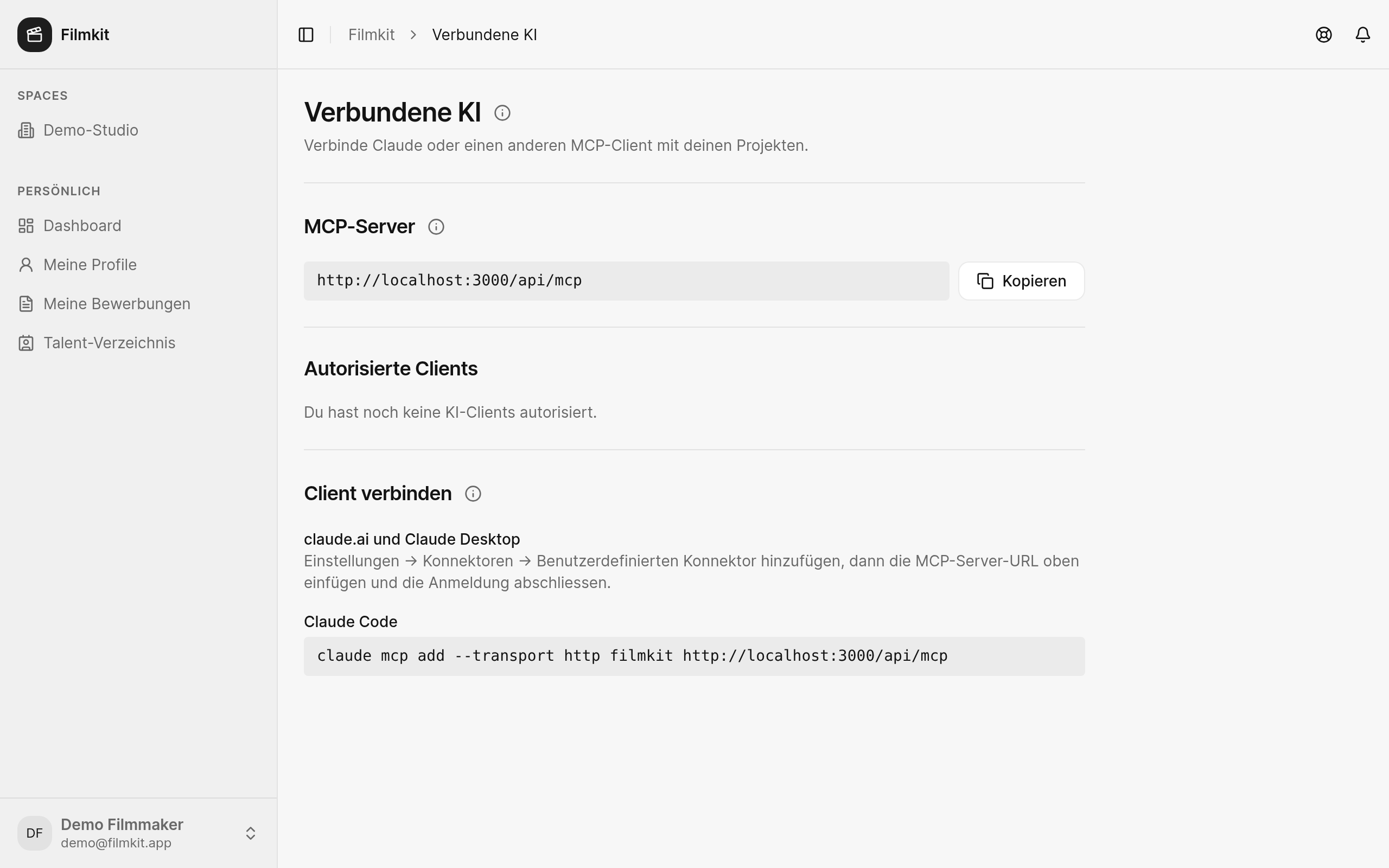
Die Seite «Verbundene KI» mit der Adresse des MCP-Servers und Einrichtungsschritten für gängige KI-Clients. - Klicke im Bereich MCP-Server auf .

Der Bereich Client verbinden auf dieser Seite zeigt die Einrichtung für gängige Clients.
FilmKit zu deinem KI-Client hinzufügen
Führe einen der folgenden Schritte aus:
- claude.ai und Claude Desktop: Geh in Claude zu Einstellungen > Konnektoren, wähle Benutzerdefinierten Konnektor hinzufügen und füge die Serveradresse ein.
- Claude Code: Führe den Befehl aus, der auf der Seite Verbundene KI angezeigt wird. Er sieht etwa so aus:
claude mcp add --transport http filmkit <server address>. - Anderer MCP-Client: Füge die Serveradresse gemäss den Anweisungen des Clients als entfernten MCP-Server hinzu.
Anmelden und Zugriff genehmigen
Wenn sich der Client zum ersten Mal verbindet, öffnet er FilmKit in deinem Browser.
- Klicke auf der Seite KI verbinden auf Mit Passkey anmelden.
Bist du bereits angemeldet, klicke auf Weiter zu deinem KI-Client. - Prüfe auf der Seite Zugriff autorisieren unter Angeforderte Berechtigungen die Liste.
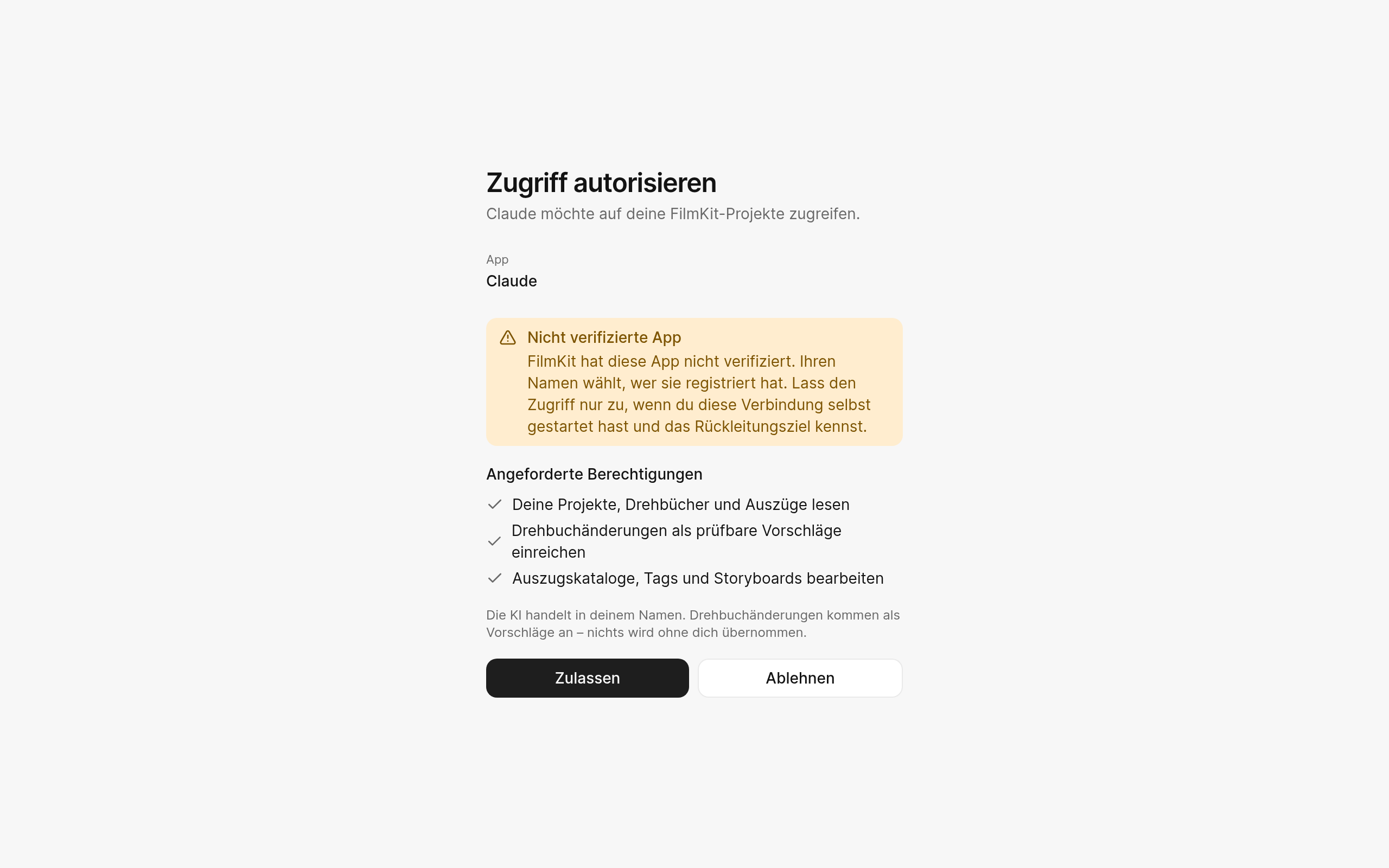
Der Bildschirm «Zugriff autorisieren» mit den Berechtigungen, die ein KI-Client anfordert.
Ein Client kann jede dieser Berechtigungen anfordern:- Deine Projekte, Drehbücher und Auszüge lesen: Projekte, Szenen, Figuren, Drehpläne und Kommentare lesen und suchen.
- Drehbuchänderungen als prüfbare Vorschläge einreichen: Änderungen am Drehbuch vorschlagen und auf Kommentare antworten.
- Auszugskataloge, Tags und Storyboards bearbeiten: Figuren, Orte, Gegenstände und Storyboards hinzufügen und aktualisieren und markieren, wo sie vorkommen.
- Den Drehplan bearbeiten: Boards, Tage, Termine und Dispos: Den Drehplan ändern.
- Den Casting-Raum bearbeiten: Rollen, Bewerbungen, Notizen, deine Stimmen und E-Casting-Formulare: Rollen ändern, Bewerber:innen durch die Phasen bewegen, Notizen und deine Stimmen hinzufügen sowie Felder des E-Casting-Formulars einer Rolle hinzufügen, ändern, neu anordnen und entfernen.
- Den Rest deines Projekts bearbeiten: Einstellungen und Logging, Storyboards, Whiteboards, Beats und Outlines, Drehbucheinstellungen, Kontakte, Drehorte und Ressourcen, und Projekte erstellen: Die übrigen Teile eines Projekts ändern, die du von Hand bearbeitest, und neue Projekte in deinen Spaces erstellen, so viele das Abo des Space enthält.
- Das Filmbudget bearbeiten: Das Budget des Projekts ändern.
- Kameras am Set steuern (REC-, Belichtungs- und Klappenbefehle in die Warteschlange stellen, die das verbundene Gerät eines Crewmitglieds ausführt): Kameras über die Kamerasteuerung in On Set bedienen.
- Bilder mit Robodraw zeichnen, mit dem KI-Guthaben deines Space: Storyboard-Bilder und Figurenreferenzen von Robodraw zeichnen lassen.
- Repliken mit der Roboterstimme erzeugen (mit dem KI-Guthaben deines Space): Das Audio erzeugen, mit dem die Roboterstimme die Repliken einer Rolle oder einer Szene liest.
- Klicke auf Zulassen oder zum Ablehnen auf Ablehnen.
- Klicke auf Weiter zu deinem KI-Client, falls dein Browser nicht automatisch zum Client zurückkehrt.

Der Client erscheint nun auf der Seite Verbundene KI unter Autorisierte Clients.