Mit einem Passkey anmelden
Bei FilmKit meldest du dich mit einem Passkey statt mit einem Passwort an. Ein Passkey ist auf deinem Gerät oder in deinem Passwortmanager gespeichert, und du bestätigst ihn mit deinem Fingerabdruck, deinem Gesicht oder dem PIN deines Geräts.
Zum Anmelden brauchst du ein FilmKit-Konto mit mindestens einem Passkey und einen Browser, der Passkeys unterstützt. Das tun alle aktuellen Versionen der gängigen Browser.
Anmelden
- Rufe die Anmeldeseite von FilmKit auf.
- Klicke auf Mit Passkey anmelden.
- Wähle deinen Passkey und bestätige mit deinem Fingerabdruck, deinem Gesicht oder dem PIN deines Geräts.
Dein Dashboard wird geöffnet. Bist du einem Link auf eine bestimmte Seite gefolgt, wird stattdessen diese Seite geöffnet.
Manche Browser bieten deinen gespeicherten Passkey bereits an, sobald die Anmeldeseite geöffnet ist. Dann kannst du dich anmelden, ohne auf die Schaltfläche zu klicken.
Passkey für ein weiteres Gerät hinzufügen
Füge auf jedem Gerät, das du verwendest, einen Passkey hinzu, oder verwende einen Passkey, den dein Passwortmanager zwischen deinen Geräten synchronisiert.
- Melde dich auf dem Gerät, das du hinzufügen möchtest, bei FilmKit an.
- Klicke unten in der Seitenleiste auf deinen Namen und wähle Kontoeinstellungen.
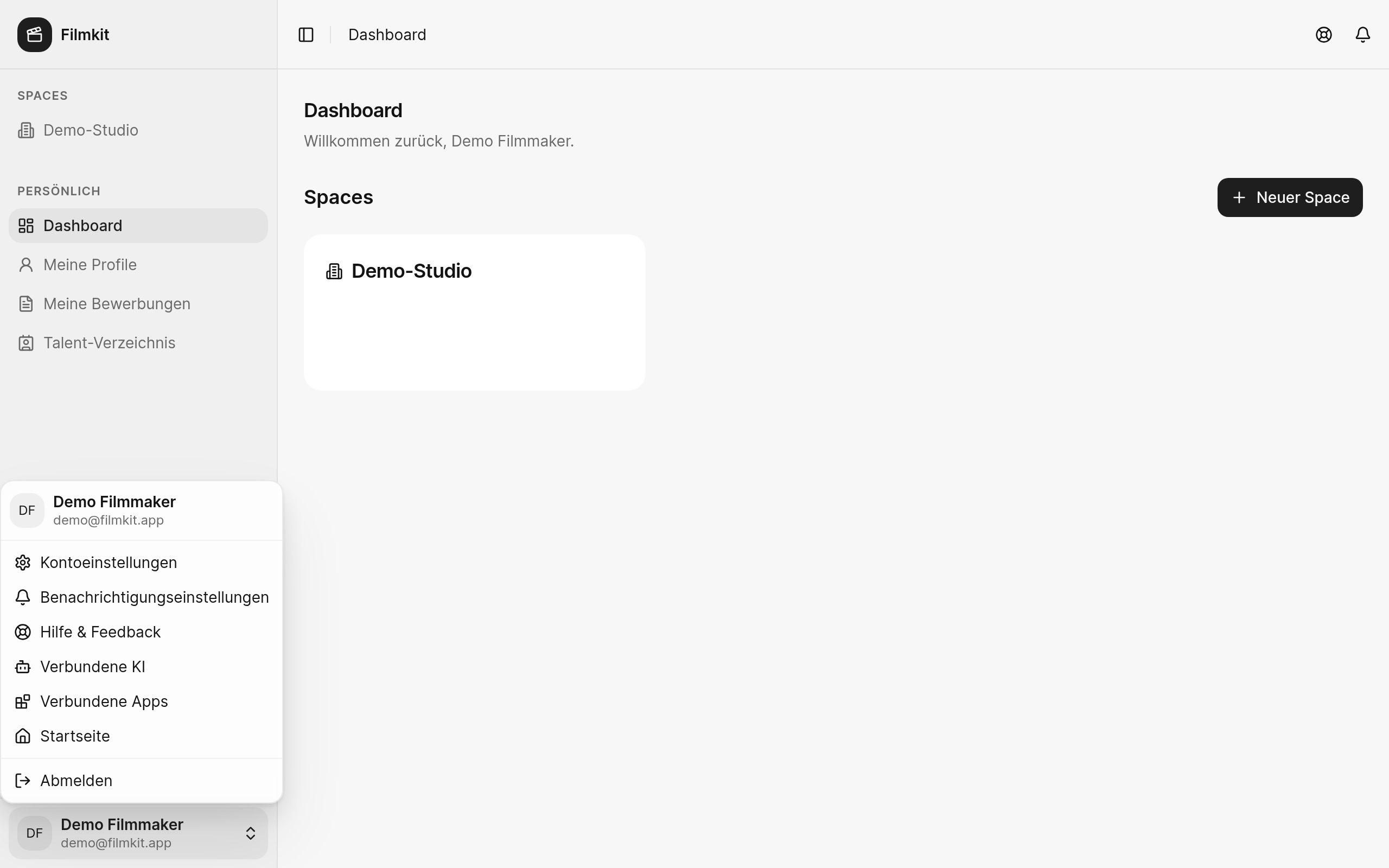
Das Kontomenü unten in der Seitenleiste mit «Kontoeinstellungen», «Verbundene KI» und «Abmelden». - Klicke in der Karte Passkeys auf Passkey hinzufügen und folge den Anweisungen deines Browsers.
Der neue Passkey erscheint in der Liste. Dort kannst du Passkeys umbenennen oder löschen – Deinen letzten Passkey kannst du jedoch nicht löschen.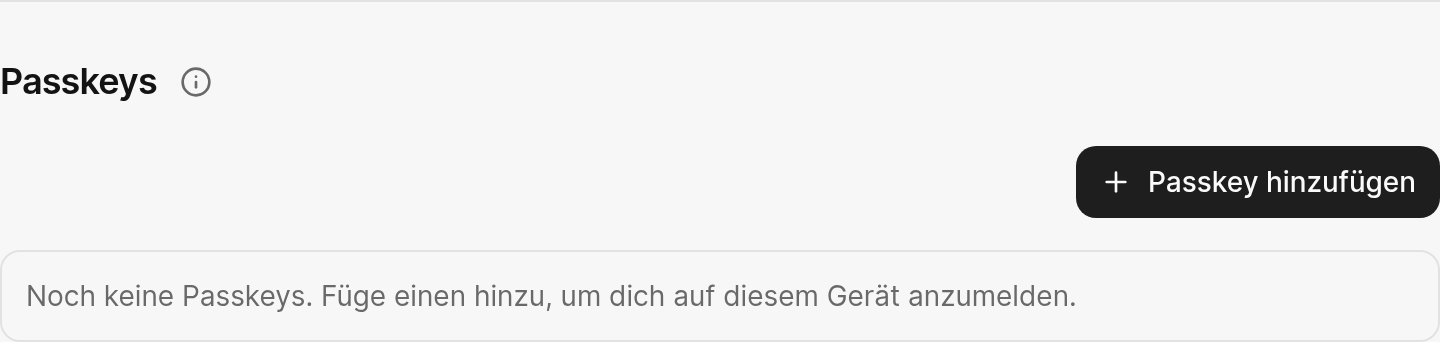
Die Karte «Passkeys» in den Kontoeinstellungen mit der Schaltfläche «Passkey hinzufügen».


Mehr zu den Kontoeinstellungen erfährst du unter Kontoeinstellungen ändern.
Registrieren
Du kannst selbst ein FilmKit-Konto erstellen – dazu brauchst du nur deinen Namen und deine E-Mail-Adresse.
- Klicke auf der Startseite von FilmKit auf Registrieren. Du kannst auch auf der Anmeldeseite auf Neu bei FilmKit? Konto erstellen klicken.
- Gib Vorname, Nachname und E-Mail-Adresse ein und klicke auf Konto erstellen.
- Öffne den Link in der Bestätigungs-E-Mail und klicke auf E-Mail-Adresse bestätigen.
Der Link funktioniert einmal und läuft nach 2 Tagen ab. Ist er abgelaufen, registriere dich erneut, um einen neuen zu erhalten. - Klicke auf Passkey erstellen und folge den Anweisungen deines Browsers.
Der Willkommensbildschirm wird geöffnet. Siehe Einrichten.
Konto über einen Einladungslink erstellen
Hat dir die FilmKit-Administration einen Einladungslink gesendet, kannst du dein Konto sofort erstellen.
- Öffne den Einladungslink.
- Gib Vorname, Nachname und E-Mail-Adresse ein und klicke auf Konto erstellen.
Gilt die Einladung für eine bestimmte E-Mail-Adresse, ist diese bereits eingetragen. - Klicke auf Passkey erstellen und folge den Anweisungen deines Browsers.
Galt die Einladung für einen Space, wird dein Dashboard geöffnet, und du bist bereits Mitglied dieses Space. Andernfalls wird der Willkommensbildschirm geöffnet. Siehe Einrichten.
Einrichten
Wenn du dich zum ersten Mal mit einem neuen Konto anmeldest, fragt FilmKit, was du vorhast, und richtet mit dir dein erstes Projekt oder dein Profil im Verzeichnis ein. Du kannst jederzeit auf Vorerst überspringen klicken und später im Dashboard über Einrichten zurückkehren.
- Wähle, womit du beginnen möchtest:
- Einen Film machen: Erstelle ein Projekt für eine Produktion.
- Entdeckt werden: Erstelle ein Profil für das öffentliche Verzeichnis.
- Hast du Einen Film machen gewählt, wähle, was du drehst, klicke auf Weiter, gib einen Titel ein und klicke auf Projekt erstellen.
Gehörst du noch keinem Space an, erstellt FilmKit einen für das Projekt. Den Namen kannst du im Feld Space ändern. - Hast du Entdeckt werden gewählt, wähle, wer du bist, etwa Cast / Schauspiel oder Crew, klicke auf Weiter, prüfe den Namen, den das Verzeichnis anzeigt, und klicke auf Profil erstellen.
Das Profil bleibt verborgen, bis du es im Profileditor veröffentlichst. - Klicke auf Projekt öffnen oder Profil öffnen.
Möchtest du auch das andere einrichten, klicke stattdessen auf Auch ein Profil erstellen oder Auch ein Projekt starten.
Verlorenen Passkey wiederherstellen
Kannst du keinen deiner Passkeys mehr verwenden – zum Beispiel, weil du dein Telefon ersetzt hast –, melde dich einmalig mit einem Wiederherstellungslink an und erstelle einen neuen Passkey.
- Klicke auf der Anmeldeseite auf Passkey vergessen?
- Gib die E-Mail-Adresse deines FilmKit-Kontos ein und klicke auf Wiederherstellungslink senden.
- Öffne den Link in der E-Mail und klicke auf Anmelden und Passkey erstellen.
Der Link funktioniert einmal und läuft nach 1 Stunde ab. Ist er abgelaufen, klicke auf Neuen Link anfordern. - Klicke auf Passkey erstellen und folge den Anweisungen deines Browsers.
Deine anderen Passkeys funktionieren weiterhin. Um einen Passkey zu entfernen, den du nicht mehr hast, öffne die Kontoeinstellungen und lösche ihn in der Karte Passkeys.
Abmelden
- klicke unten in der Seitenleiste auf deinen Namen und wähle Abmelden.
Die Anmeldeseite wird geöffnet.