Space und Projekt erstellen
Du kannst einen Space für deine Produktionsfirma, dein Kollektiv oder dein Team erstellen und darin für jeden Film, jede Serie und jeden Kurzfilm ein eigenes Projekt anlegen. Im Space liegen dein Team und dein Adressbuch, im Projekt das Drehbuch und alles, was du daraus planst.
Space erstellen
- Klicke im Dashboard auf .
Dein Dashboard wird geöffnet, wenn du dich anmeldest. Um aus einem Space dorthin zurückzukehren, klicke oben in der Seitenleiste auf den Namen des Space und wähle Persönliches Dashboard. Siehe FilmKit-Oberfläche. - Gib im Dialog Neuer Space einen Namen in das Feld Name des Space ein.
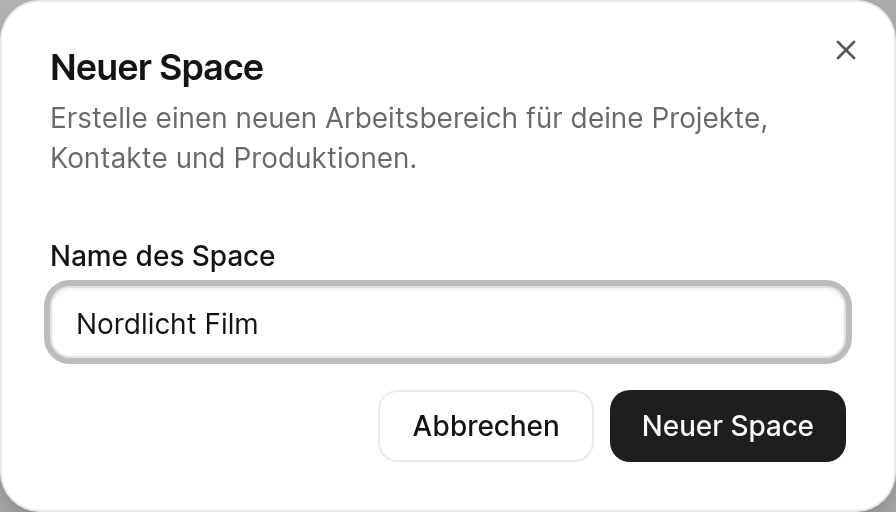
Der Dialog «Neuer Space» mit eingegebenem Space-Namen. - Klicke auf Neuer Space.
Das Dashboard des Space wird geöffnet. Du bist das erste Mitglied des Space und kannst Namen, Logo und Kontaktangaben später ändern. Siehe Space-Einstellungen ändern.

Projekt erstellen
- Klicke im Dashboard auf den Space, in dem das Projekt liegen soll.
- Klicke im Dashboard des Space auf .
- Gib im Dialog Neues Projekt im Feld Titel einen Namen für die Produktion ein.
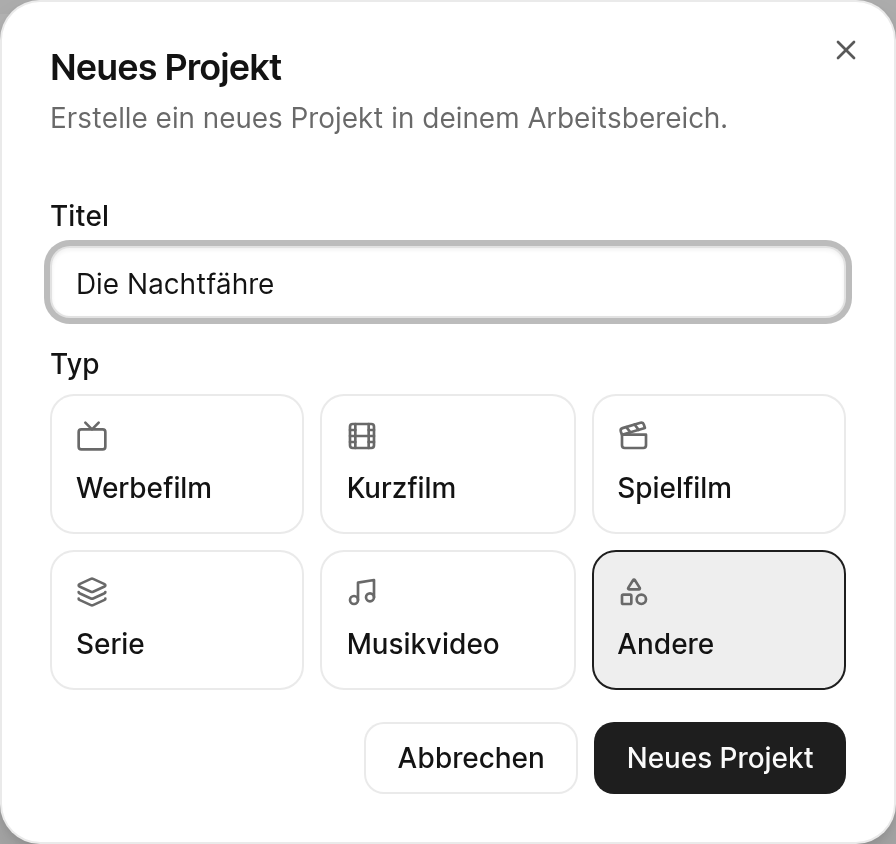
Der Dialog «Neues Projekt» im Space «Demo Studio» mit eingegebenem Titel. - Wähle unter Typ, was du drehst: Werbefilm, Kurzfilm, Spielfilm, Serie, Musikvideo oder Andere.
Der Typ bestimmt, mit welchen Werkzeugen die Seitenleiste des Projekts startet. Bei Andere werden alle Werkzeuge angezeigt. Du kannst den Typ später in den Projekteinstellungen ändern und jederzeit weitere Werkzeuge hinzufügen. Siehe Werkzeuge eines Projekts auswählen. - Klicke auf Neues Projekt.
Die Übersicht des Projekts wird mit dem ersten Schritt geöffnet, zum Beispiel Drehbuch importieren.

Wie du mit dem Schreiben beginnst, erfährst du unter Drehbuch erstellen oder importieren.
Werkzeuge eines Projekts auswählen
Jedes Werkzeug, das du hinzufügst oder entfernst, ändert die Seitenleiste für alle im Projekt – sofort und auch offline. Entferne ein Werkzeug aus der Seitenleiste, bleibt sein gesamter Inhalt erhalten, und du kannst es weiterhin über die Suche öffnen.
- Klicke in der Projektseitenleiste auf Werkzeug hinzufügen.
- Aktiviere im Dialog Werkzeuge die Werkzeuge, die in der Seitenleiste erscheinen sollen, und deaktiviere die übrigen.
Ein Werkzeug mit der Markierung Enthält Einträge steht in der Seitenleiste, weil es Inhalte enthält, obwohl der Projekttyp es nicht vorsieht. Du kannst es trotzdem deaktivieren.
Öffne ein Werkzeug, das nicht in der Seitenleiste steht, klicke oben auf der Seite auf Zur Seitenleiste hinzufügen, um es hinzuzufügen.
Projekt öffnen
Führe einen der folgenden Schritte aus:
- Aus einem Space: Klicke im Dashboard auf den Space und dann auf das Projekt.
- Aus einem beliebigen Projekt: Klicke in der Seitenleiste auf Alle Projekte und dann auf das gewünschte Projekt.
Die Seite Projekte listet alle Projekte auf, die du in deinen Spaces öffnen kannst. Bei einem Projekt mit der Markierung Nur ansehen erlaubt dir deine Rolle, alles anzusehen, aber nichts zu ändern. Siehe Rollen und Zugriff.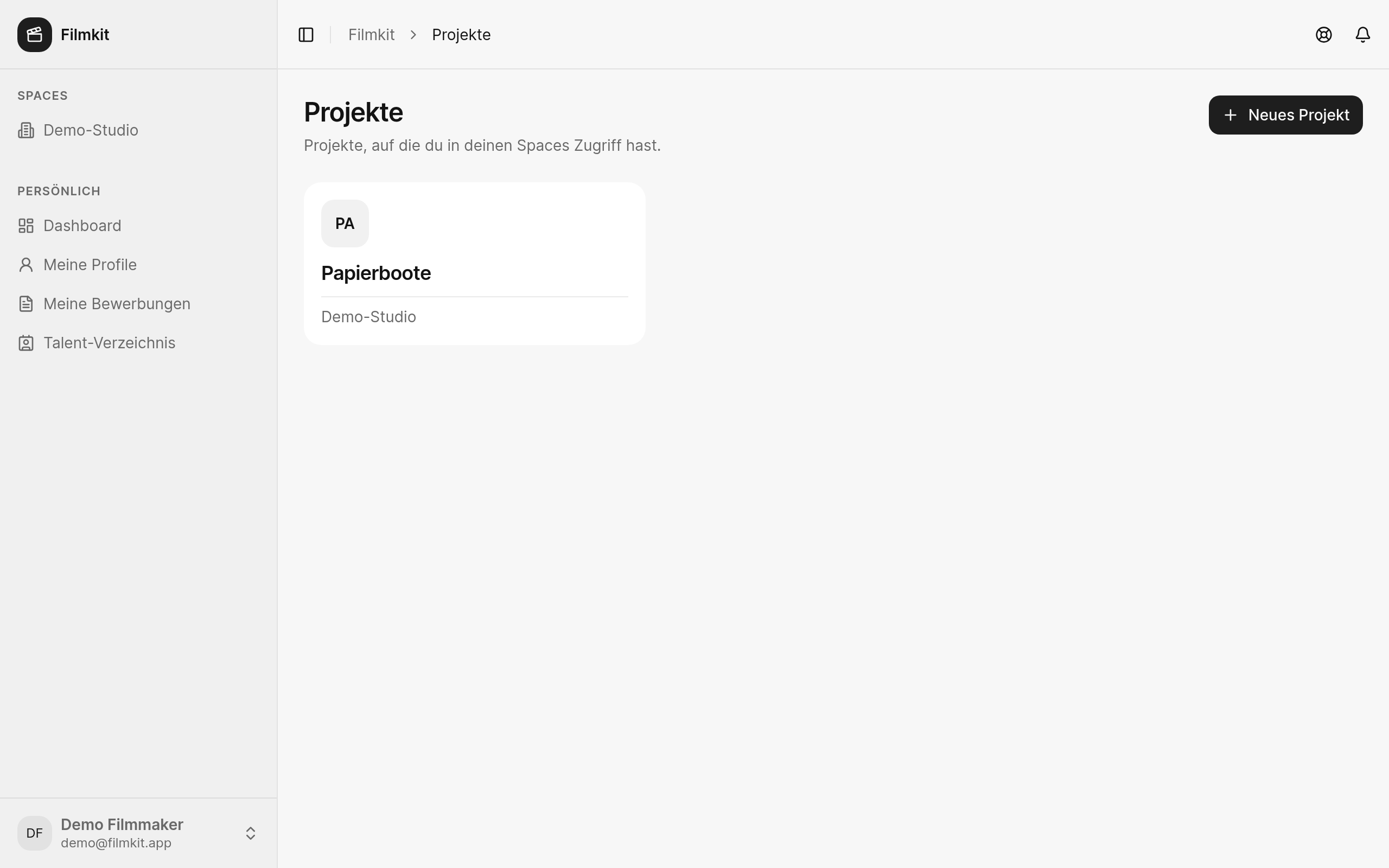
Die Seite «Projekte» mit allen Projekten, die du öffnen kannst, jeweils mit ihrem Space.
