Editormodi und Ansichtsoptionen ändern
Du kannst festlegen, wie sich deine Eingaben auf das Drehbuch auswirken, was der Editor auf der Seite anzeigt und welche Werkzeuge daneben erscheinen. Ansichtsoptionen werden in deinem Browser gespeichert und ändern nichts an dem, was deine Mitarbeitenden sehen.
Editormodus wählen
- Klicke oben rechts im Editor auf das Menü Editormodus (es zeigt den aktuellen Modus, etwa Bearbeiten).
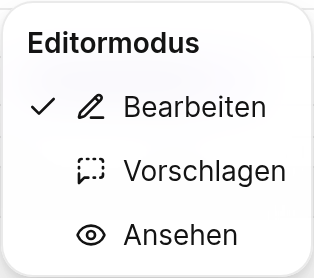
Das Menü «Editormodus» mit «Bearbeiten», «Vorschlagen» und «Ansehen»; «Bearbeiten» ist ausgewählt. - Wähle einen Modus:
- Bearbeiten: deine Änderungen fliessen direkt ins Drehbuch.
- Vorschlagen: deine Änderungen werden als Vorschläge erfasst, die jemand annimmt oder ablehnt. Siehe Vorschläge und Kommentare prüfen.
- Ansehen: Das Drehbuch ist schreibgeschützt – zum Lesen oder für eine Leseprobe.

Hat jemand das Drehbuch zum Kommentieren oder Prüfen mit dir geteilt, siehst du nur die Modi, die dein Zugriff erlaubt: Kommentieren (das Drehbuch ist schreibgeschützt, du kannst aber Kommentare hinzufügen) und mit Prüfzugriff zusätzlich Vorschlagen. Siehe Drehbuch zum Kommentieren oder Prüfen teilen.
Elemente im Drehbuch ein- oder ausblenden
Wähle Ansicht und dann beliebige der folgenden Optionen. Ein Häkchen zeigt, dass die Option aktiv ist.
- Elemente hervorheben: Färbt die im Text verknüpften Figuren, Orte und Gegenstände ein.
- Inline-Vorschläge: Zeigt die Trefferliste, während du eine Szenenüberschrift oder einen Figurennamen tippst.
- Verknüpfungshinweise: Unterstreicht Namen im Text, die zum Katalog passen, aber noch nicht verknüpft sind. Klicke auf einen Hinweis, um den Namen zu verknüpfen.
- Schreibmaschinenmodus: Hält die Zeile, an der du schreibst, auf einer angenehmen Höhe am Bildschirm.
- Fokusmodus: Blendet alles ausser der Seite aus und lässt alle Zeilen ausser der aktuellen verblassen. Siehe Mit Fokusmodus, Zielen und Sprints schreiben.
- Rechtschreibprüfung: Schaltet die Rechtschreibprüfung deines Browsers ein oder aus.
- Ausgelassene Inhalte anzeigen: Zeigt gestrichene Elemente und Szenen durchgestrichen an. Ist die Option aus, werden gestrichene Elemente ausgeblendet, und eine gestrichene Szene zeigt wie im PDF nur ihre Nummer und GESTRICHEN.
- Outlines anzeigen: Blendet die Outline-Spuren über der Zeitleiste ein oder aus.
- Planungsdaten anzeigen: Zeigt im Tab Szenen des Seitenpanels die Länge jeder Szene in Achtelseiten.
- Seitenübersicht: Zeigt statt des Editors alle Seiten des Drehbuchs als Miniaturen. Siehe Alle Seiten auf einen Blick sehen.

Seitenpanel verwenden
Das Seitenpanel zeigt Werkzeuge für das ganze Drehbuch, jeweils ein Tab auf einmal.
- Um das Seitenpanel zu öffnen, klickst du oben rechts im Editor auf oder wählst Ansicht > Werkzeugleiste (oder drückst Ctrl+.).
- Klicke oben im Panel auf einen Tab:
- Szenen: Alle Szenen mit ihrer Seite. Klicke auf eine Szene, um zu ihr zu springen. Um die Länge jeder Szene in Achtelseiten zu sehen, wählst du Ansicht > Planungsdaten anzeigen.
- Beats: Die Story-Beats des Projekts. Ziehe einen Beat in eine Outline über der Zeitleiste. Siehe Geschichte über der Zeitleiste skizzieren.
- Figuren und Orte: Die Katalogeinträge und wie oft jeder im Drehbuch verknüpft ist. Klicke in der Spalte Verknüpfungen auf die Anzahl, um zur nächsten Erwähnung zu springen, oder klicke auf die Taste «Hinzufügen» , um einen Eintrag hinzuzufügen.
- Statistik: dein Schreibziel, Seiten, Szenen, sprechende Figuren, Wortzahlen, Elemente nach Typ, wiederholte Wörter und Dialoganteile nach Geschlecht.
- Kommentare und Vorschläge: Siehe Vorschläge und Kommentare prüfen.
- Aufgaben: Eine Checkliste für das Drehbuch. Siehe Mit Fokusmodus, Zielen und Sprints schreiben.
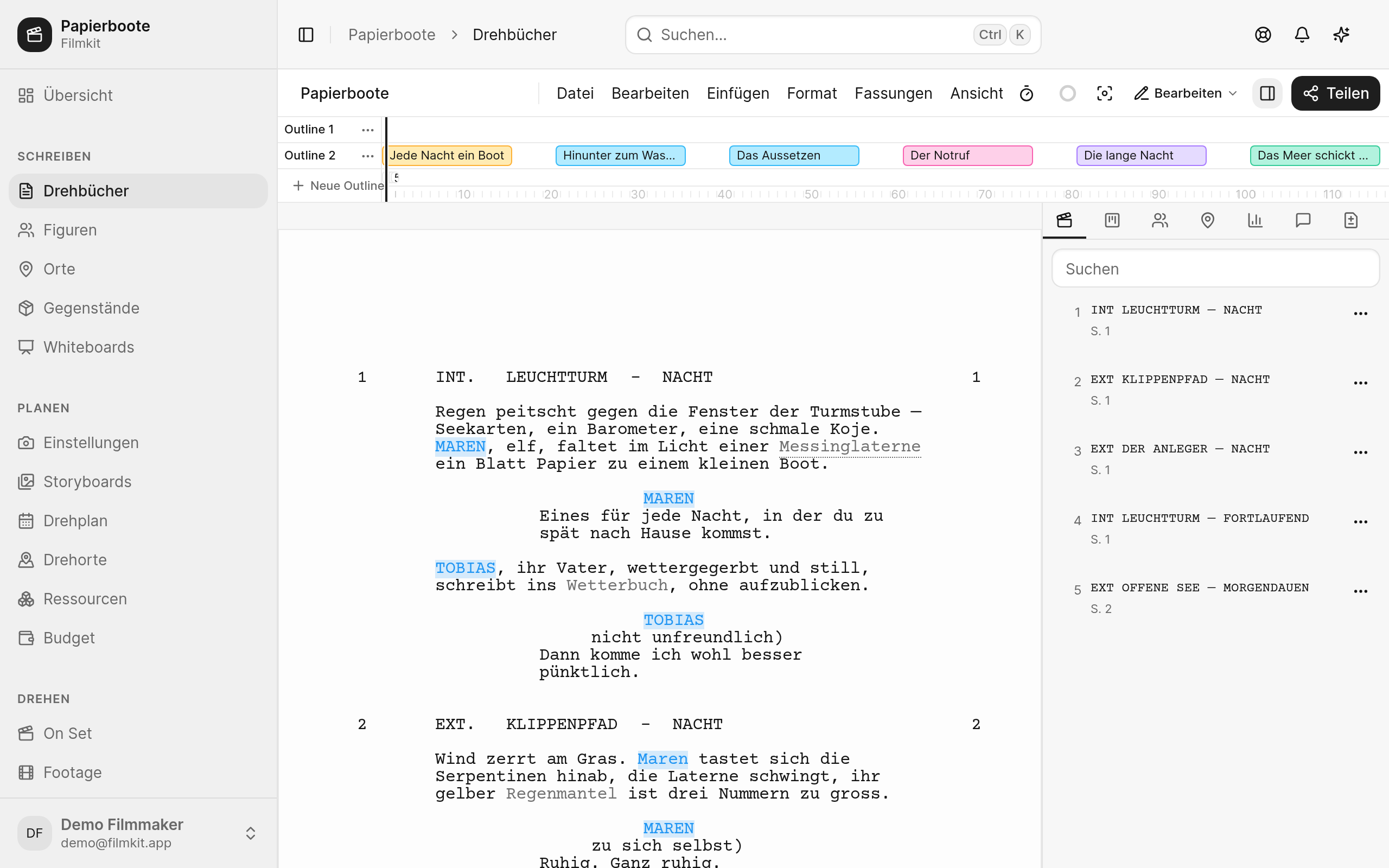
Das Seitenpanel im Tab «Szenen» mit den fünf Szenen von «Paper Boats» und ihren Seiten. 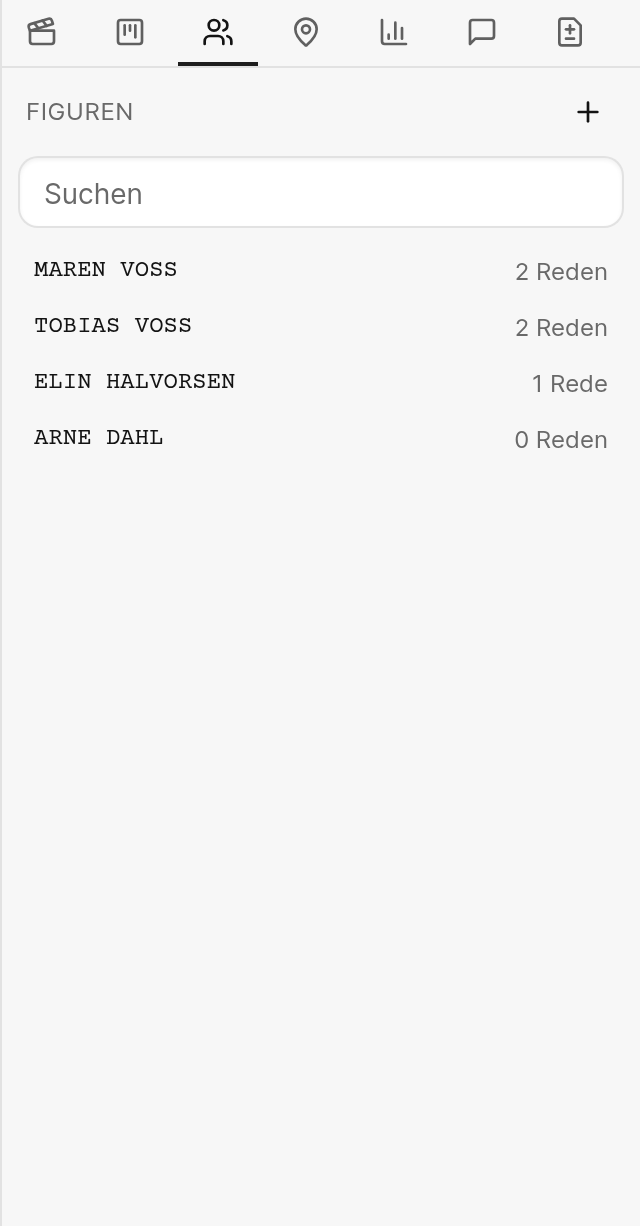
Der Tab «Figuren» im Seitenpanel mit jeder Figur und der Anzahl ihrer Verknüpfungen im Drehbuch. 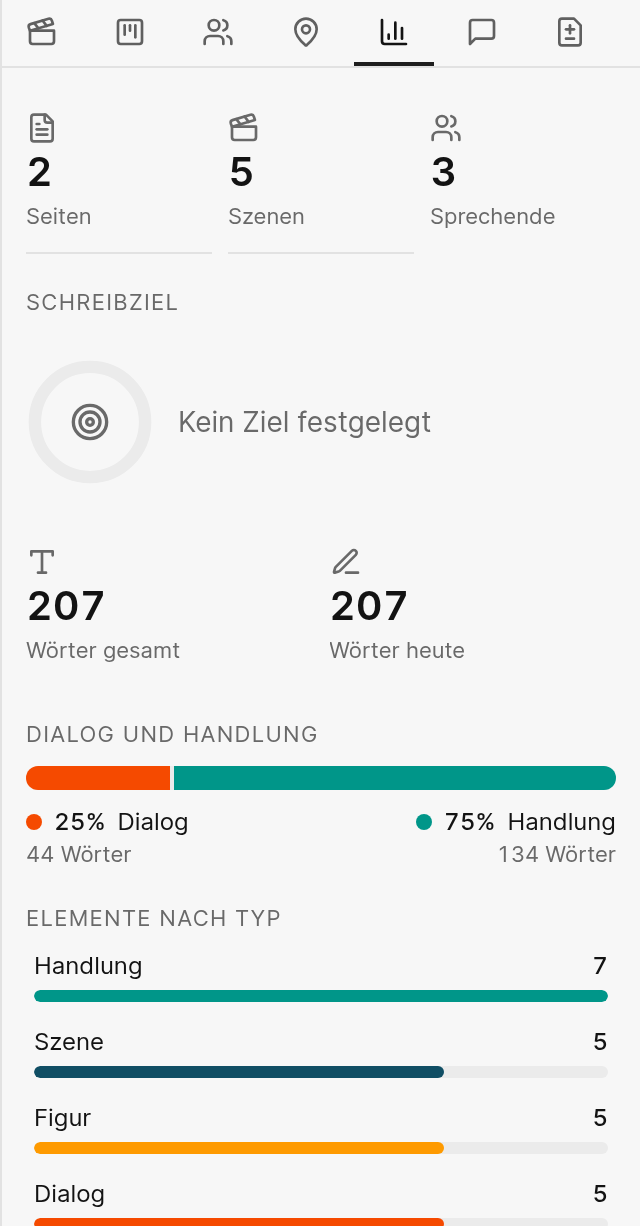
Der Tab «Statistik» im Seitenpanel mit Seiten, Szenen, sprechenden Figuren und Wortzahlen.


Alle Seiten auf einen Blick sehen
Die Seitenübersicht zeigt die gedruckten Seiten des Drehbuchs als Miniaturen. So kannst du durch das ganze Drehbuch scrollen und zu jeder Seite springen.
- Wähle Ansicht > Seitenübersicht.
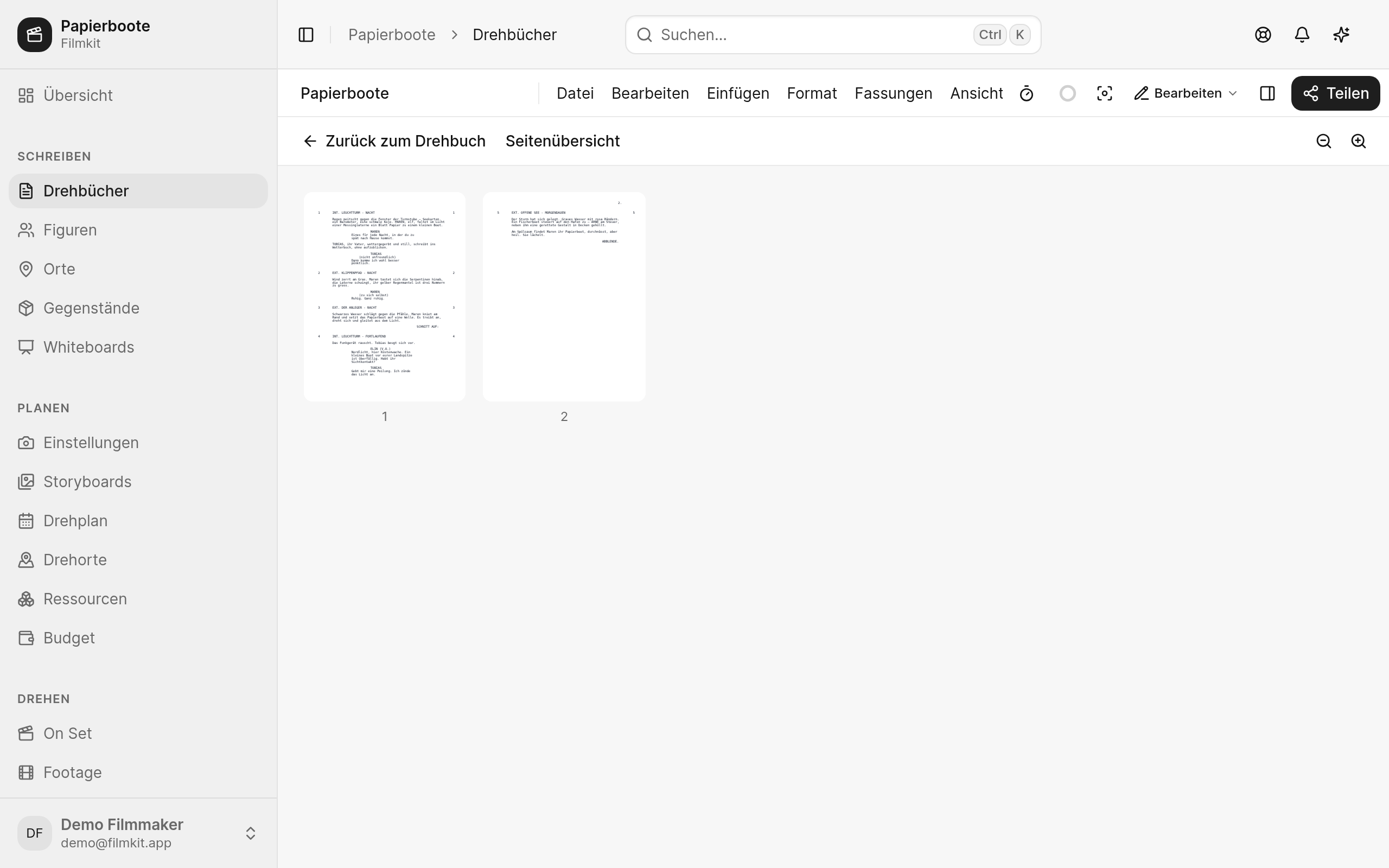
Die Seitenübersicht mit jeder Seite des Drehbuchs als Miniatur und darüber den Zoom-Schaltflächen. - Führe beliebige der folgenden Schritte aus:
- Zu einer Seite wechseln: Klicke auf ihre Miniatur. Der Editor öffnet sich am Anfang dieser Seite.
- Miniaturen vergrössern oder verkleinern: Klicke auf oder .
- Um ohne Seitenwahl zum Drehbuch zurückzukehren, klickst du auf Zurück zum Drehbuch.

Im Drehbuch navigieren
Führe beliebige der folgenden Schritte aus:
- Zu einer Seite springen: Klicke in der Zeitleiste unter der Symbolleiste auf eine Seite, oder wähle Ansicht > Seitenübersicht und klicke auf eine Miniatur.
- Zu einer Szene springen: Klicke im Tab Szenen des Seitenpanels auf die Szene.
- Zu einem Lesezeichen springen: Wähle Ansicht > Lesezeichen und dann das Lesezeichen.
Anmerkungen ein- oder ausblenden
In der FilmKit-App auf dem iPhone, iPad oder Android-Gerät können Personen mit dem Finger oder einem Stift auf dem Drehbuch zeichnen. Sobald jemand auf dem Drehbuch gezeichnet hat, erscheint in der Symbolleiste Anmerkungen.
- Klicke auf Anmerkungen und aktivieren oder deaktiviere die Ebene jeder Person.