Titelseite bearbeiten und exportieren
Du kannst die Titelseite ausfüllen, mit der dein Drehbuch beginnt, und das Drehbuch anschliessend exportieren, um es zu teilen oder in einer anderen Drehbuch-App zu öffnen.
Titelseite bearbeiten
- Wähle im Editor Datei > Titelseite und Metadaten.
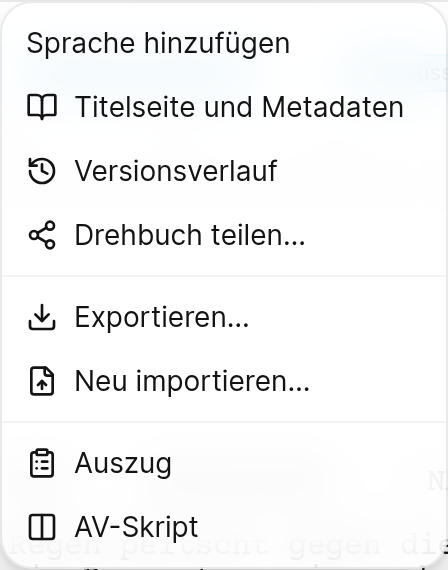
Das Menü «Datei» mit «Titelseite und Metadaten», «Sicherungen», «Exportieren» und «Drehbuchauszug». - Gib im Abschnitt Titelseite ein, was auf dem Deckblatt stehen soll:
- Titel, Credit (etwa «geschrieben von») und Autor:in
- Vorlage, wenn das Drehbuch auf einem anderen Werk beruht
- Fassungsdatum, Copyright, Kontakt und Notizen
- Hinweise auf dem Deckblatt, etwa «Erste Fassung – nicht zur Weitergabe»
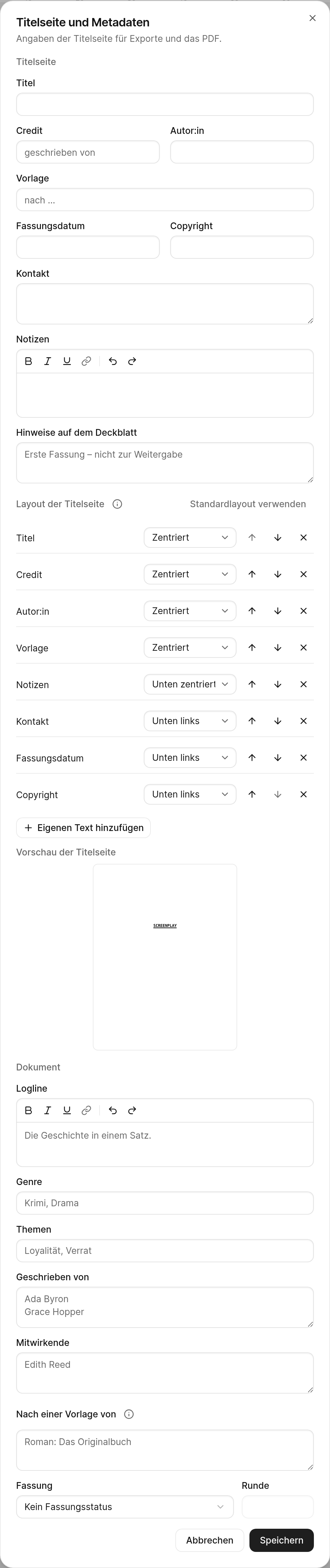
Der Dialog «Titelseite und Metadaten» mit den Feldern der Titelseite und den Dokumentangaben. - Ergänze im Abschnitt Dokument die Angaben, die mit dem Drehbuch mitgehen:
- Logline: Eine Zusammenfassung der Geschichte in einem Satz.
- Genre und Themen: Trenne mehrere Einträge mit Kommas.
- Geschrieben von und Mitwirkende: Eine Person pro Zeile, zuerst Vornamen, dann Nachname.
- Nach einer Vorlage von: Eine Vorlage pro Zeile im Format «Art: Titel», etwa
novel: The Original Book. - Fassung und Runde: Die Fassungsfarbe und die Runde, die auf dem Drehbuch gedruckt werden.
Um Notizen oder die Logline zu formatieren, wählst du Text aus und formatierst ihn fett, kursiv oder unterstrichen, oder fügst einen Link hinzu. Auf der Titelseite und in exportierten Dateien erscheint der Text ohne Formatierung. - Klicke auf Speichern.
Beim Exportieren steht die Titelseite am Anfang des Drehbuchs.


Drehbuch exportieren
- Wähle im Editor Datei > Exportieren.
- Wähle im Dialog Drehbuch exportieren einen Umfang:
- Ganzes Drehbuch: Exportiert das vollständige aktuelle Drehbuch.
- Aktuelle Szene: Exportiert nur die Szene, in der sich der Cursor befindet. Klicke dafür in eine Szene, bevor du den Dialog öffnest.
- Wähle ein Format:
- PDF: Ein produktionsreifes PDF.
- Final Draft (FDX): Für Final Draft und andere Drehbuch-Apps.
- Fountain: Drehbuch-Auszeichnung als reiner Text.
- Word (DOCX): Ein Word-Dokument mit Drehbuchformatierung.
- OpenDocument (ODT): Für LibreOffice und kompatible Programme.
- ScreenJSON: Eine Austauschdatei. Nur für das ganze Drehbuch verfügbar.
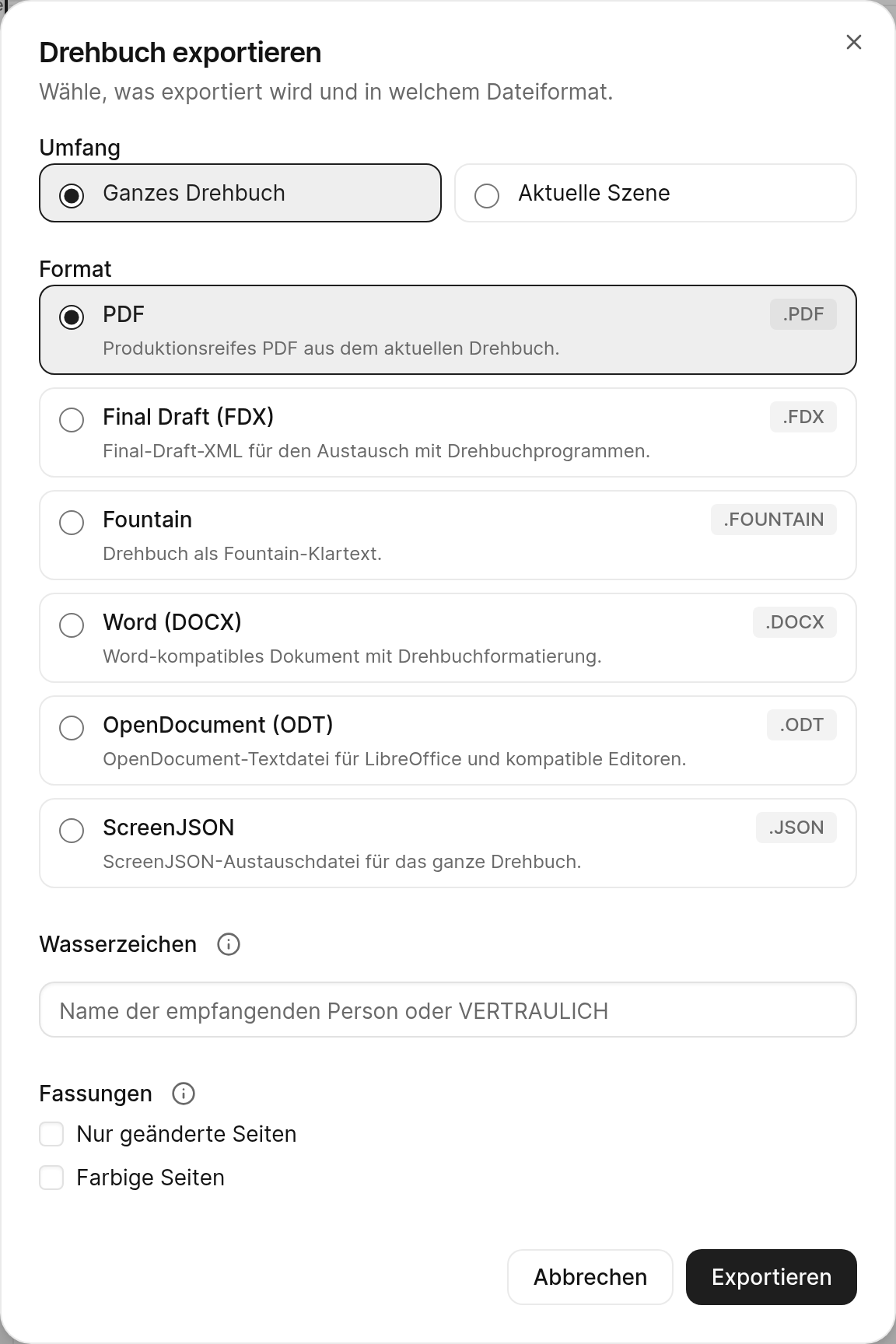
Der Dialog «Drehbuch exportieren» mit der Wahl von Umfang und Format. - Bei einem PDF kannst du ein Wasserzeichen eingeben, etwa den Namen der lesenden Person oder VERTRAULICH. Es wird diagonal in hellem Grau über jede Seite gedruckt. Lass das Feld leer, wenn du kein Wasserzeichen möchtest.
- Klicke auf Exportieren.
Die Datei wird auf deinen Computer heruntergeladen.

Ob Szenennummern im PDF gedruckt werden, legst du in den Einstellungen des Drehbuchs mit Szenennummern drucken fest. Siehe Fassungen und Sperren verwalten.
Projektübersetzungen als ScreenJSON exportieren
Füge dem Projekt eine Zielsprache hinzu, bevor du Übersetzungen exportierst.
- Wähle im Editor Datei > Exportieren….
- Wähle Ganzes Drehbuch und dann ScreenJSON.
- Aktiviere Projektübersetzungen einschliessen.
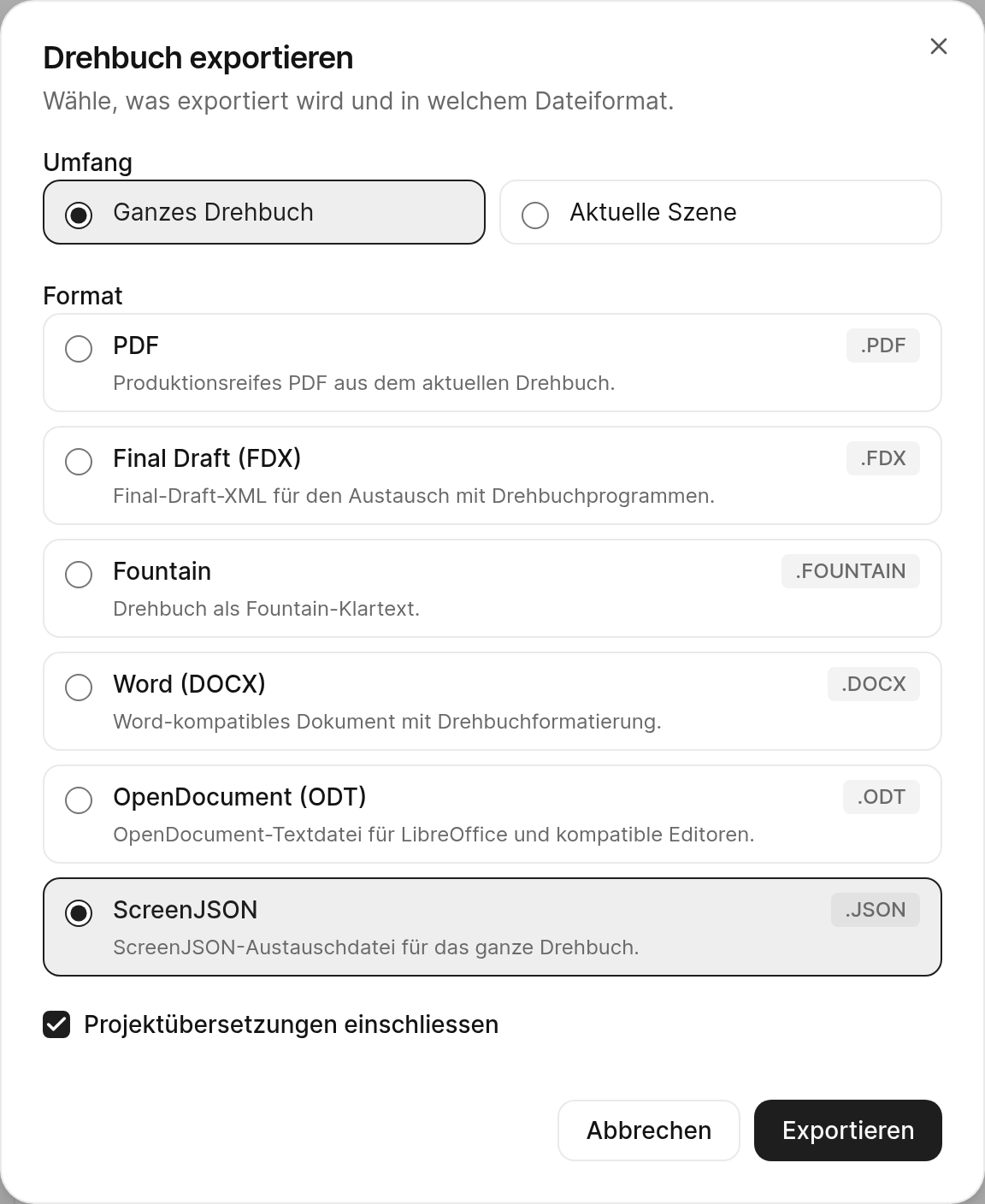
Der ScreenJSON-Exportdialog mit ausgewählten Projektübersetzungen. - Klicke auf Exportieren.
- Prüfe die aufgeführten Verluste und klicke auf Herunterladen.

Die Datei enthält die Ausgangssprache und verfügbare reine Textübersetzungen. Übersetzte Szenenköpfe, Formatierung, Übersetzungsherkunft, Status und Verlauf bleiben nicht erhalten. Nicht darstellbare Szenennummern werden aufgeführt und ausgelassen. Korrigiere gemeldete Wertefehler vor dem Herunterladen.