Fassungen und Sperren verwalten
Sobald ein Drehbuch in Produktion geht, kannst du seine Szenennummern und Seiten sperren, damit sie stabil bleiben, und dann farbige Fassungen ausgeben – weiss, blau, rosa usw. –, die alle herunterladen können. Diese verwaltest du in den Einstellungen des Drehbuchs.
Um Fassungen auszugeben, folge den Abschnitten dieser Seite der Reihe nach: Ausgegebene Fassungen wählen, Szenennummern sperren, Seiten sperren und dann eine Fassung ausgeben.
Einstellungen des Drehbuchs öffnen
- Klicke in einem Projekt in der Seitenleiste auf Drehbücher.
- Klicke beim Drehbuch auf und wähle Einstellungen.
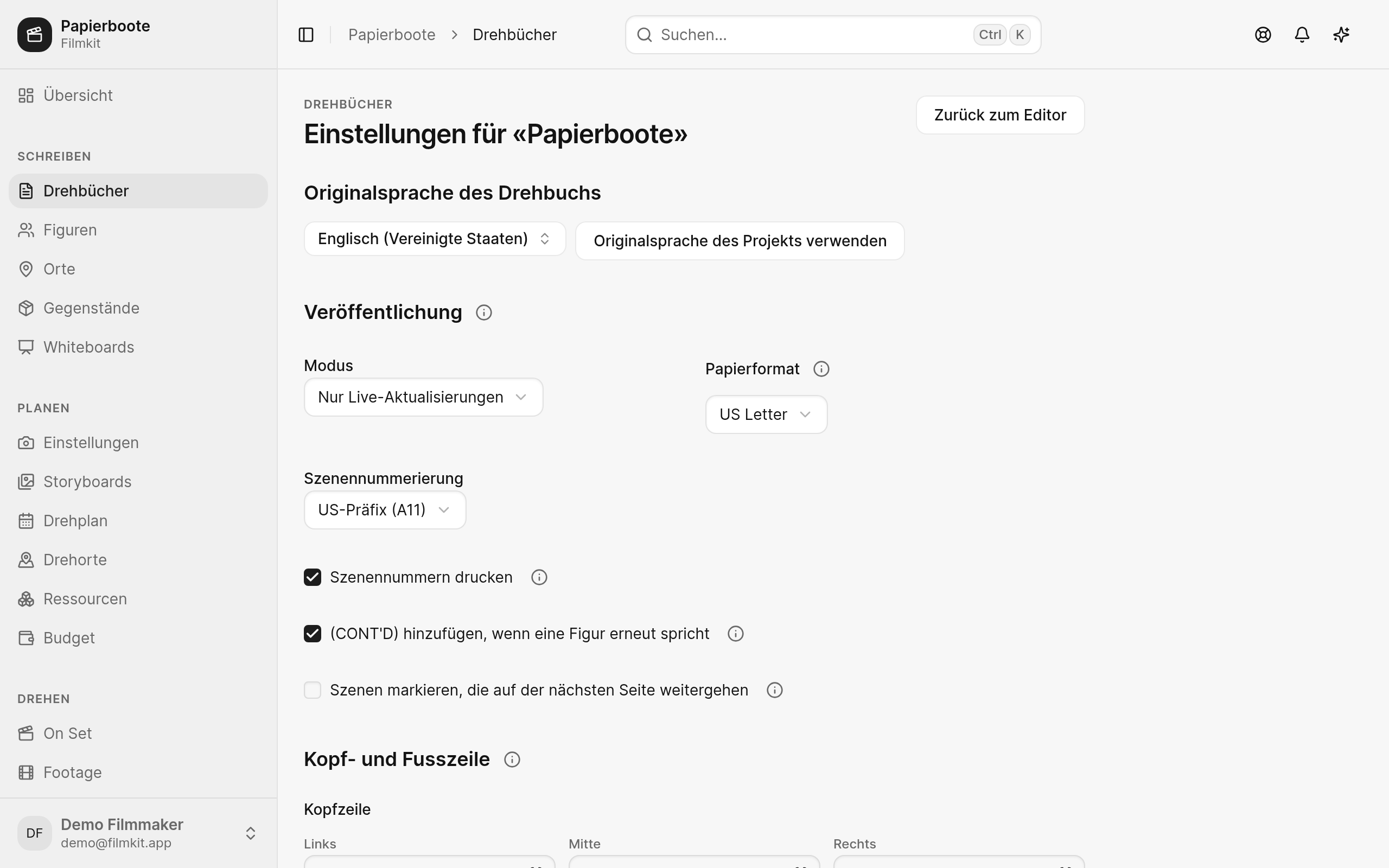
Die Einstellungen des Drehbuchs «Paper Boats» mit den Abschnitten «Veröffentlichung», «Fassungen» und «Sperren».

Um zum Drehbuch zurückzukehren, klicke auf Zurück zum Editor.
Veröffentlichung und Nummerierung des Drehbuchs festlegen
- Wähle in den Einstellungen des Drehbuchs eine Option im Menü Modus:
- Nur Live-Aktualisierungen: Das Drehbuch bleibt ein Live-Dokument ohne formelle Fassungen.
- Ausgegebene Fassungen: Du kannst farbige, nummerierte Fassungen an die Produktion ausgeben.
- Wähle eine Szenennummerierung für Szenen, die nach dem Sperren der Szenennummern hinzukommen: US-Präfix (A11) oder UK-Suffix (10A).
- Aktivieren oder deaktiviere Szenennummern drucken, um Szenennummern in exportierten PDFs an beiden Rändern ein- oder auszublenden. Bei Spec-Scripts und Lesefassungen bleiben sie meist aus. An der Nummerierung selbst ändert sich nichts.
- Wähle im Abschnitt Fassungen ein Farbschema (US-Standard, UK-Standard oder Benutzerdefiniert) und prüfe dann Aktuelle Farbe und Nächste Farbe.
- Klicke auf Speichern.
Szenennummern und Seiten sperren
- Klicke in den Einstellungen des Drehbuchs im Abschnitt Sperren auf Szenennummern sperren.
Jede Szene behält ihre aktuelle Nummer. Eine später hinzugefügte Szene erhält eine Nummer mit Buchstaben, etwa A11, statt dass die nachfolgenden Szenen neu nummeriert werden. - Klicke auf Seiten sperren.
Die aktuellen Seitenumbrüche werden festgeschrieben. Wird eine Seite später länger, kommt der zusätzliche Text auf A-Seiten, damit die Seitenzahlen gleich bleiben.
Farbige Fassung ausgeben
Um eine Fassung auszugeben, muss der Modus auf Ausgegebene Fassungen stehen, und die Seiten müssen gesperrt sein.
- Klicke in den Einstellungen des Drehbuchs auf Fassung ausgeben.
Der Dialog zeigt die Farbe, die die Fassung tragen wird, und listet die Crew des Projekts auf. - Um die Fassung per E-Mail zu versenden, wähle die Personen unter Empfänger:innen aus der Projekt-Crew aus. Die Liste zeigt die Kontakte, die dem Projekt zugewiesen sind; Personen ohne E-Mail-Adresse können nicht ausgewählt werden.
Alle Empfänger:innen erhalten das ausgegebene PDF mit einem sicheren Link, über den sie den Empfang bestätigen. Ist Jede Kopie mit dem Namen der empfangenden Person versehen aktiviert, trägt das PDF jeder Person deren Namen auf jeder Seite. - Klicke auf Fassung ausgeben. Hast du Empfänger:innen ausgewählt, zeigt die Taste deren Anzahl, etwa Ausgeben und an 3 senden.
FilmKit erstellt eine feste Kopie des Drehbuchs in dieser Farbe und wechselt zur nächsten Farbe. Die Crew kann die Fassung in den Publikationen des Projekts herunterladen. Siehe Dokumente veröffentlichen und verteilen.
Übersetzte Fassung herausgeben
Dafür brauchst du Bearbeitungsrechte für das Drehbuch, eine Zielsprache unter Inhaltssprachen und eine herausgegebene Originalfassung.
- Öffne in einem Projekt das Drehbuch unter Drehbücher.
- Wähle unter Inhaltssprachen die Zielsprache.
- Klicke in der Übersetzungsleiste auf Übersetzte Revision herausgeben.
- Wähle unter Herausgegebene Originalrevision die Originalfassung, die du übersetzen möchtest.
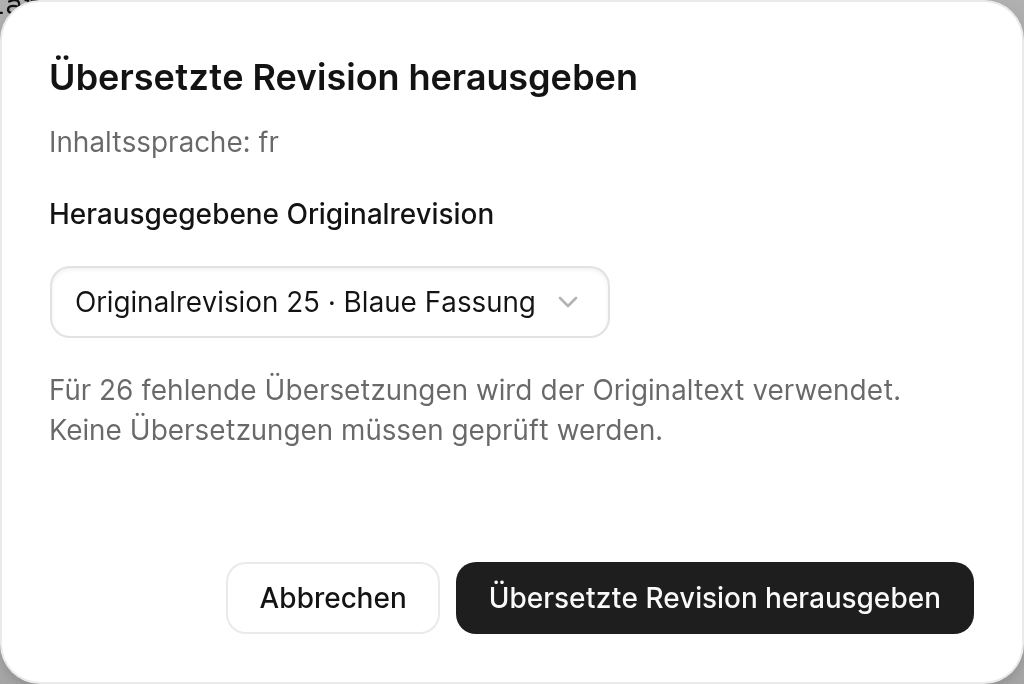
Der Dialog für eine übersetzte Drehbuchrevision mit Ausgangsrevision und Übersetzungszahlen. - Prüfe die Anzahl fehlender und veralteter Übersetzungen.
Für fehlenden Text wird der Originaltext verwendet. Du kannst die Fassung mit diesen Hinweisen herausgeben oder zuerst die Übersetzung vervollständigen. - Klicke auf Übersetzte Revision herausgeben.

Die herausgegebene Fassung behält ihren Text und ihre Sprache, auch wenn du die Übersetzung später änderst oder ihre Sprache entfernst. Szenen und Szenennummern bleiben gleich. Jede Sprache hat eigene Seitenumbrüche und Änderungsmarkierungen. Tagesseiten und E-Casting-Seiten verwenden diesen herausgegebenen Text. Eine übersetzte Fassung kann das Originaldrehbuch beim Wiederherstellen einer Version nicht ersetzen.
Änderungen im Fassungsmodus markieren
Im Fassungsmodus wird jede Änderung, die du oder deine Mitarbeitenden tippen, in der aktuellen Fassungsfarbe angezeigt, und das PDF druckt wie Final Draft neben jeder geänderten Zeile einen Stern an den rechten Rand. Seiten mit Änderungen tragen ausserdem neben der Seitenzahl einen Fassungsvermerk, etwa «Blue Rev. (10/10/26)».
Führe beliebige der folgenden Schritte aus:
- Fassungsmodus ein- oder ausschalten: Wähle im Editor Fassungen > Fassungsmodus. Solange er aktiv ist, zeigt die Symbolleiste die Farbe, in der du überarbeitest, etwa Änderungen: Blau; klicke darauf, um den Fassungsmodus auszuschalten. Du kannst den Fassungsmodus auch in den Einstellungen des Drehbuchs aktivieren.
- Bereits geschriebenen Text markieren: Wähle den Text aus und wähle Fassungen > Als geändert markieren.
- Änderungsmarkierungen entfernen: Wähle Fassungen > Änderungsmarkierungen entfernen und dann Alle Farben oder eine einzelne Farbe.
Das Menü Fassungen listet ausserdem die im Drehbuch verwendeten Fassungsfarben auf.
Wenn du eine Fassung ausgibst, fragt der Dialog, was mit den Markierungen in der ausgegebenen Farbe geschehen soll: Entfernen, damit die ausgegebenen Seiten zur neuen Grundlage werden, oder Behalten.
Um nur die geänderten Seiten zu verteilen, exportiere das Drehbuch als PDF und wähle Nur geänderte Seiten. Jede Seite behält ihre tatsächliche Seitenzahl. Trägt keine Seite eine Änderungsmarkierung, bricht der Export mit einem entsprechenden Hinweis ab. Um die geänderten Seiten auf farbigem Papier zu drucken, wähle Farbige Seiten. Siehe Titelseite bearbeiten und exportieren.
Teil des Drehbuchs auslassen oder sperren
Du kannst ein einzelnes Element oder eine ganze Szene kennzeichnen, ohne sie zu löschen.
- Klicke im Editor in das Element oder die Szene.
- Führe beliebige der folgenden Schritte aus:
- Element auslassen: Wähle Format > Elementstatus > Element auslassen.
- Element sperren: Wähle Format > Elementstatus > Element sperren.
- Szene auslassen: Wähle Format > Szenenstatus > Szene auslassen.
- Szene sperren: Wähle Format > Szenenstatus > Szene sperren.
Du kannst eine Szene auch im Tab Szenen des Seitenpanels über ihr Menü ⋯ auslassen oder wiederherstellen.
Eine ausgelassene Szene behält ihren Platz und ihre Nummer. Im PDF erscheint sie als GESTRICHEN neben ihrer Szenennummer, und ein ausgelassenes Element wird nicht gedruckt. Im Editor wird eine ausgelassene Szene genauso dargestellt, und ausgelassene Elemente sind ausgeblendet. Um ausgelassenen Text stattdessen durchgestrichen zu sehen, wähle Ansicht > Ausgelassene Inhalte anzeigen. Gesperrter Text ist mit einem Balken am Rand gekennzeichnet. Wähle denselben Befehl erneut, um die Aktion rückgängig zu machen.