I tuoi primi passi in FilmKit
Benvenuto a bordo. Ecco come fare tuo FilmKit e avviare la prima produzione, un passo alla volta.

Sei passi dal primo accesso alla giornata di riprese
Seguili nell’ordine che preferisci e torna quando vuoi. Ogni passaggio rimanda alla pagina della guida utente che ti accompagna.
- Il tuo spazio
Fai tuo lo spazio
Il tuo spazio è la casa della tua casa di produzione, del tuo collettivo o solo tua. Aggiungi nome, logo e recapiti: tutto ciò che invii da FilmKit porterà il tuo marchio, non il nostro.
- Aggiungi il logo aziendale, con una seconda versione per sfondi scuri se disponibile
- Imposta il nome dello spazio e email, telefono e indirizzo aziendali
- Il tuo logo appare accanto al logo del titolo di ogni progetto
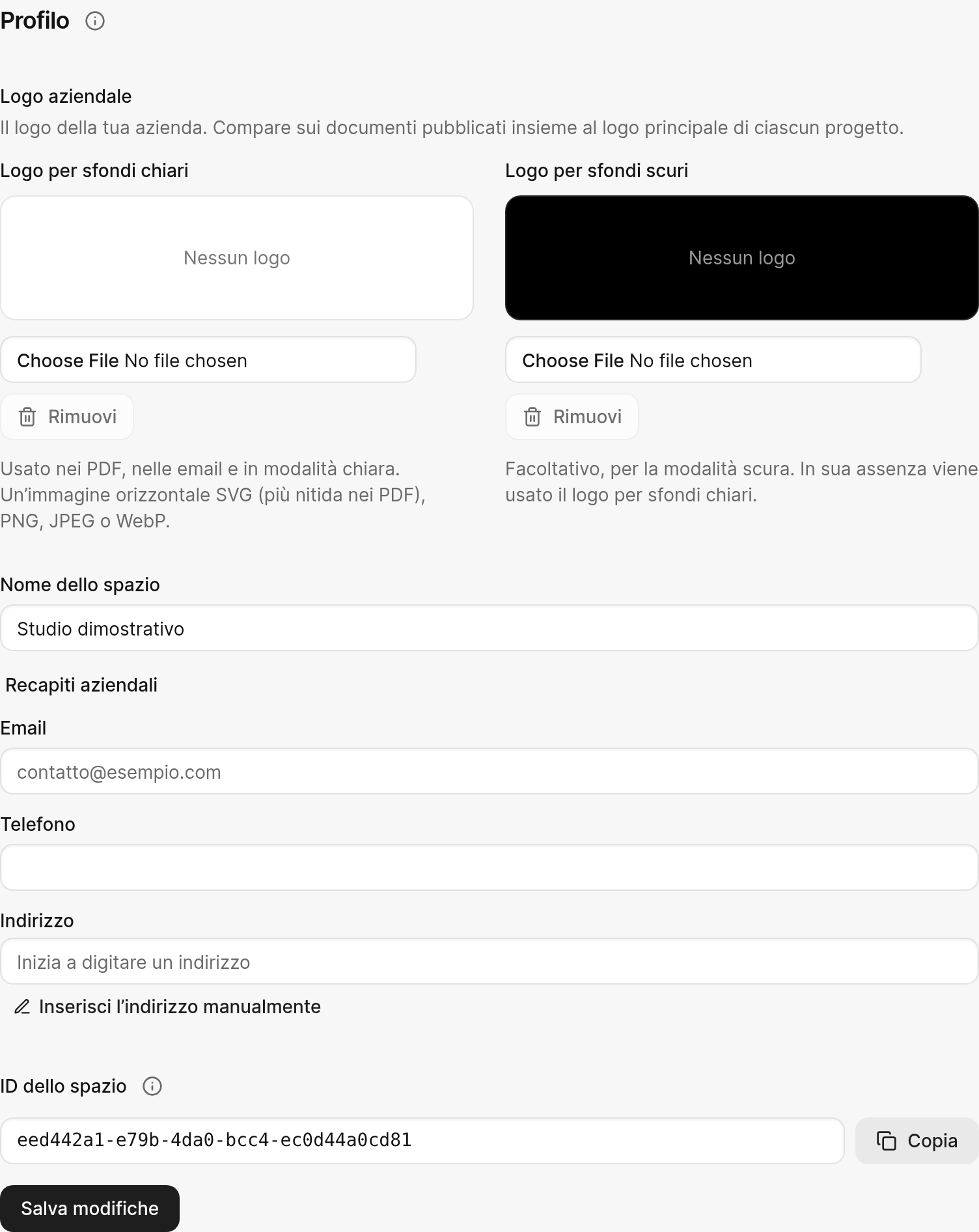
Il tuo marchio su tutto ciò che pubblichi
Configuralo una volta nelle Impostazioni dello spazio. Da quel momento nome, logo e recapiti accompagnano i documenti pubblicati, le email inviate e le pagine condivise.
Ordini del giorno
Ogni ordine del giorno pubblicato porta il tuo logo e i dati aziendali.
PDF
Elenchi inquadrature, frontespizio della sceneggiatura e ogni altro PDF esportato o pubblicato.
Email
Le email inviate da FilmKit, come gli ordini del giorno alle persone al lavoro quella giornata.
Pagine condivise
Le pagine condivise con cast, troupe e clienti, in modalità chiara e scura.
- Il tuo progetto
Configura il tuo primo progetto
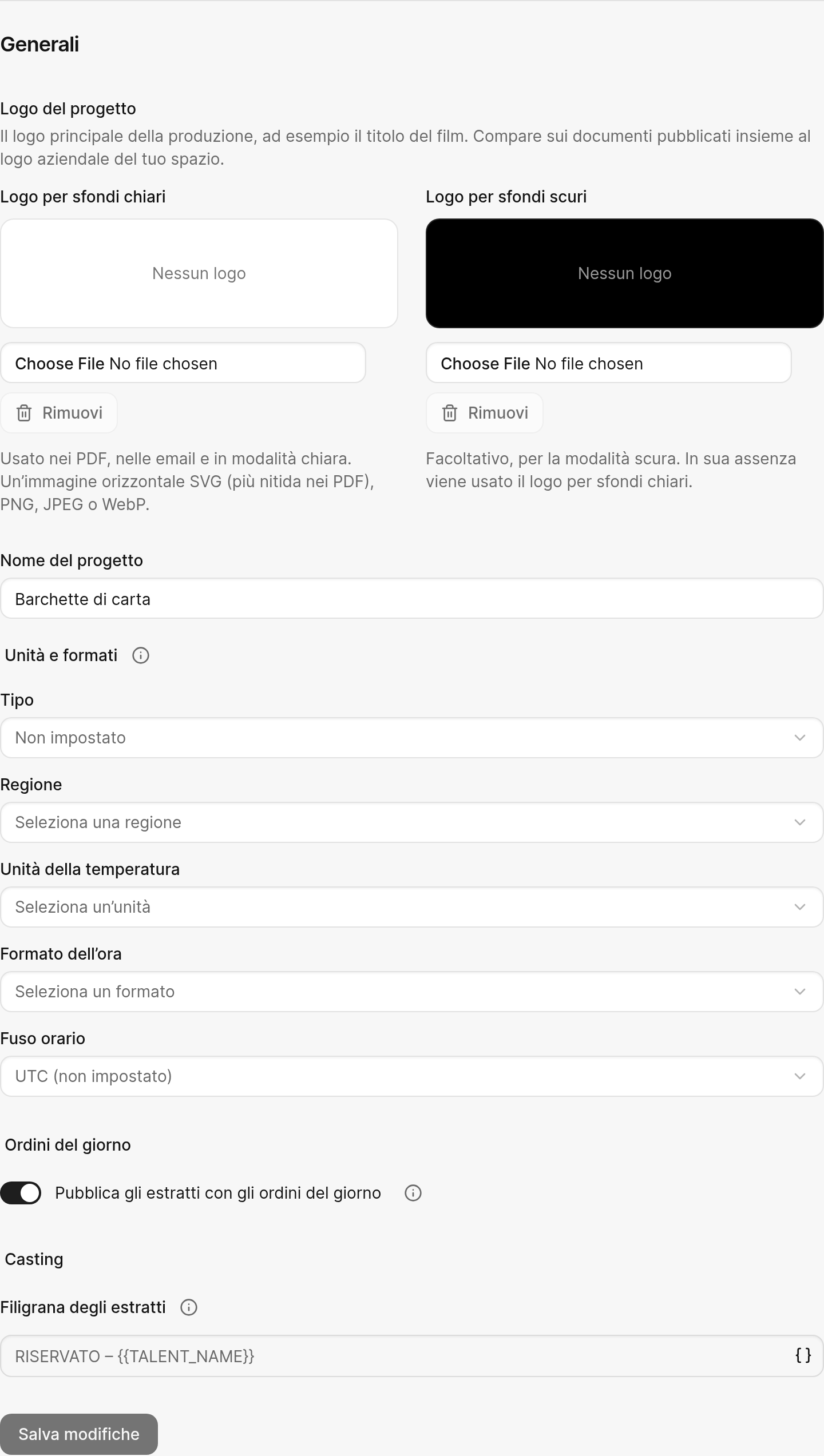
Crea un progetto per ogni film, serie, spot o corto che realizzi. Il tipo determina gli strumenti iniziali della barra laterale e le impostazioni garantiscono il risultato corretto su carta.
- Scegli il tipo: spot, cortometraggio, lungometraggio, serie, videoclip o altro
- Aggiungi il logo del titolo della produzione, mostrato con quello aziendale
- Imposta regione, unità della temperatura, formato a 12 o 24 ore e fuso orario
- Aggiungi agli estratti di casting una filigrana con il nome di ogni persona candidata
- La tua sceneggiatura
Importa la tua sceneggiatura
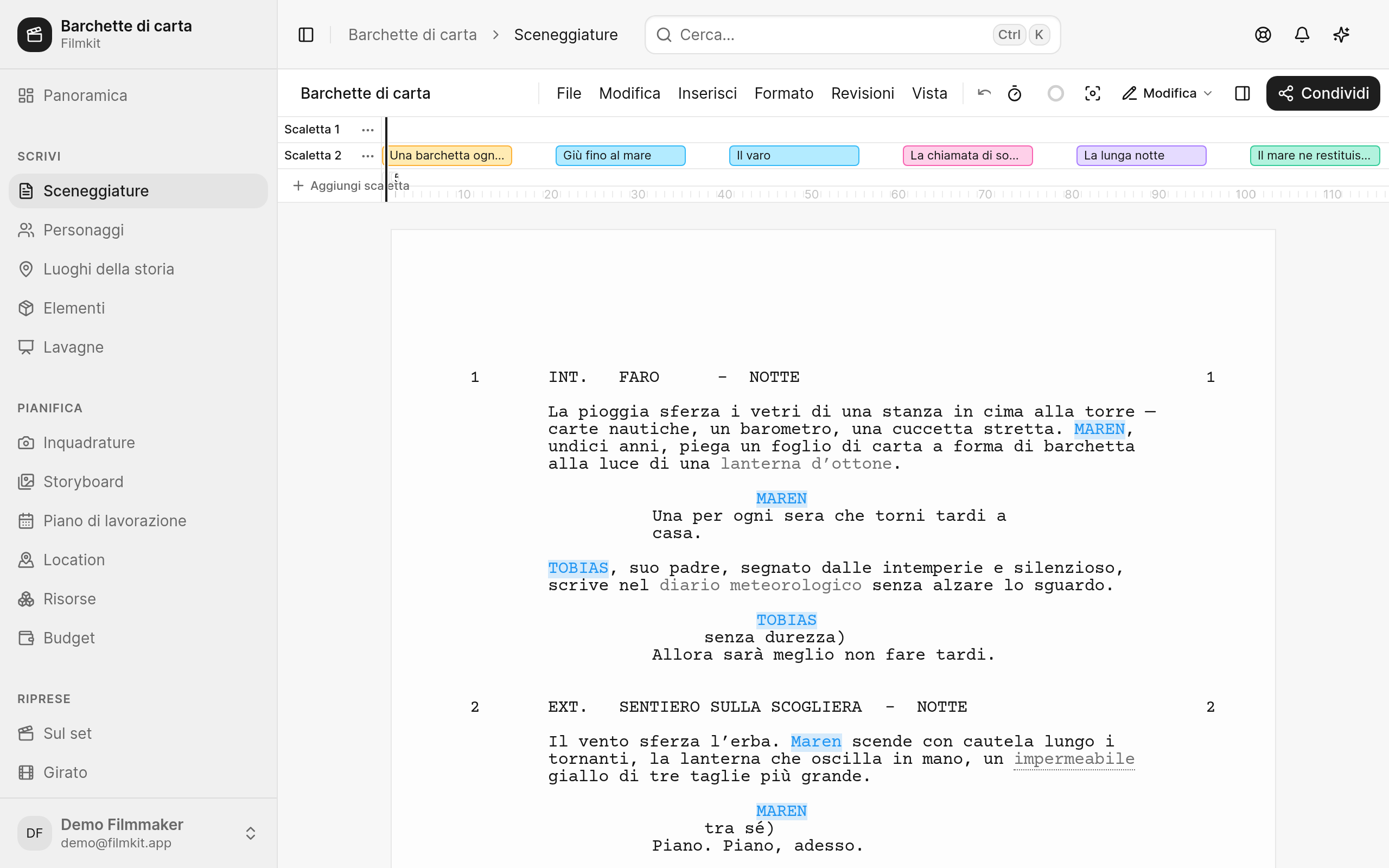
Inizia una sceneggiatura vuota oppure importa quella che hai già. FilmKit riconosce scene, personaggi e luoghi della storia per pianificare tutto il resto.
- Importa file Fountain, Final Draft o PDF
- Controlla personaggi e luoghi della storia prima che venga creato qualsiasi elemento
- Reimporta una bozza revisionata mantenendo i piani collegati alle scene invariate
- Il tuo piano
Dai forma alla storia e pianifica le inquadrature
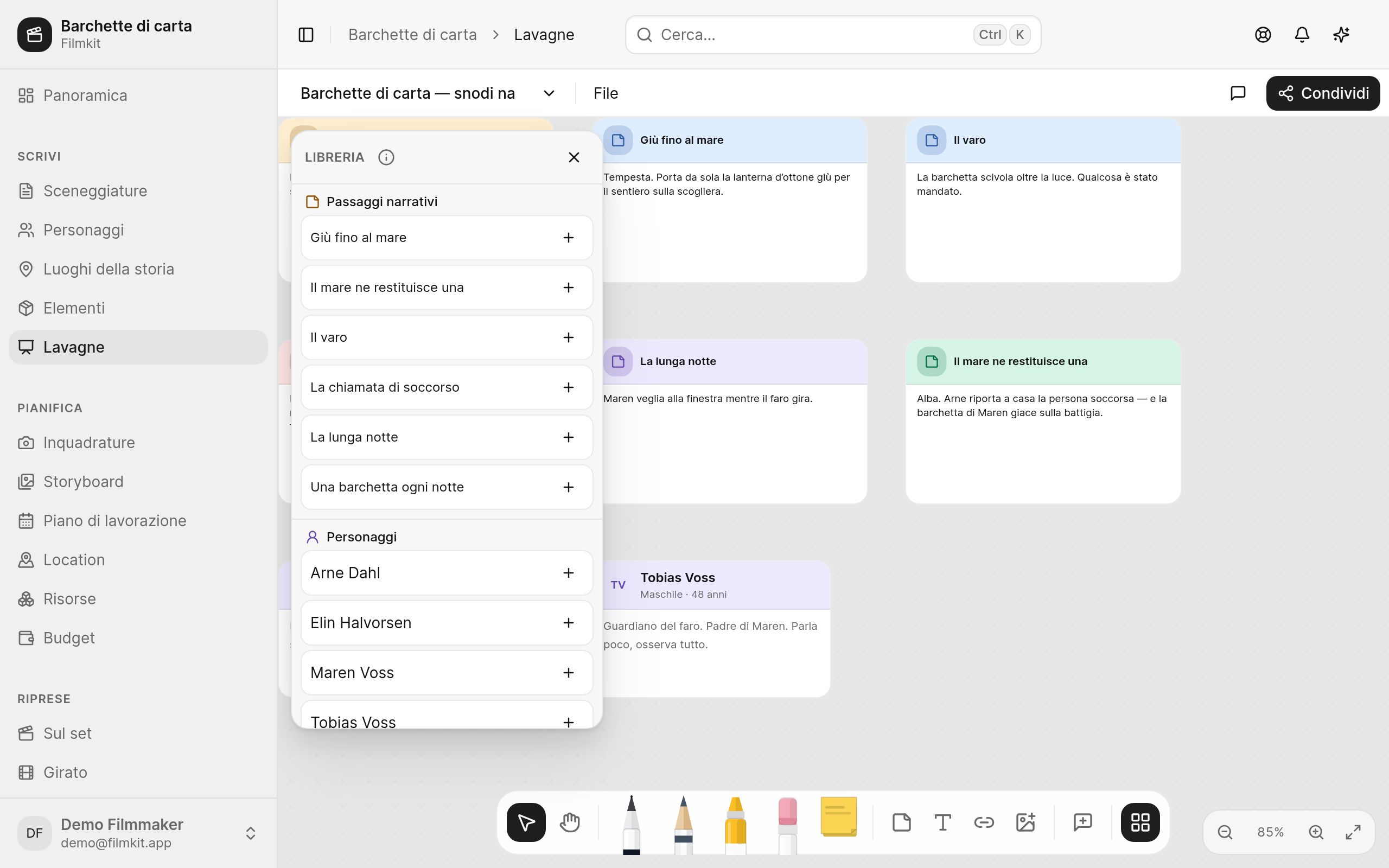
Definisci la struttura su una lavagna, poi pianifica come girarla, scena per scena. Tutto si basa sulle scene della sceneggiatura, così il piano segue le modifiche al testo.
- Disponi passaggi narrativi, personaggi e scene sulle lavagne
- Elenca le inquadrature di ogni scena con campo, angolazione, movimento e obiettivo
- Disegna storyboard a mano oppure lascia che Robodraw disegni un fotogramma
- Le tue riprese
Pianifica le riprese e invia gli ordini del giorno
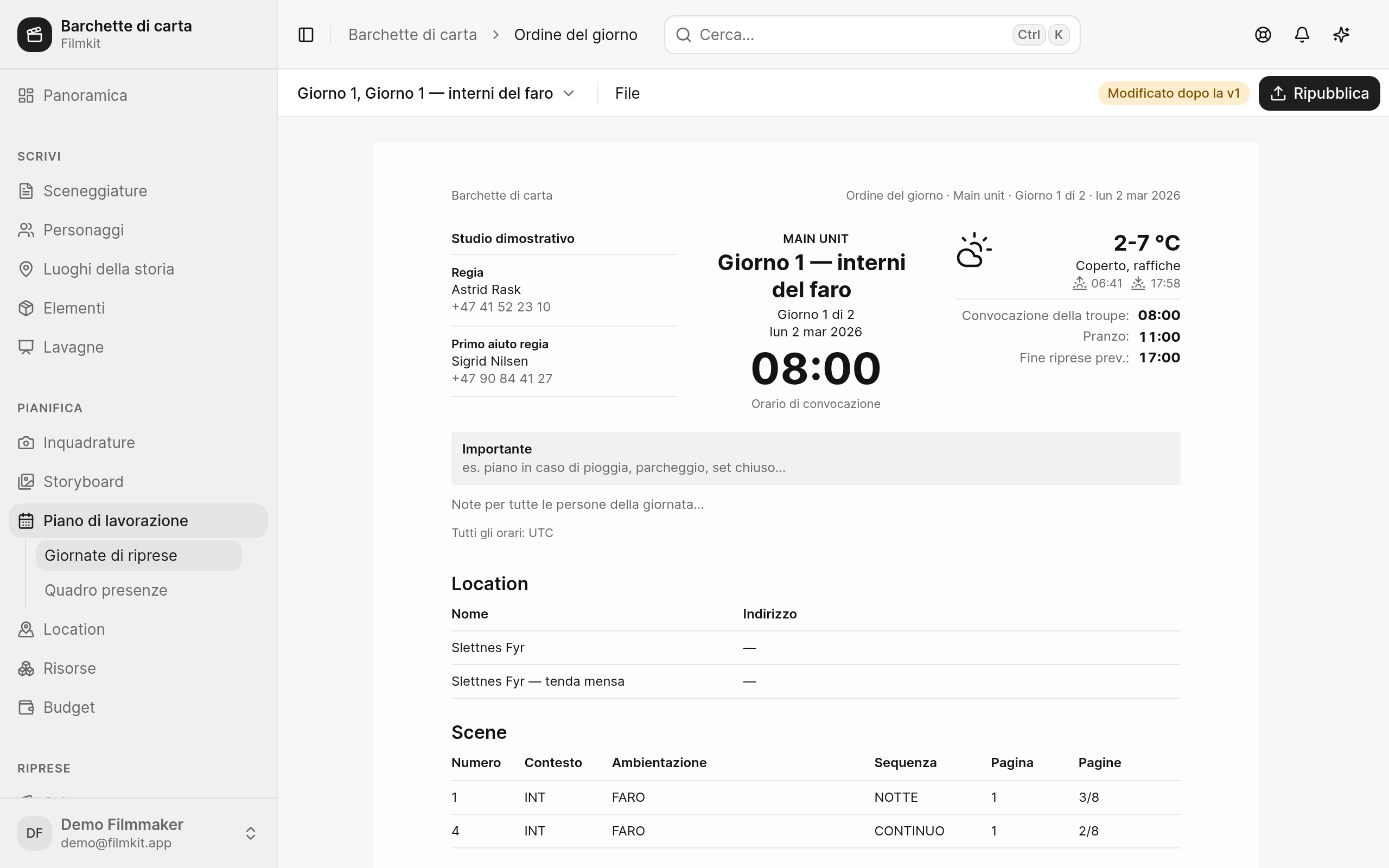
Inserisci le scene nelle giornate di riprese e l’ordine del giorno verrà creato dal relativo piano. Pubblicalo, invialo via email a chi lavora quel giorno e vedi chi ha confermato. Non serve un account FilmKit.
- Pianifica scene nelle giornate di riprese in un calendario o un elenco
- Gli orari di convocazione provengono direttamente dal piano della giornata
- Pubblica revisioni e segui ricezioni e conferme
- Il tuo team
Invita il tuo team
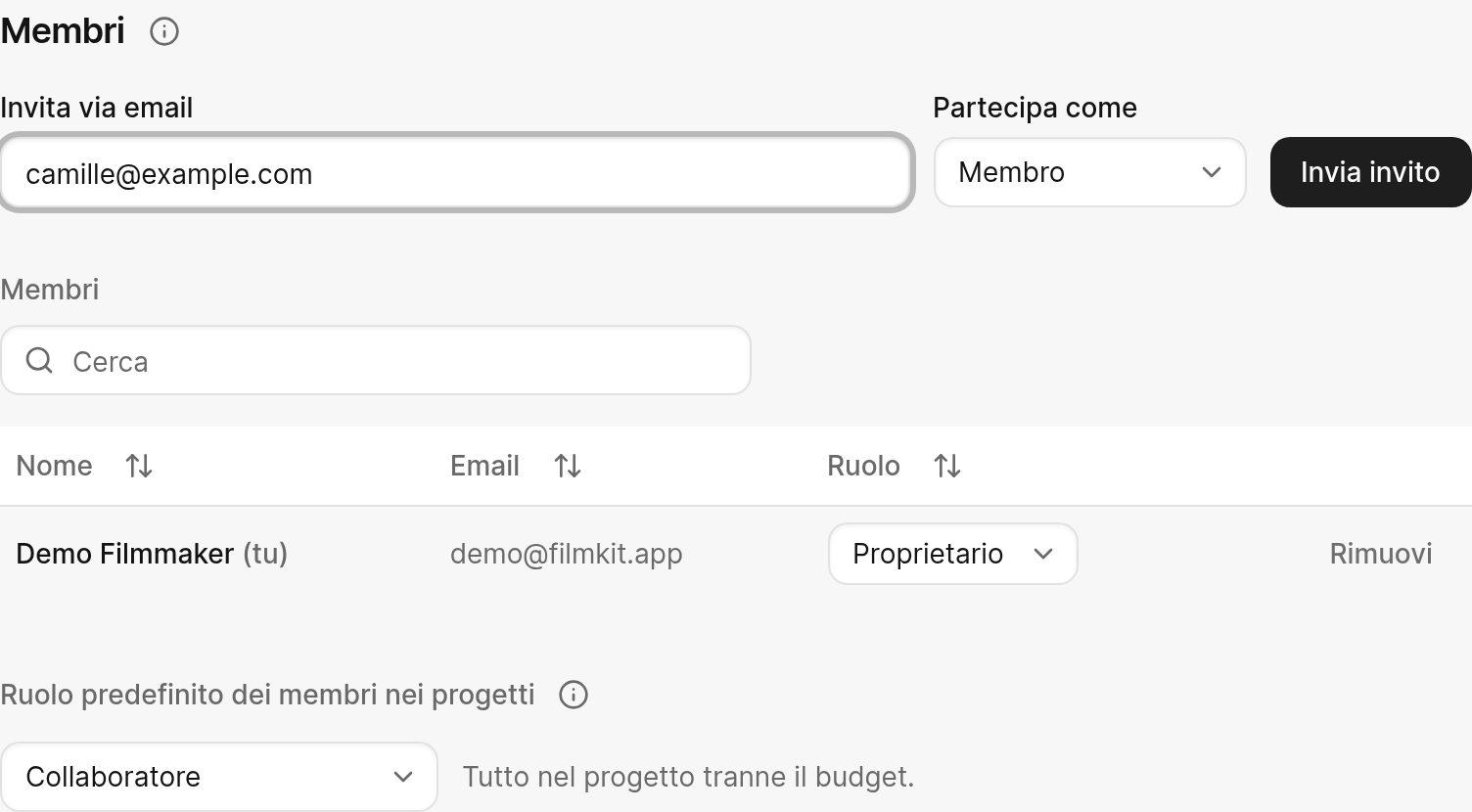
Invita una volta nello spazio le persone con cui lavori e collaboreranno con te in ogni progetto. Cast e troupe possono ricevere un ruolo solo nei progetti a cui partecipano oppure semplicemente ricevere ciò che pubblichi.
- Invita persone via email dalle Impostazioni dello spazio
- Scegli se entrano come membri, amministratori o proprietari
- Chi visualizza soltanto, come cast e troupe, non occupa mai una postazione


Fatti trovare e trova il tuo prossimo ruolo
Attori e troupe possono creare un profilo nell’elenco FilmKit e usarlo per candidarsi agli annunci di casting e alle offerte per la troupe. Un nuovo profilo nasce nascosto, così puoi completarlo prima che qualcuno lo veda.
- Crea un profilo per ogni tipo di lavoro che svolgi
- Scegli chi può vederlo
- Candidati agli annunci di casting aperti con il tuo profilo cast

Domande lungo il percorso?
Scrivi a support@filmkit.app o chiamaci al +41 61 551 22 46 e ti aiuteremo a iniziare.
Tutti i contatti