Modifica le impostazioni del progetto
Puoi rinominare un progetto, assegnargli un logo e scegliere unità e formati usati per meteo, convocazioni ed esportazioni.
Per aprire le impostazioni di un progetto, fai clic su Impostazioni in fondo alla barra laterale del progetto.

Rinomina un progetto
- In un progetto, fai clic su Impostazioni in fondo alla barra laterale.
- Nella scheda Generale, inserisci un nuovo nome nel campo Nome del progetto.
- Fai clic su Salva modifiche.
Aggiungi o rimuovi il logo del progetto
Il logo del progetto è il logo principale della produzione, come quello del titolo del film. Compare insieme al logo aziendale dello spazio su ogni PDF esportato o pubblicato, inclusi ordini del giorno, elenchi inquadrature e frontespizio della sceneggiatura, nelle email inviate e nelle pagine condivise. Vedi Modifica le impostazioni dello spazio.
Un logo può avere due versioni: una per gli sfondi chiari, usata nei PDF, nelle email e in modalità chiara, e una facoltativa per gli sfondi scuri, usata in modalità scura. Senza una versione per gli sfondi scuri, FilmKit usa ovunque quella per gli sfondi chiari.
- In un progetto, fai clic su Impostazioni in fondo alla barra laterale.
- Sotto Logo del progetto nella scheda Generale, esegui una delle seguenti operazioni per Logo per sfondi chiari o Logo per sfondi scuri:
- Aggiungi o sostituisci una versione: Fai clic sul campo file, poi scegli un’immagine orizzontale SVG, PNG, JPEG o WebP. Il caricamento inizia appena la selezioni e l’anteprima la mostra sul tipo di sfondo previsto. Un SVG resta nitido a qualsiasi dimensione nei PDF; converti prima il testo in tracciati.
- Rimuovi una versione: Fai clic su Rimuovi accanto al campo file, poi di nuovo su Rimuovi per confermare.
I documenti già pubblicati conservano il logo usato alla pubblicazione.
Cambia unità e formati
- In un progetto, fai clic su Impostazioni in fondo alla barra laterale.
- Sotto Unità e formati, scegli le opzioni che ti servono:
- Regione: Il paese in cui ha sede la produzione.
- Unità di temperatura: Celsius (°C) o Fahrenheit (°F), per il meteo delle giornate di riprese e degli ordini del giorno.
- Formato ora: 24 ore (14:30) o 12 ore (2:30 PM).
- Fuso orario: Il fuso in cui compaiono gli orari di ordini del giorno e piano di lavorazione. Se non lo imposti, gli orari sono in UTC.
- Fai clic su Salva modifiche.
Applica una filigrana agli estratti di casting
Una filigrana viene stampata in diagonale su ogni pagina degli estratti inviati con le richieste di casting a distanza del progetto, nel PDF e nella pagina di lettura delle candidature. Se includi {{TALENT_NAME}}, la variabile viene sostituita con il nome di ciascuna persona, così una copia diffusa rivela a chi era stata inviata.
- In un progetto, fai clic su Impostazioni in fondo alla barra laterale.
- Sotto Casting, inserisci il testo nel campo Filigrana degli estratti, per esempio
RISERVATO – {{TALENT_NAME}}. Per aggiungere il nome della persona, fai clic su , poi scegli{{TALENT_NAME}}. - Fai clic su Salva modifiche.
La filigrana si applica alle richieste inviate dopo il salvataggio. Per disattivarla, svuota il campo.
Elimina un progetto
Eliminare un progetto cancella le sue sceneggiature e tutti i suoi contenuti per ogni persona dello spazio.
- In un progetto, fai clic su Impostazioni in fondo alla barra laterale.
- Nella scheda Zona pericolosa, fai clic su Elimina progetto.
- Nella finestra Elimina progetto, inserisci il titolo del progetto.
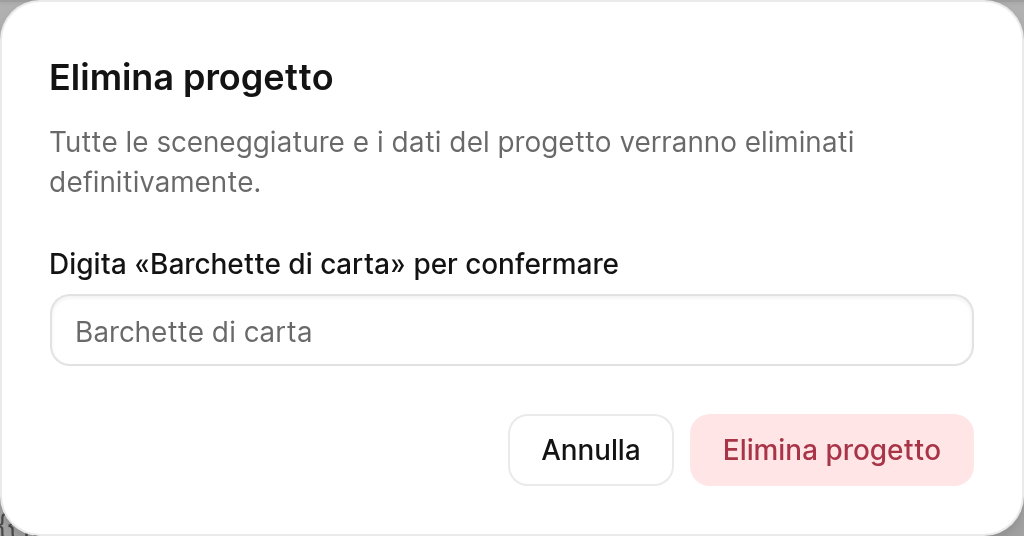
La finestra di eliminazione del progetto, che richiede di inserire il titolo e tenere premuto il pulsante. - Fai clic e tieni premuto Elimina progetto finché il progetto non viene eliminato.
