Imposta il ruolo di una persona in un progetto
Nella pagina Persone e accesso di un progetto vedi chi può aprirlo, il ruolo e l’origine degli accessi. Sotto trovi tutti i contatti del progetto, con o senza account FilmKit, e i link che aprono una parte del progetto senza account. Puoi assegnare un ruolo diverso su questo solo progetto, dare accesso a un contatto o invitare una persona nuova con un ruolo.
Per cambiare i ruoli devi poter gestire il progetto, come proprietari, amministratori e Collaboratori. Puoi assegnare solo ruoli che non superano i tuoi accessi: un Collaboratore, senza accesso al budget, non può rendere qualcuno Produttore.
Vedi chi ha accesso
- Apri il progetto, poi fai clic su Persone e accesso nella barra laterale.
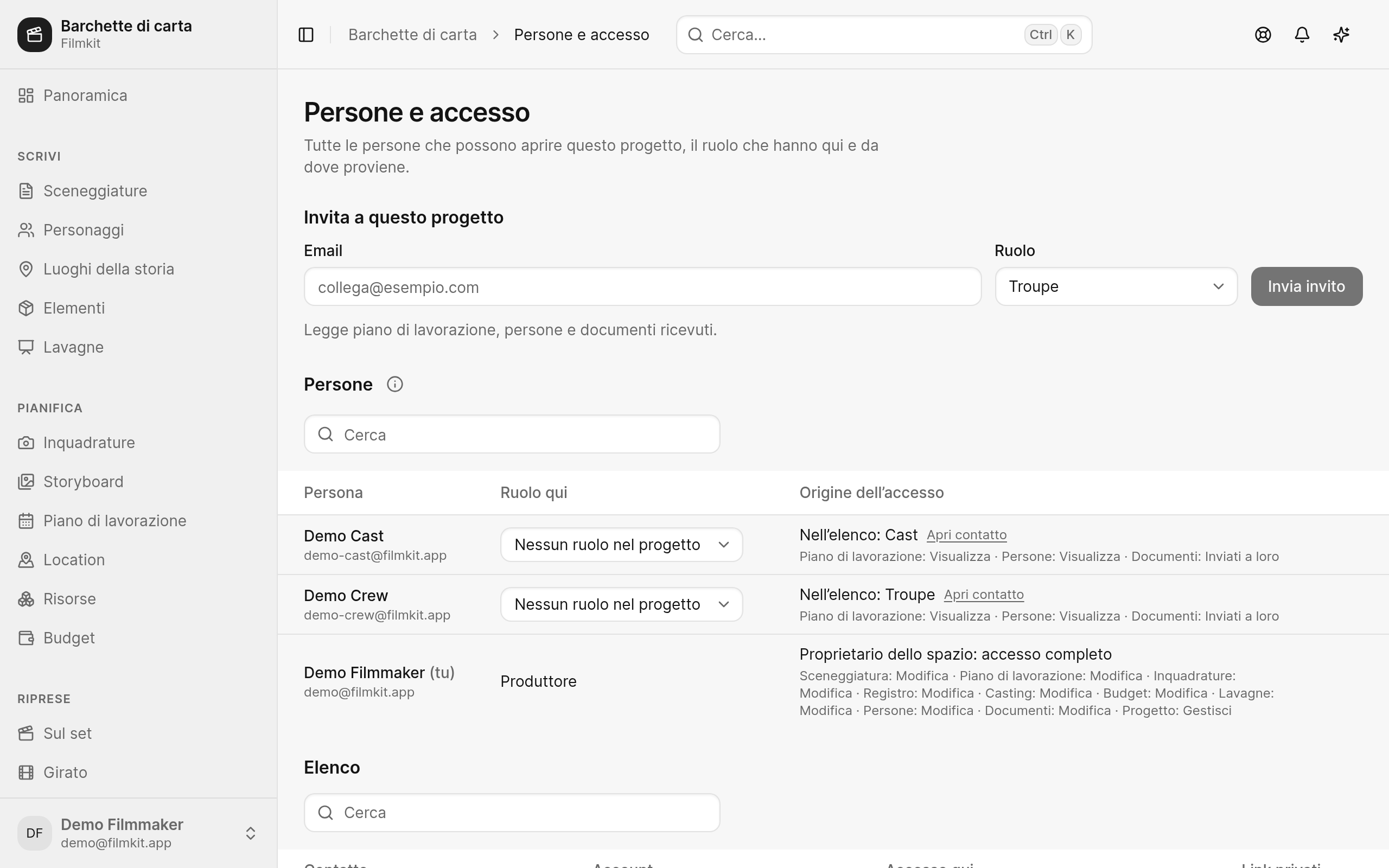
La pagina delle persone e degli accessi di un progetto, con il ruolo e l’origine dell’accesso di ciascuna persona.
La colonna Origine dell’accesso indica da dove derivano gli accessi di ogni persona, per esempio «Membro dello spazio: Collaboratore», «Ruolo di progetto: Finanze» o «Nell’elenco: Addetto al registro», seguiti da ciò che può vedere e modificare. - Scorri verso il basso per vedere il resto:
- Inviti in attesa: Tutti gli inviti non ancora accettati: ruolo su questo progetto, account per un contatto, sceneggiatura o lavagna condivisa e, se sei proprietario o amministratore, invito a entrare nello spazio.
- Contatti del progetto: Tutte le persone nell’elenco del progetto. La colonna Account indica se c’è un account FilmKit collegato, un invito in attesa o nessun account. Link privati mostra un link attivo per la compilazione autonoma o un feed del calendario.
- Link: I link di condivisione ancora attivi di una sceneggiatura o lavagna, apribili da chiunque li possieda, e il numero dei link di pubblicazione inviati. Fai clic su Gestisci per modificarli o revocarli nel punto in cui sono stati creati.

Cambia il ruolo di una persona
- Apri il progetto, poi fai clic su Persone e accesso nella barra laterale.
- Nella colonna Ruolo qui accanto alla persona, scegli un ruolo.
La modifica si applica subito. Un membro mantiene il ruolo solo su questo progetto; negli altri conserva il ruolo predefinito per i membri.
Proprietari e amministratori dello spazio non hanno un menu del ruolo: mantengono sempre accesso completo, che un ruolo di progetto non può ridurre. Non puoi cambiare il tuo ruolo.
Dai accesso a un contatto del progetto
L’accesso di un contatto deriva dalla sua assegnazione e termina quando lo rimuovi dall’elenco del progetto. Per dare accesso devi essere membro dello spazio.
- Apri il progetto, poi fai clic su Persone e accesso nella barra laterale.
- Sotto Elenco, trova il contatto.
- Esegui una delle seguenti operazioni:
- Il contatto ha un account: Nella colonna Accesso qui, scegli un ruolo.
- Il contatto non ha un account: Fai clic su Invita, inserisci l’email se manca, scegli un ruolo dal menu Ruolo, poi fai clic su Invia invito.
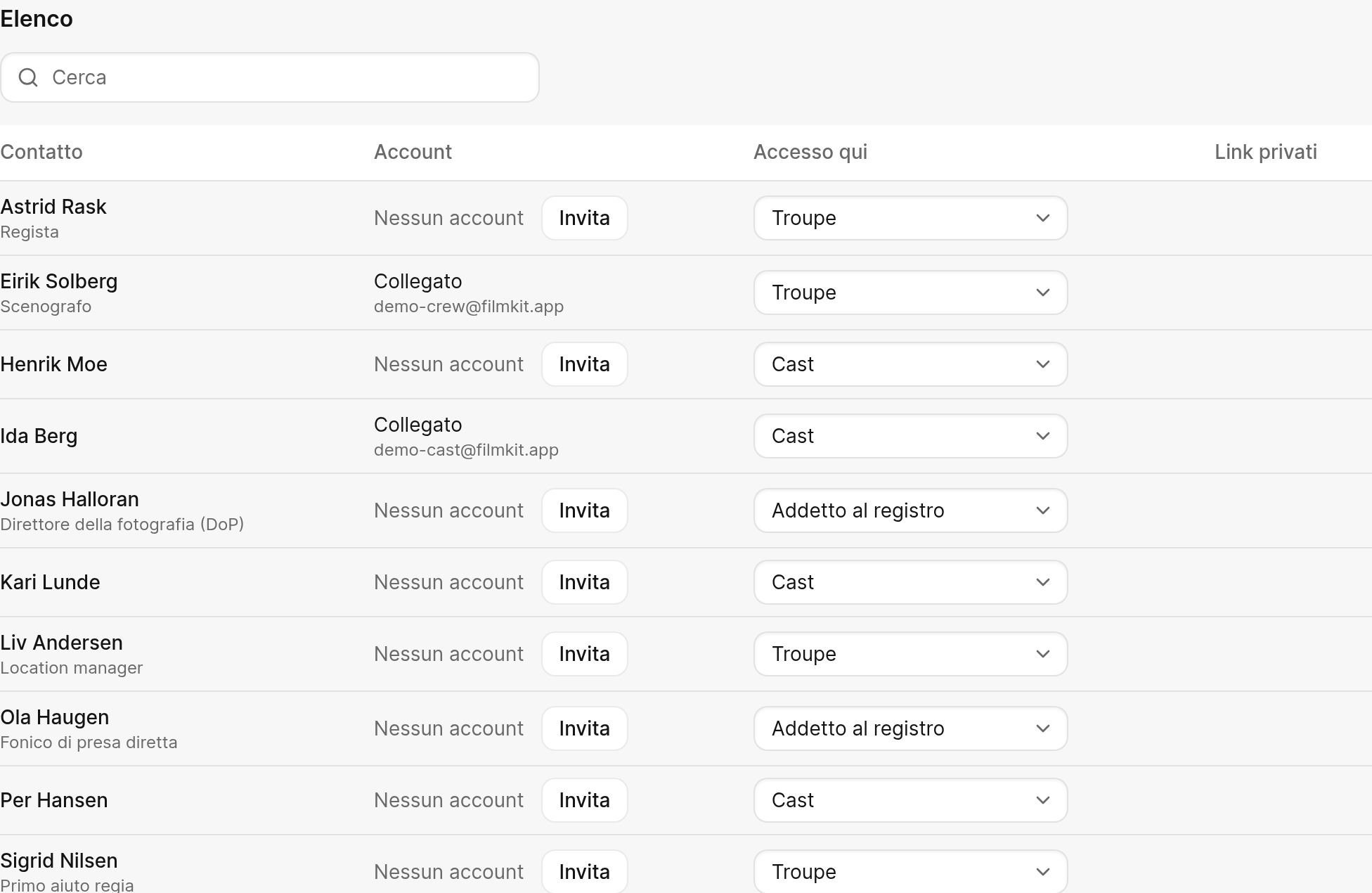
La sezione dei contatti nella pagina di persone e accessi, con account, accessi al progetto e link privati di ogni contatto.
Quando la persona accetta, la colonna Account mostra Collegato e può aprire il progetto con quel ruolo. Riceve anche accesso agli altri progetti a cui è assegnata, con il ruolo impostato in ciascuno.

Se fai clic su Invita di nuovo, il nuovo invito sostituisce quello precedente e il link nella vecchia email smette di funzionare.
Per non dare accesso al progetto, scegli Nessun accesso tramite account. Il contatto continua a ricevere i documenti inviati tramite link.
Invita una persona con un ruolo
- Apri il progetto, poi fai clic su Persone e accesso nella barra laterale.
- Sotto Invita a questo progetto, inserisci l’indirizzo email della persona.
- Scegli un ruolo dal menu Ruolo.
La riga sotto il modulo indica cosa permette il ruolo. - Fai clic su Invia invito.
L’invito compare sotto Inviti in attesa finché viene accettato. Dà accesso solo a questo progetto, non al resto dello spazio.
Se l’email appartiene a un contatto dell’elenco senza account, FilmKit invita quel contatto e Elenco lo mostra come invitato. Vedi Dai accesso a un contatto del progetto.
Annulla un invito
- Apri il progetto, poi fai clic su Persone e accesso nella barra laterale.
- Sotto Inviti in attesa, fai clic su Annulla invito accanto all’invito.
Il link nell’email smette subito di funzionare.
Puoi annullare un invito a entrare nello spazio solo se sei proprietario o amministratore e un invito per un contatto del progetto solo se sei membro dello spazio.
Rimuovi un ruolo di progetto
- Apri il progetto, poi fai clic su Persone e accesso nella barra laterale.
- Nella colonna Ruolo qui, scegli Predefinito per i membri per un membro o Nessun ruolo nel progetto per una persona esterna.
- Nella finestra Rimuovere questo ruolo?, fai clic su Rimuovi ruolo.
Un membro torna al ruolo predefinito per i membri. Una persona esterna perde l’accesso dato dal ruolo; se il suo contatto è nell’elenco del progetto, mantiene gli accessi dell’assegnazione.