Modifica le impostazioni dello spazio
Puoi cambiare nome, logo e contatti aziendali di uno spazio. FilmKit usa questi dati negli ordini del giorno e negli altri documenti che pubblichi.
Per aprire le impostazioni, apri lo spazio e fai clic su Impostazioni dello spazio nella barra laterale.
Cambia nome e contatti dello spazio
- Nella barra laterale dello spazio, fai clic su Impostazioni dello spazio.
- Nella scheda Profilo, esegui una o più delle seguenti operazioni:
- Cambia il nome: Inserisci un nuovo nome nel campo Nome dello spazio.
- Aggiungi o modifica i contatti aziendali: Inserisci Email e Telefono. Per l’indirizzo, inizia a digitarlo nel campo Indirizzo e fai clic sul risultato corrispondente nell’elenco, oppure fai clic su Inserisci indirizzo manualmente e compila Via, CAP, Città e Paese.
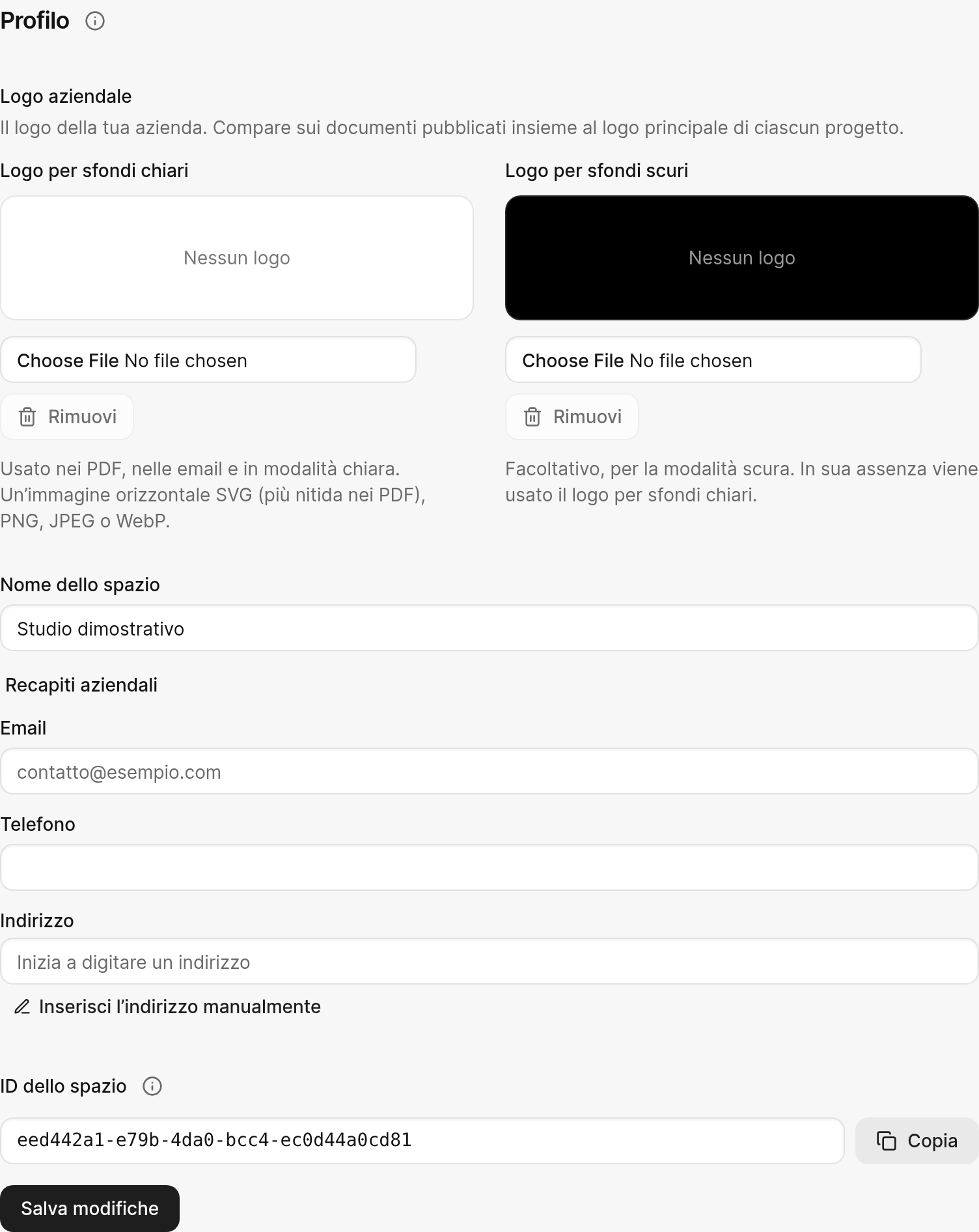
La scheda del profilo nelle impostazioni dello spazio, con logo aziendale, nome dello spazio e contatti. - Fai clic su Salva modifiche.

Aggiungi o rimuovi il logo aziendale
Il logo dello spazio è quello della tua azienda. Compare insieme al logo principale di ogni progetto, come il logo del titolo del film, su ogni PDF esportato o pubblicato, nelle email inviate e nelle pagine condivise. Vedi Modifica le impostazioni del progetto.
Un logo può avere due versioni: una per gli sfondi chiari, usata nei PDF, nelle email e in modalità chiara, e una facoltativa per gli sfondi scuri, usata in modalità scura. Senza una versione per gli sfondi scuri, FilmKit usa ovunque quella per gli sfondi chiari.
- Nella barra laterale dello spazio, fai clic su Impostazioni dello spazio.
- Sotto Logo aziendale nella scheda Profilo, esegui una delle seguenti operazioni per Logo per sfondi chiari o Logo per sfondi scuri:
- Aggiungi o sostituisci una versione: Fai clic sul suo campo file, poi scegli un’immagine orizzontale SVG, PNG, JPEG o WebP. Il caricamento inizia appena la selezioni e l’anteprima la mostra sul tipo di sfondo previsto. Un SVG resta nitido a qualsiasi dimensione nei PDF; converti prima il testo in tracciati.
- Rimuovi una versione: Fai clic su Rimuovi accanto al campo file, poi di nuovo su Rimuovi per confermare.
Il logo compare sui documenti che pubblichi da quel momento.
Copia l’ID dello spazio
Il proprietario di un profilo, per esempio un interprete, ha bisogno dell’ID del tuo spazio per invitarlo a gestire il suo profilo nell’elenco.
- Nella barra laterale dello spazio, fai clic su Impostazioni dello spazio.
- Nella scheda Profilo, accanto a ID dello spazio, fai clic su Copia.
Vedi Gestisci profili per altre persone.
Apri i profili gestiti dello spazio
I profili gestiti sono i profili dell’elenco di proprietà dello spazio, come gli interpreti rappresentati da un’agenzia. Un profilo può anche invitare il tuo spazio a gestirlo; quando accetti, ogni membro dello spazio riceve il ruolo proposto su quel profilo.
- Nella barra laterale dello spazio, fai clic su Impostazioni dello spazio.
- Nella scheda Profili gestiti, fai clic su Apri profili gestiti.
Vedi Gestisci profili per altre persone.
Gestisci i membri
La scheda Membri elenca le persone che possono modificare lo spazio e i suoi progetti e gli inviti non ancora accettati. Vedi Invita persone in uno spazio.
Elimina uno spazio
Eliminare uno spazio cancella definitivamente progetti, contatti, pubblicazioni, file caricati e membri.
- Nella barra laterale dello spazio, fai clic su Impostazioni dello spazio.
- Nella scheda Zona pericolosa, fai clic su Elimina spazio.
- Nella finestra Eliminare questo spazio?, inserisci il nome dello spazio.
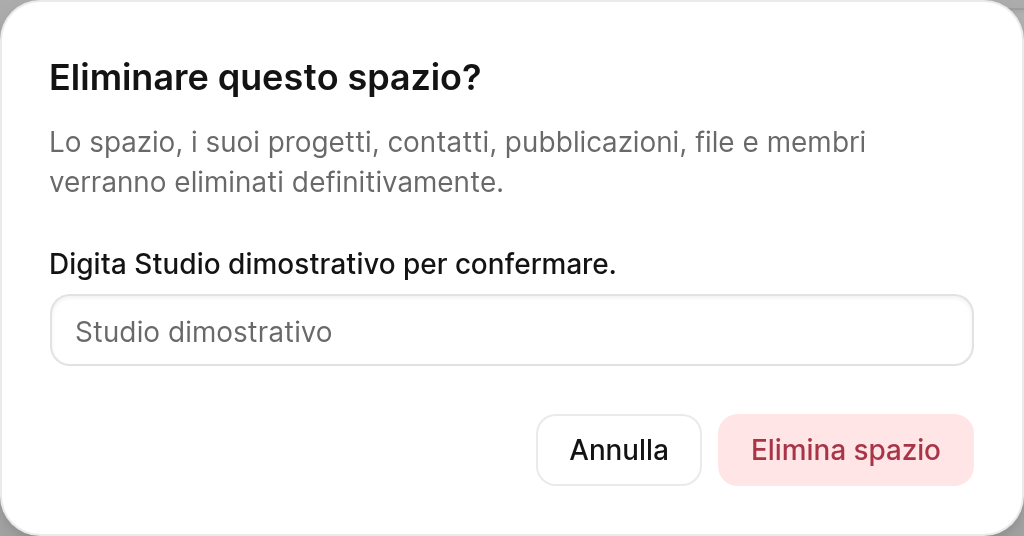
La finestra di eliminazione dello spazio, che richiede di inserire il nome e tenere premuto il pulsante. - Fai clic e tieni premuto Elimina spazio finché lo spazio non viene eliminato.
