Creare o importare una sceneggiatura
Puoi iniziare una sceneggiatura vuota o importare un testo scritto altrove. Ogni sceneggiatura del progetto appare nell’elenco Sceneggiature.

Creare una sceneggiatura
- In un progetto, fai clic su Sceneggiature nella barra laterale.
- Fai clic su Crea.
- In Nuova sceneggiatura, inserisci un titolo.
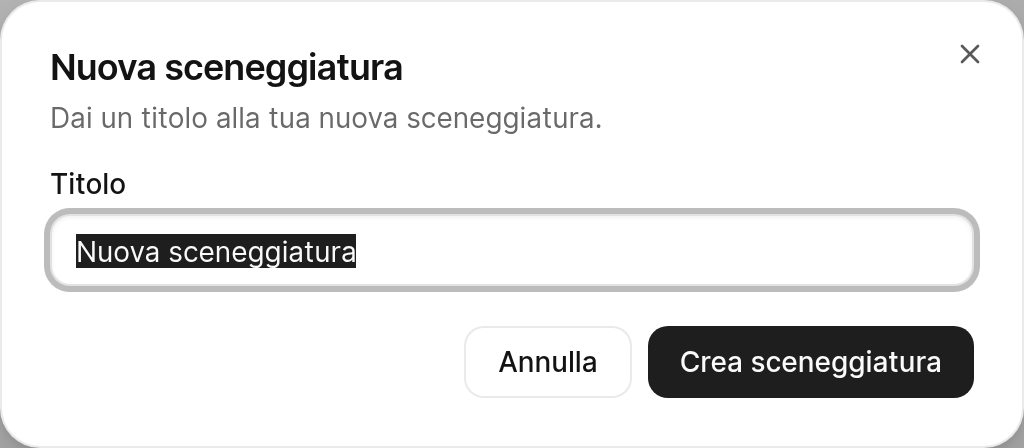
La finestra Nuova sceneggiatura con il campo del titolo. - Fai clic su Crea sceneggiatura.
Il testo si apre nell’editor, pronto per scrivere. Vedi Scrivere e formattare una sceneggiatura.

Importare una sceneggiatura
FilmKit importa Fountain (.fountain o .txt), Final Draft (.fdx), Revision (.revision), PDF (.pdf) e FilmKit JSON (.json). Prima di creare qualsiasi elemento, controlli ciò che è stato trovato.
L’importazione PDF legge impaginazione, intestazioni, azione, nomi dei personaggi, parentesi, dialoghi, transizioni, dialoghi simultanei, numeri di scena e frontespizio. Rimuove numeri di pagina e indicatori (MORE)/(CONT'D) e CONTINUED e riunisce i dialoghi divisi tra pagine. Un PDF scansionato non contiene testo leggibile: esporta invece un PDF dal tuo programma di scrittura.
Un file Revision può contenere più stesure; FilmKit importa la stesura più recente della sua linea principale, a meno che tu ne scelga un’altra. Lo spoglio viene incluso: cast, comparse ed elementi taggati compaiono già selezionati nel controllo, con la loro categoria Movie Magic come tipo di elemento. Numeri di scena, sinossi e giorni della storia restano, e le comparse diventano personaggi di sfondo. Colori di revisione, passaggi e blocchi di pagina non vengono importati.
Un file ScreenJSON conserva la sua lingua originale durante l’importazione. FilmKit importa le traduzioni solo nelle lingue di destinazione del progetto che puoi modificare. L’anteprima elenca le lingue ignorate; l’importazione non aggiunge mai lingue al progetto. Viene conservato solo il testo semplice degli elementi, senza intestazioni tradotte, formattazione o cronologia delle traduzioni.
- In un progetto, fai clic su Sceneggiature nella barra laterale.
- Fai clic su Importa, poi scegli il file.
FilmKit legge il file e apre Controlla importazione, con il numero di scene ed elementi trovati. - Controlla il Titolo della sceneggiatura.
- Esegui le operazioni desiderate:
- Scegliere una stesura: se il file contiene più stesure, scegline una dal menu Stesura. Gli elenchi si aggiornano.
- Trasformare le maiuscole in inquadrature: seleziona Tratta le righe isolate in maiuscolo come inquadrature per trasformare righe come
FURTHER ALONGin elementi Inquadratura anziché azione. - Scegliere i personaggi da creare: in Personaggi, deseleziona nomi che non indicano veri personaggi, come gruppi o voci fuori campo, e correggi l’ortografia. I nomi incerti mostrano il badge da controllare.
- Scegliere i luoghi da creare: in Luoghi della storia, deseleziona le ambientazioni indesiderate e rinomina le altre. I quasi duplicati iniziano deselezionati.
- Collegare il testo al catalogo: seleziona Collega personaggi, luoghi ed elementi importati per collegare nomi dei personaggi, luoghi delle intestazioni, menzioni corrispondenti in azione e dialoghi ed elementi trovati nell’azione alle voci del catalogo.
- Fai clic su Importa.
Nulla viene creato prima del clic. La sceneggiatura importata si apre nell’editor; ogni personaggio e luogo conservato diventa una voce del catalogo. Vedi Introduzione a personaggi, luoghi ed elementi.
Se FilmKit non legge il file, appare un messaggio sopra l’elenco. Verifica che sia una sceneggiatura Fountain, Final Draft o PDF valida e riprova.
Reimportare un file rivisto
Quando un autore invia una nuova bozza come file, puoi integrare le modifiche nella sceneggiatura esistente. Inquadrature, storyboard, note e piano di lavorazione restano collegati a scene e righe invariate.
Se un file ScreenJSON cambia la lingua originale, conferma la modifica prima di applicarla. Le traduzioni verso la nuova lingua originale vengono rimosse e le altre diventano obsolete. Le righe esistenti accettate conservano la propria identità; le righe inserite ne ricevono una nuova.
- Apri il testo nell’editor e scegli File > Reimporta….
- Fai clic su Scegli file, poi scegli la bozza rivista.
FilmKit confronta i testi ed elenca le scene cambiate, con righe aggiunte in verde e righe rimosse barrate. - Per ogni scena, fai clic su Accetta o Rifiuta. Per decidere insieme, usa Accetta tutto o Rifiuta tutto.
Le scene con numeri bloccati richiedono una decisione singola prima di continuare. - Fai clic su Applica modifiche accettate.
Le modifiche accettate entrano nel testo. Se la modalità revisione è attiva, vengono contrassegnate nel colore attuale. Nelle scene con numeri bloccati, le righe rimosse dal file vengono conservate e FilmKit ne indica il numero.
Rinominare una sceneggiatura
- In Sceneggiature, fai clic sul pulsante Altre azioni del testo e scegli Rinomina.
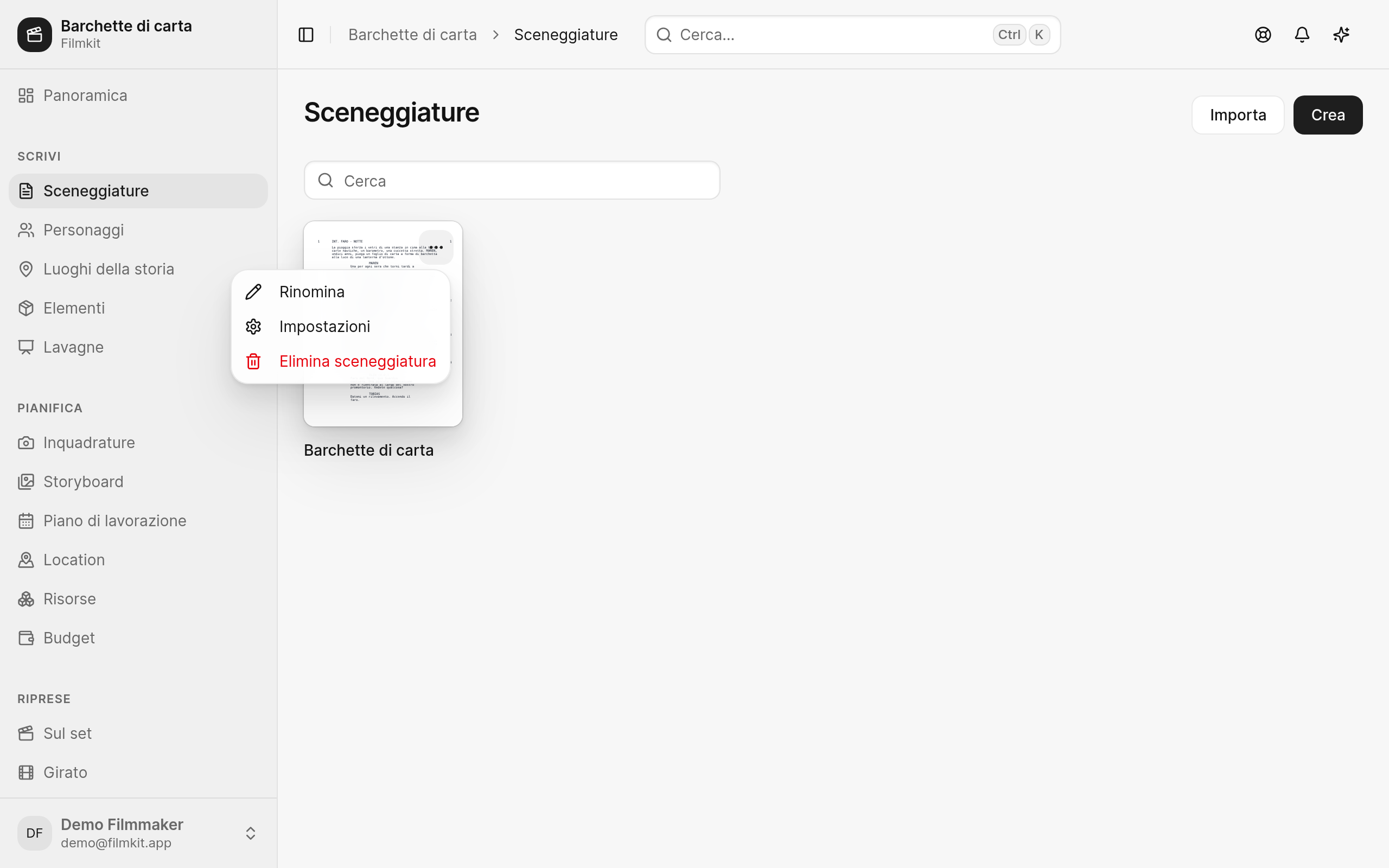
Il menu delle azioni di una sceneggiatura, con rinomina, impostazioni ed eliminazione. - Inserisci il nuovo titolo e fai clic su Salva.

Puoi anche cambiare il titolo nel campo in alto a sinistra nell’editor.
Eliminare o ripristinare una sceneggiatura
- In Sceneggiature, fai clic su e scegli Elimina sceneggiatura.
- Fai clic su Elimina sceneggiatura per confermare.
Il testo entra nel Cestino del progetto.
Per recuperarlo, ripristinalo dal Cestino. Il contenuto viene conservato. Vedi Ripristinare elementi eliminati dal cestino.