Esaminare suggerimenti e commenti
Puoi proporre modifiche senza cambiare la sceneggiatura: l’autore decide cosa inserire. I commenti permettono di discutere un passaggio direttamente nel testo.
I suggerimenti arrivano dai collaboratori in modalità Suggerisci e dagli assistenti IA collegati al progetto. Entrano nel testo solo dopo l’accettazione.
Suggerire modifiche
- Nell’editor, apri Modalità editor in alto a destra e scegli Suggerisci.
- Scrivi, elimina o sostituisci il testo normalmente.
Il nuovo testo è contrassegnato come inserimento. Quello eliminato resta sul posto, segnato come eliminazione, fino all’esame. Una sostituzione registra entrambe le operazioni.
Un’azione continua rimane un suggerimento: parola digitata, eliminazione con Backspace ripetuto, sostituzione o spostamento di testo. Incolla, taglia e trascinamento creano suggerimenti come la digitazione.
Per uscire, scegli Modifica in Modalità editor. Vedi Cambiare modalità e opzioni di visualizzazione.
Accettare o rifiutare suggerimenti
- Fai clic su , poi su Suggerimenti nel pannello laterale.
Ogni suggerimento indica autore, tipo (Inserimento, Eliminazione o Sostituzione) e testo vecchio e nuovo. Le proposte di un assistente IA mostrano anche il nome dopo « tramite ».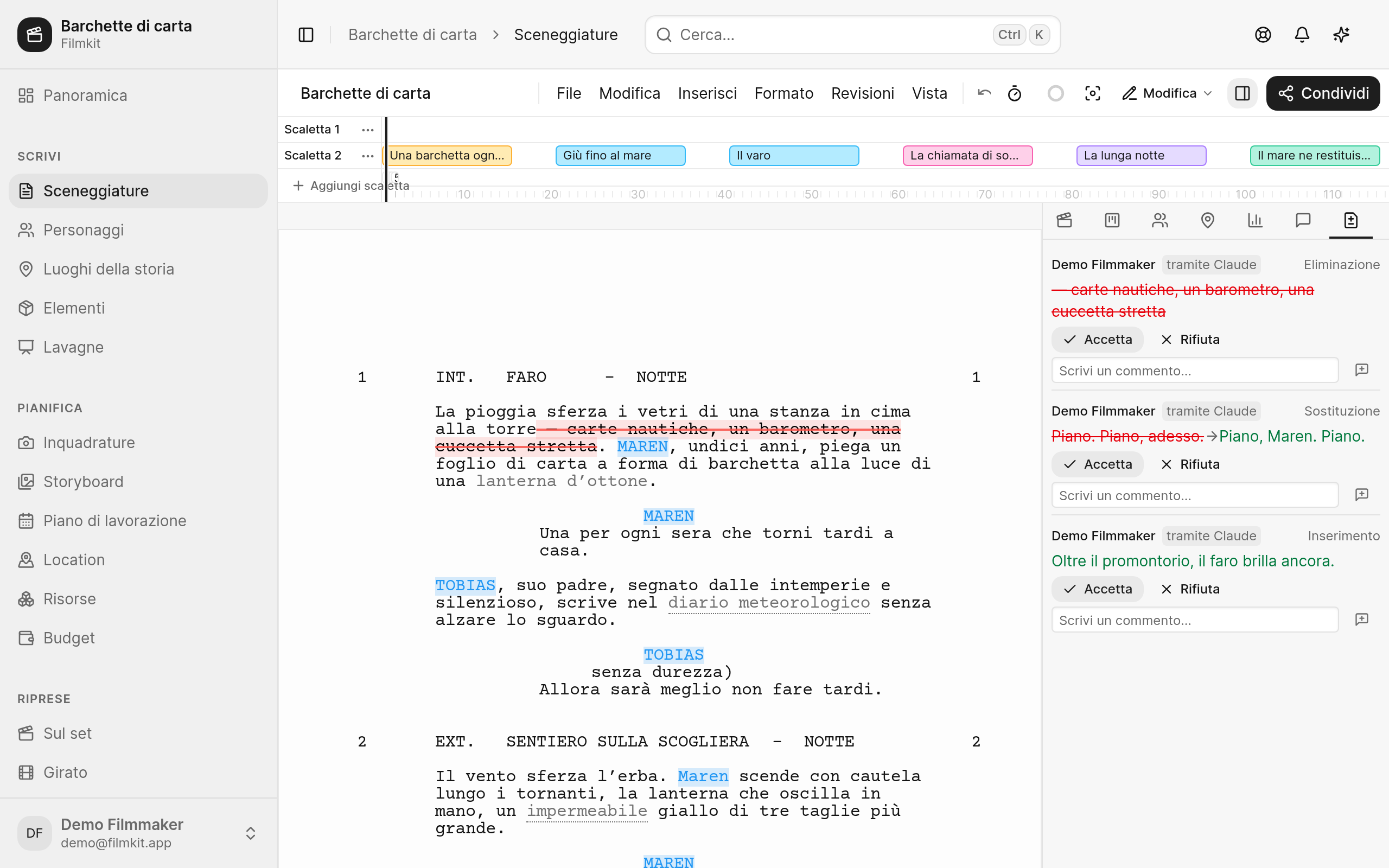
Le modifiche suggerite da Claude nella sceneggiatura, barrate o inserite, con ogni suggerimento indicato «via Claude» e i comandi di accettazione e rifiuto. - Per vedere un suggerimento nel testo, fai clic sul suo contenuto.
- Esegui una delle operazioni:
- Conservare: fai clic su .
- Scartare: fai clic su .

Per discuterne prima di decidere, scrivi nel campo sotto il suggerimento e fai clic su .
Aggiungere un commento
- Seleziona il passaggio nell’editor.
- Fai clic su accanto alla selezione, fai clic destro e scegli Aggiungi un commento…, oppure fai clic su Commenta nella barra degli strumenti. Puoi anche scegliere Inserisci > Commento… o premere Ctrl+Alt+M, oppure Cmd+Option+M su Mac.
- Nel riquadro accanto al passaggio, scrivi il commento e premi Enter o fai clic su Aggiungi commento. Shift+Enter inserisce una nuova riga.
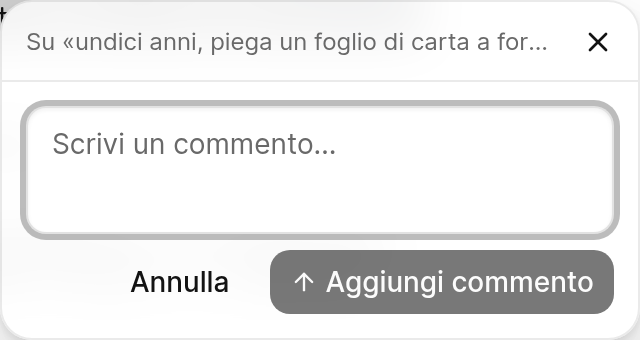
La scrittura di un commento in linea, accanto al passaggio selezionato.
Il passaggio viene evidenziato e la discussione appare in Commenti nel pannello laterale.

Per leggere un commento, fai clic sul testo evidenziato. La discussione si apre accanto e puoi rispondere o risolverla. I commenti nei testi condivisi funzionano allo stesso modo.
Rispondere o risolvere un commento
- Nel pannello laterale, fai clic su Commenti.
- Esegui le operazioni desiderate:
- Aprire il passaggio: fai clic su Vai all’occorrenza successiva nella discussione.
- Rispondere: scrivi in Rispondi…, poi fai clic su Rispondi.
- Risolvere: fai clic su .
- Riaprire: fai clic su .
Quando qualcuno scrive una risposta, un’indicazione appare sotto la discussione.
Menzionare una persona
Puoi menzionare un membro dello spazio del progetto in qualsiasi commento o risposta per chiarire il destinatario.
- Digita
@e le prime lettere del nome.
L’elenco dei membri corrispondenti appare sotto il campo. - Scegli la persona oppure premi Return.
Il nome appare come @Nome. Dopo la pubblicazione, le menzioni rivolte a te vengono evidenziate.
Le menzioni funzionano anche nei commenti delle lavagne, nelle note del casting, nelle note del testo e nelle descrizioni e note di personaggi, elementi, luoghi, passaggi narrativi, sceneggiature, eventi, location, risorse, contatti e budget. Da un collegamento condiviso di testo o lavagna puoi vedere le menzioni, ma non aggiungerle.