Cambiare modalità e opzioni di visualizzazione
Puoi scegliere l’effetto della digitazione, cosa mostra l’editor e quali strumenti appaiono accanto. Le opzioni sono salvate nel browser senza cambiare la vista dei collaboratori.
Scegliere una modalità
- In alto a destra, fai clic su Modalità editor, che indica quella attuale, come Modifica.
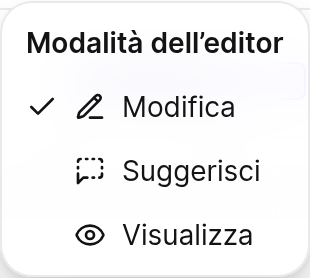
Il menu delle modalità dell’editor, con modifica, suggerimento e lettura; è selezionata la modifica. - Scegli una modalità:
- Modifica: i cambiamenti entrano direttamente nel testo.
- Suggerisci: diventano suggerimenti da accettare o rifiutare. Vedi Esaminare suggerimenti e commenti.
- Visualizza: testo di sola lettura, per leggere o fare una lettura collettiva.

Per un testo condiviso con te appaiono solo le modalità consentite: Commenta, che permette di leggere e commentare, e Suggerisci con diritto di revisione. Vedi Condividere una sceneggiatura per commenti o revisione.
Mostrare o nascondere elementi
Scegli Vista, poi le opzioni desiderate. Un segno di spunta indica quelle attive.
- Evidenziazioni elementi: colora personaggi, luoghi ed elementi collegati.
- Suggerimenti nel testo: mostra le corrispondenze mentre scrivi intestazioni o nomi.
- Indicazioni di collegamento: sottolinea i nomi del catalogo non ancora collegati. Fai clic per collegarli.
- Modalità macchina da scrivere: mantiene la riga attuale a un’altezza comoda.
- Modalità concentrazione: nasconde tutto tranne la pagina e attenua le altre righe. Vedi Scrivere con concentrazione, obiettivi e sprint.
- Controllo ortografico: attiva o disattiva quello del browser.
- Mostra contenuto omesso: mostra scene ed elementi omessi barrati. Altrimenti gli elementi sono nascosti e le scene mostrano solo numero e OMESSA, come nel PDF.
- Mostra scalette: mostra o nasconde le corsie sopra le pagine.
- Mostra dati di pianificazione: indica la lunghezza delle scene in ottavi in Scene.
- Panoramica pagine: mostra le pagine in miniatura al posto dell’editor. Vedi Vedere tutte le pagine a colpo d’occhio.

Usare il pannello laterale
Il pannello mostra gli strumenti del testo, una scheda alla volta.
- Fai clic su in alto a destra, scegli Vista > Barra laterale strumenti oppure premi Ctrl+..
- Fai clic su una scheda:
- Scene: scene e pagine. Fai clic per aprirle. Per le lunghezze in ottavi, scegli Vista > Mostra dati di pianificazione.
- Passaggi narrativi: quelli del progetto. Trascinali in una scaletta sopra le pagine. Vedi Organizzare la storia sopra la cronologia.
- Personaggi e Luoghi della storia: voci del catalogo e numero di collegamenti. Fai clic sul conteggio in Collegamenti per passare alla menzione successiva o su Aggiungi per creare una voce.
- Statistiche: obiettivo, pagine, scene, personaggi parlanti, parole, elementi per tipo, ripetizioni e dialoghi per genere.
- Commenti e Suggerimenti: vedi Esaminare suggerimenti e commenti.
- Attività: elenco condiviso del testo. Vedi Scrivere con concentrazione, obiettivi e sprint.
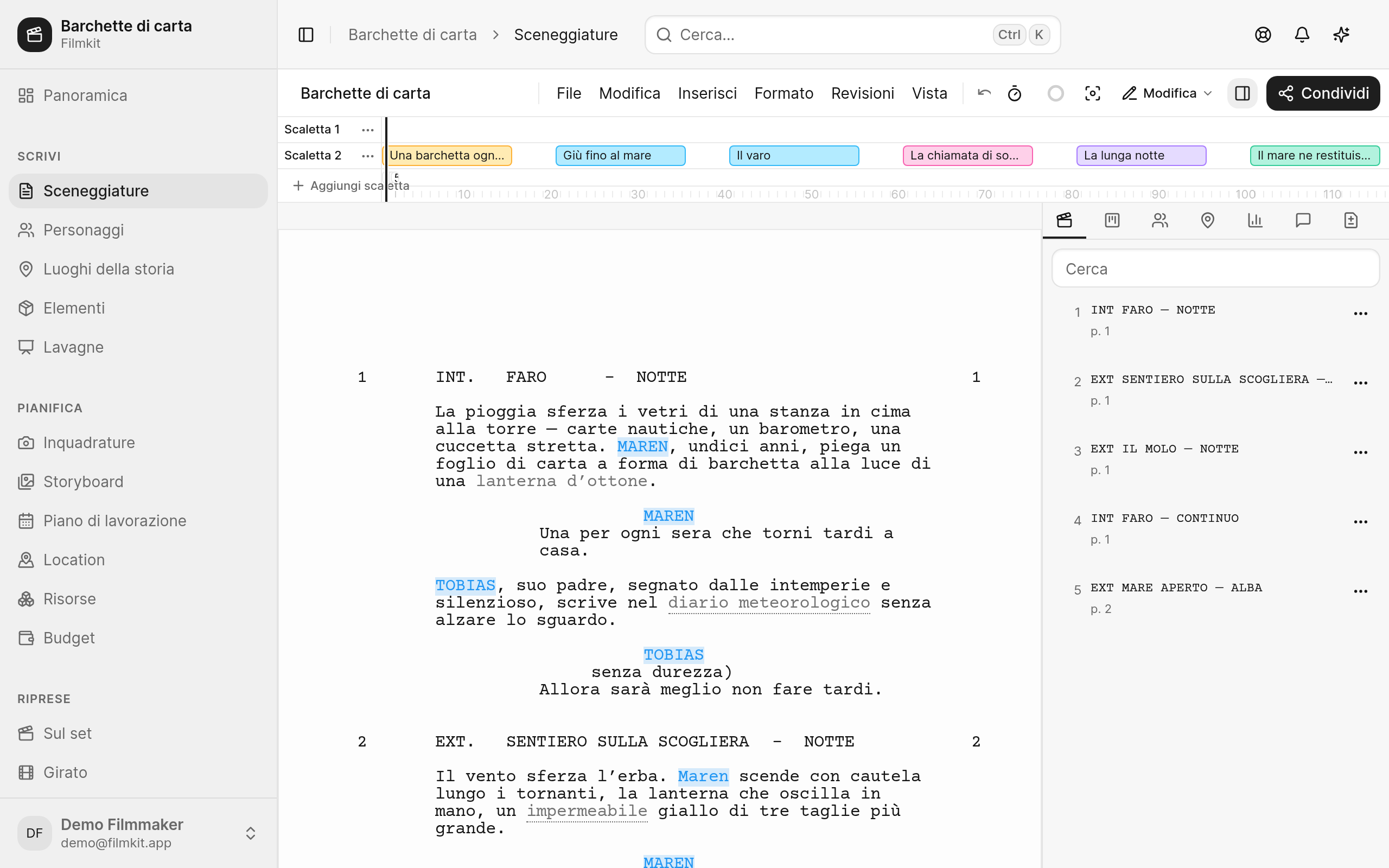
Il pannello laterale aperto sulla scheda delle scene, con le cinque scene di Barchette di carta e le rispettive pagine. 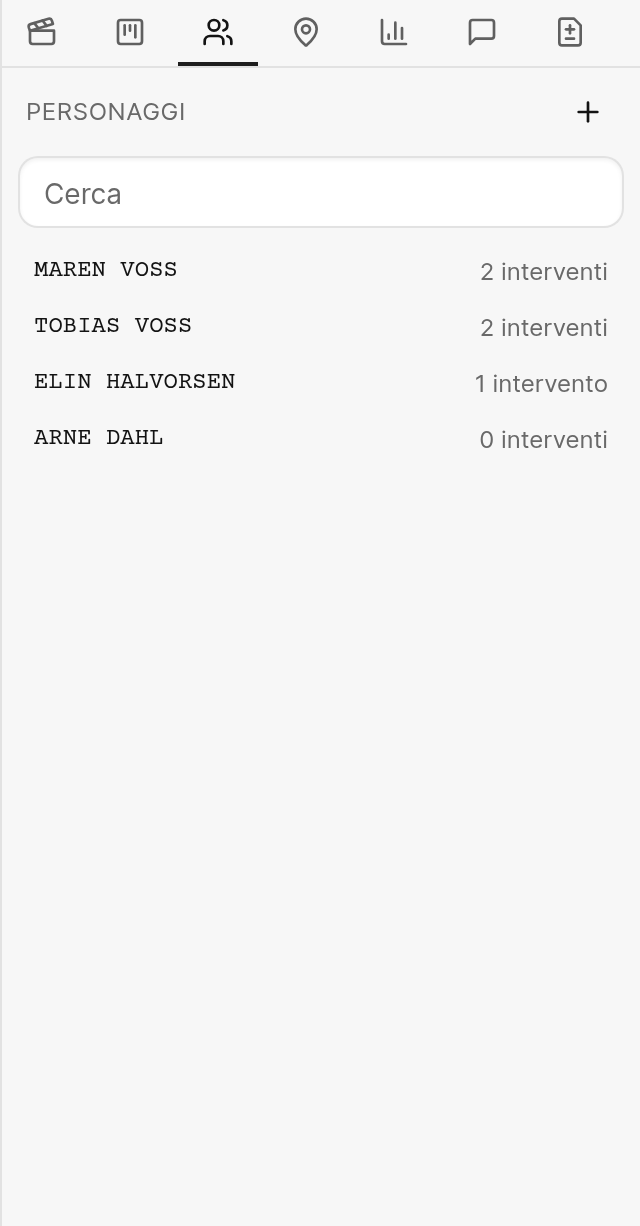
La scheda dei personaggi nel pannello laterale, con il numero di collegamenti a ciascun personaggio nella sceneggiatura. 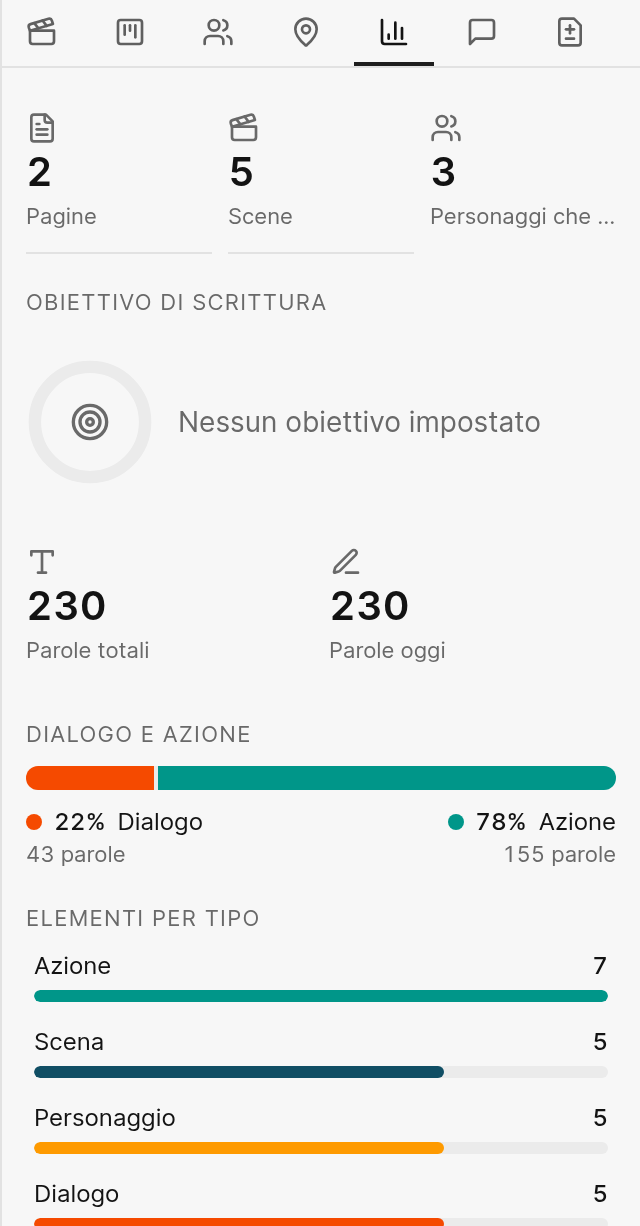
La scheda delle statistiche nel pannello laterale, con pagine, scene, personaggi parlanti e numero di parole.


Vedere tutte le pagine a colpo d’occhio
La panoramica mostra le pagine stampate in miniatura per scorrere il testo e aprire qualsiasi pagina.
- Scegli Vista > Panoramica pagine.
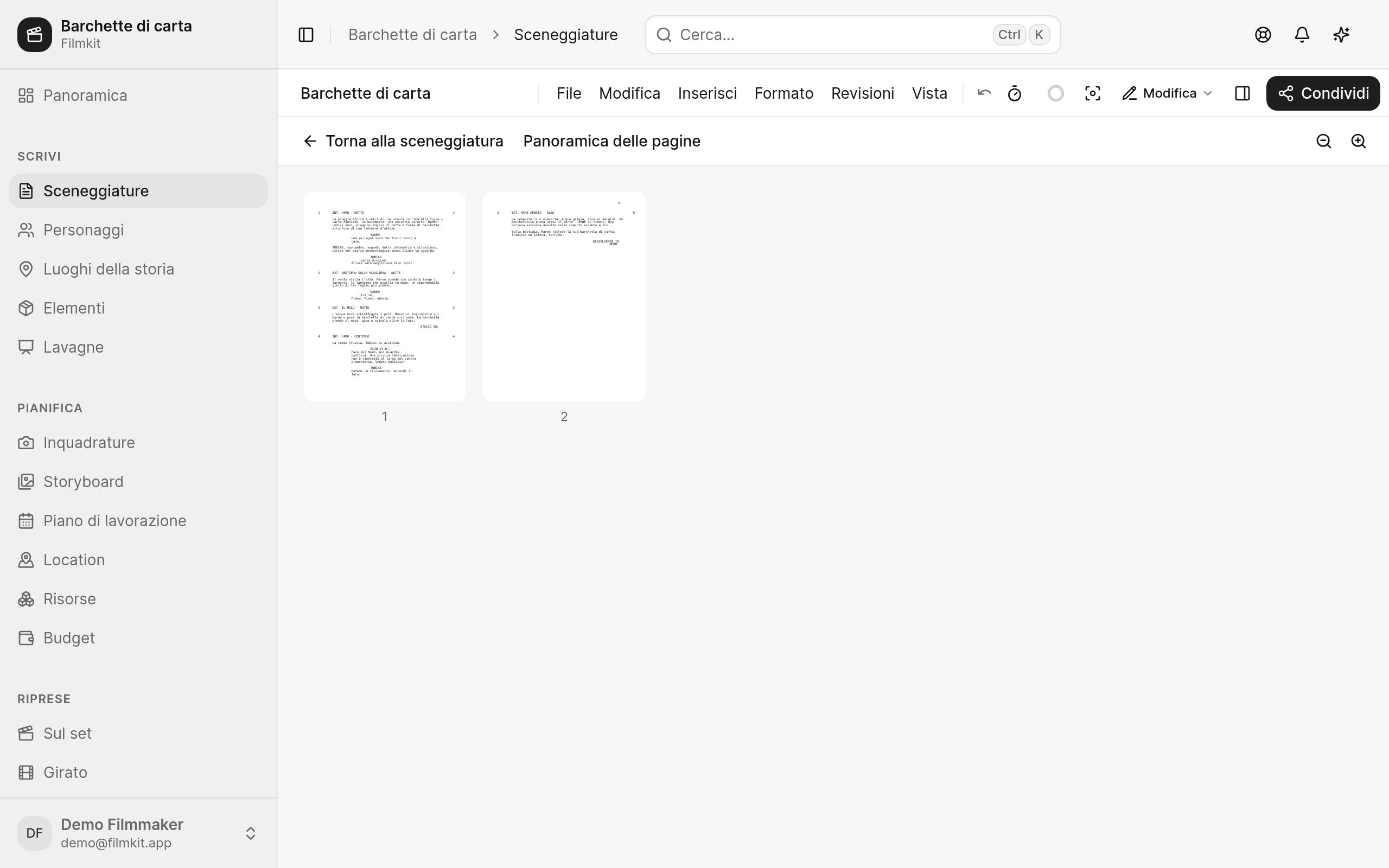
La panoramica delle pagine, con tutte le pagine della sceneggiatura in miniatura e i pulsanti dello zoom sopra. - Esegui le operazioni desiderate:
- Aprire una pagina: fai clic sulla miniatura. L’editor si apre in cima alla pagina.
- Cambiare dimensione delle miniature: fai clic su o .
- Per tornare senza scegliere una pagina, fai clic su Torna al testo.

Scorrere la sceneggiatura
Esegui le operazioni desiderate:
- Aprire una pagina: fai clic nella striscia sotto la barra degli strumenti oppure scegli Vista > Panoramica pagine, poi una miniatura.
- Aprire una scena: fai clic sulla scena nella scheda Scene.
- Aprire un segnalibro: scegli Vista > Segnalibri, poi il segnalibro.
Mostrare o nascondere annotazioni
Nell’app FilmKit per iPhone, iPad e Android puoi disegnare con dito o pennino. Quando qualcuno annota, Annotazioni appare nella barra degli strumenti.
- Fai clic su Annotazioni, poi seleziona o deseleziona il livello di ciascuna persona.