Gestire revisioni e blocchi
Quando il testo entra in produzione, puoi fissare numeri di scena e pagine e distribuire revisioni colorate scaricabili: bianco, blu, rosa e così via. Trovi queste funzioni nelle impostazioni della sceneggiatura.
Per distribuire una revisione, segui quest’ordine: scegli Revisioni distribuite, blocca i numeri di scena, blocca le pagine e distribuisci la revisione.
Aprire le impostazioni della sceneggiatura
- In un progetto, fai clic su Sceneggiature nella barra laterale.
- Fai clic su accanto al testo, poi scegli Impostazioni.
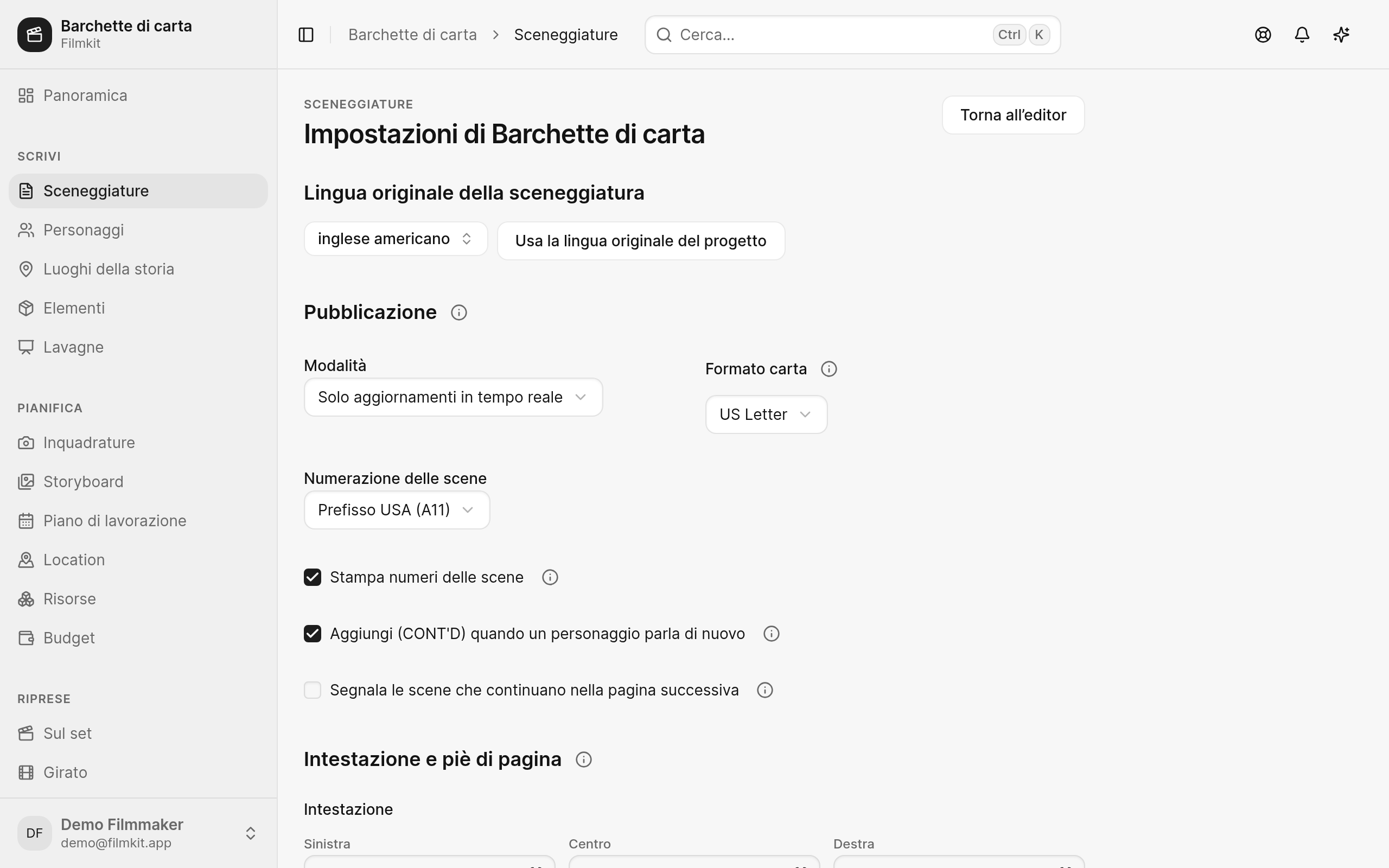
Le impostazioni della sceneggiatura Barchette di carta, con le sezioni di pubblicazione, revisioni e blocchi.

Per tornare al testo, fai clic su Torna all’editor.
Scegliere pubblicazione e numerazione
- Nelle impostazioni, scegli nel menu Modalità:
- Solo aggiornamenti in tempo reale: il testo rimane un documento vivo, senza revisioni ufficiali.
- Revisioni distribuite: puoi distribuire versioni colorate e numerate alla produzione.
- Scegli una Numerazione scene per quelle aggiunte dopo il blocco: Prefisso USA (A11) o Suffisso UK (10A).
- Seleziona o deseleziona Stampa numeri di scena per mostrarli nei due margini dei PDF. Le bozze di lettura di solito li omettono. La numerazione stessa non cambia.
- In Revisioni, scegli un Criterio colori: Standard USA, Standard UK o Personalizzato. Controlla Colore attuale e Colore successivo.
- Fai clic su Salva.
Bloccare numeri e pagine
- In Blocchi, fai clic su Blocca numeri di scena.
Ogni scena conserva il numero attuale. Quelle aggiunte dopo ricevono una lettera, come A11, senza rinumerare le successive. - Fai clic su Blocca pagine.
Le interruzioni sono fissate. Se una pagina si allunga, il testo aggiuntivo passa su pagine con lettere, conservando i numeri esistenti.
Distribuire una revisione colorata
La Modalità deve essere Revisioni distribuite e le pagine devono essere bloccate.
- Nelle impostazioni, fai clic su Distribuisci revisione.
La finestra indica il colore ed elenca la troupe del progetto. - Per inviarla via e-mail, seleziona le persone in Destinatari della troupe. L’elenco contiene i contatti assegnati; quelli senza e-mail non sono selezionabili.
Ciascuno riceve il PDF distribuito e un collegamento sicuro per confermare la ricezione. Con Aggiungi il nome del destinatario in filigrana su ogni copia, ogni pagina porta il suo nome. - Fai clic su Distribuisci revisione. Se hai selezionato destinatari, il pulsante ne indica il numero, come Distribuisci e invia a 3.
FilmKit crea una copia fissa in quel colore e passa al successivo. La troupe la scarica dalle pubblicazioni del progetto. Vedi Pubblicare e distribuire documenti.
Pubblicare una revisione tradotta
Devi poter modificare la sceneggiatura, avere una lingua di destinazione in Lingue del contenuto e disporre di una revisione originale pubblicata.
- In un progetto, apri la sceneggiatura da Sceneggiature.
- In Lingue del contenuto, scegli la lingua di destinazione.
- Nella barra di traduzione, fai clic su Pubblica revisione tradotta.
- In Revisione originale pubblicata, scegli la revisione originale da tradurre.
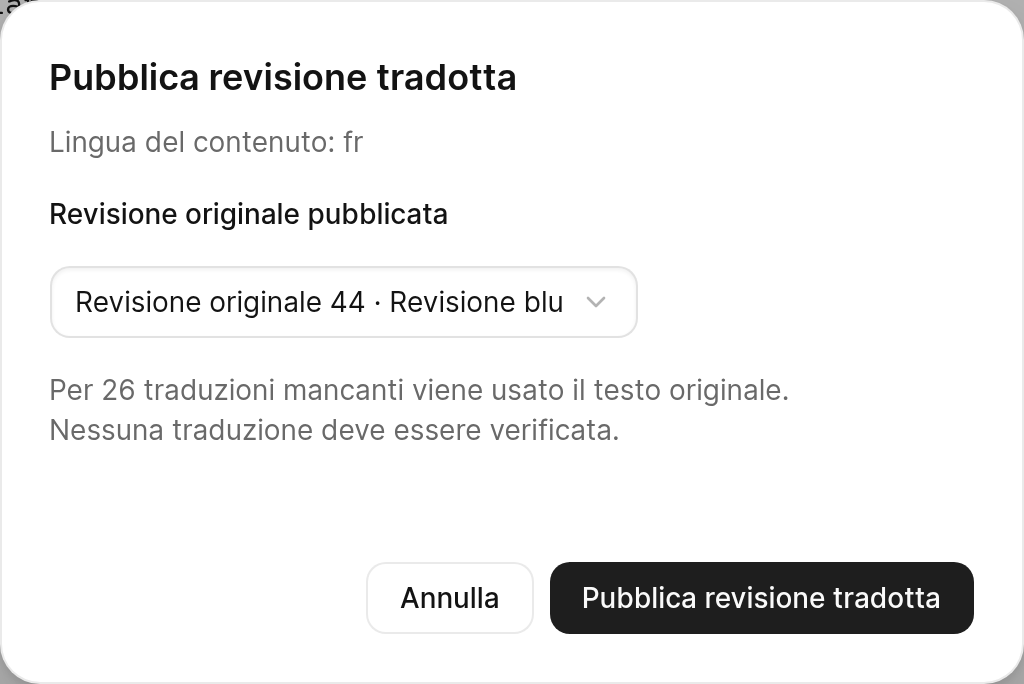
La finestra per pubblicare la sceneggiatura tradotta, con la revisione di origine e i conteggi delle traduzioni. - Controlla il numero di traduzioni mancanti e non aggiornate.
Il testo originale sostituisce le traduzioni mancanti. Puoi pubblicare con questi avvisi oppure tornare alla traduzione per completarla. - Fai clic su Pubblica revisione tradotta.

La revisione pubblicata conserva testo e lingua anche se modifichi la traduzione o rimuovi la lingua in seguito. Le scene e i loro numeri restano uguali. Ogni lingua ha la propria impaginazione e i propri segni di revisione. Le pagine del giorno e di e-casting usano questo testo pubblicato. Una revisione tradotta non può sostituire la sceneggiatura originale durante il ripristino di una versione.
Segnare le modifiche in modalità revisione
In modalità revisione ogni cambiamento digitato da te o da un collaboratore appare nel colore attuale. Il PDF stampa un asterisco nel margine destro di ogni riga modificata, come Final Draft. Le pagine interessate mostrano anche una dicitura, come « Rev. blu (10/10/26) », accanto al numero.
Esegui le operazioni desiderate:
- Attivare o disattivare: scegli Revisioni > Modalità revisione. La barra indica il colore, come Revisioni blu; fai clic per disattivare. Puoi anche selezionare Modalità revisione nelle impostazioni.
- Segnare testo esistente: selezionalo e scegli Revisioni > Segna come rivisto.
- Rimuovere i segni: scegli Revisioni > Cancella segni di revisione, poi Tutti i colori o un colore.
Il menu Revisioni elenca anche i colori usati.
Alla distribuzione, scegli cosa fare con i segni del colore distribuito: Cancellali per rendere le pagine la nuova base, oppure Conservali.
Per distribuire solo le pagine modificate, esporta in PDF e seleziona Solo pagine revisionate. Ogni pagina conserva il numero reale. Senza segni, l’esportazione si ferma e ti avvisa. Per colorare le pagine modificate, seleziona Pagine colorate. Vedi Modificare il frontespizio ed esportare.
Omettere o bloccare una parte del testo
Puoi contrassegnare un elemento o una scena intera senza eliminarli.
- Nell’editor, fai clic nell’elemento o nella scena.
- Esegui le operazioni desiderate:
- Omettere un elemento: Formato > Stato elemento > Ometti elemento.
- Bloccare un elemento: Formato > Stato elemento > Blocca elemento.
- Omettere una scena: Formato > Stato scena > Ometti scena.
- Bloccare una scena: Formato > Stato scena > Blocca scena.
Puoi anche omettere o ripristinare una scena dal menu ⋯ nella scheda Scene del pannello laterale.
Una scena omessa conserva posizione e numero. Il PDF stampa OMESSA accanto al numero e non stampa gli elementi omessi. L’editor mostra le scene allo stesso modo e nasconde gli elementi omessi. Per vedere il testo barrato, scegli Vista > Mostra contenuto omesso. Una barra nel margine indica il testo bloccato. Scegli di nuovo il comando per annullare.